
開始使用
最後更新:2026-05-10
Your Trainer 是一款 Android 平板的多騎士室內單車應用程式。智慧訓練台控制,本機資料 + 本機控制。一次性購買。
從安裝到完成第一次騎乘,大約三十分鐘。本頁依序帶您走完七個步驟;每個步驟只要您知道在哪裡找,都只是幾下點擊的事。
1. 硬體檢查清單
在第一次騎乘前,您需要備好三樣東西:
- 一台執行 Android 10 或更新版本的 Android 裝置。任何平板都很適合;10 吋以上的螢幕能讓儀表板最易讀。App 也能在手機上執行——手邊沒有平板時很方便。
- 一台支援 FTMS 的智慧訓練台。大多數現代直接傳動式訓練台都支援;硬體指南會說明該注意哪些重點。
- 一個心率監測器(選用,但很實用)。任何 Bluetooth 胸帶或臂帶皆可。Power 與 Route 騎乘是選用;HR-Zone 訓練則為必備。
2. 安裝與權限
從 Google Play 安裝 Your Trainer。首次啟動時,App 會要求一到兩項權限:
- 在 Android 12 以上是附近的裝置,在 Android 10–11 則是位置。Bluetooth 掃描所必需。Your Trainer 從不讀取或儲存您的位置;只是較舊的 Android 版本把 Bluetooth 鎖在該權限後面。授予權限是唯一的辦法。
- 在 Android 13 以上是通知。用於騎乘狀態通知與 Strava 上傳狀態。選用。
3. 連線您的智慧訓練台
喚醒訓練台(大多數直接傳動式機種會在踩四分之一圈時喚醒),並確認 Bluetooth 已開啟。在 App 中打開訓練選擇畫面,點擊 Equipment Hub。您的訓練台應該會在幾秒內出現;點選它。該插槽會短暫顯示 Connecting…,接著穩定顯示 Connected,並在插槽右下角以 App 強調色顯示狀態徽章。
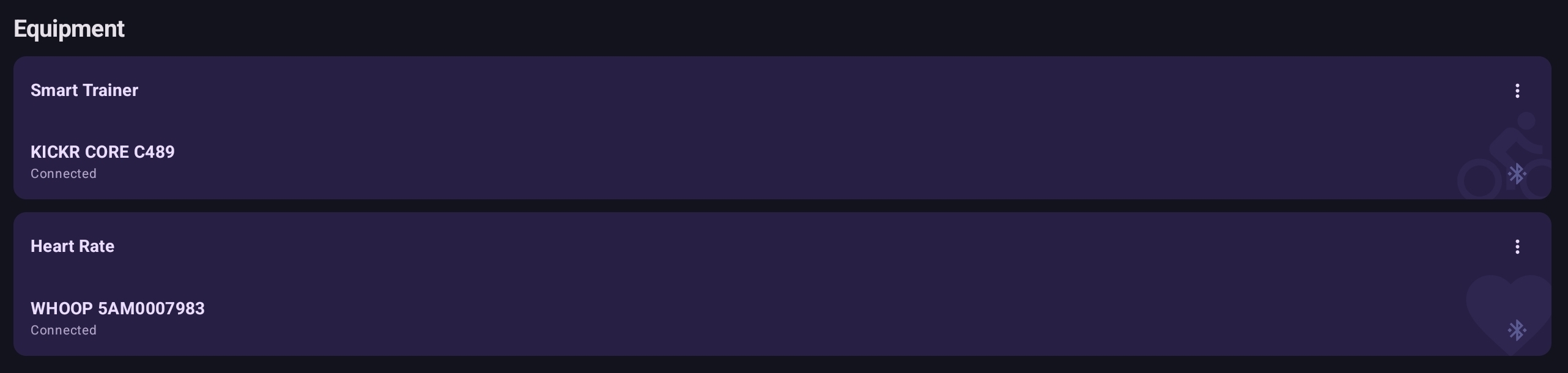
該訓練台會被儲存為您的偏好智慧訓練台(之後可在 Settings → Hardware 中查看)。下次啟動時會自動連線而不需掃描。如果您打開 App 時訓練台處於睡眠或關閉狀態,該插槽會改為顯示 Tap to reconnect——喚醒訓練台後點擊插槽即可重試。
每個 Equipment Hub 插槽的標題列上都有 ⋮ 選單,內含Forget device(清除已儲存的偏好裝置,以便連線到不同的裝置)、Change device(打開掃描器以挑選另一台)與 Device info(名稱、位址、連線狀態)。長按也能開啟相同選單,看您習慣哪一種。
4. 連線您的 HRM(選用)
流程相同:從訓練選擇畫面點擊 Equipment Hub,挑選一個心率監測器。事先請將胸帶接觸片稍微沾濕——汗水可導電;乾燥的接觸片常會連線失敗。
Power 與 Route 騎乘是選用——沒有也能正常運作——但即使如此仍很有用:個人最佳上的心率成本、騎手卡上的 HR Efficiency,以及間歇的 Z2 / Z4 性質都會因為有 HR 資料而受益。HR-Zone 訓練是唯一一定需要 HRM 的情況。
選定的監測器會儲存到您的騎手檔案中,作為偏好心率監測器(之後可在 Profile → Connected 中查看),啟動時會自動連線。這個步驟您隨時都可以再回來——訓練台的設定不會跑掉。
5. 設定您的 FTP
您的 FTP 是每一份功率訓練的基準——Z2 耐力、甜蜜點、閾值間歇通通由它推算。請在 Profile → FTP 中設定。
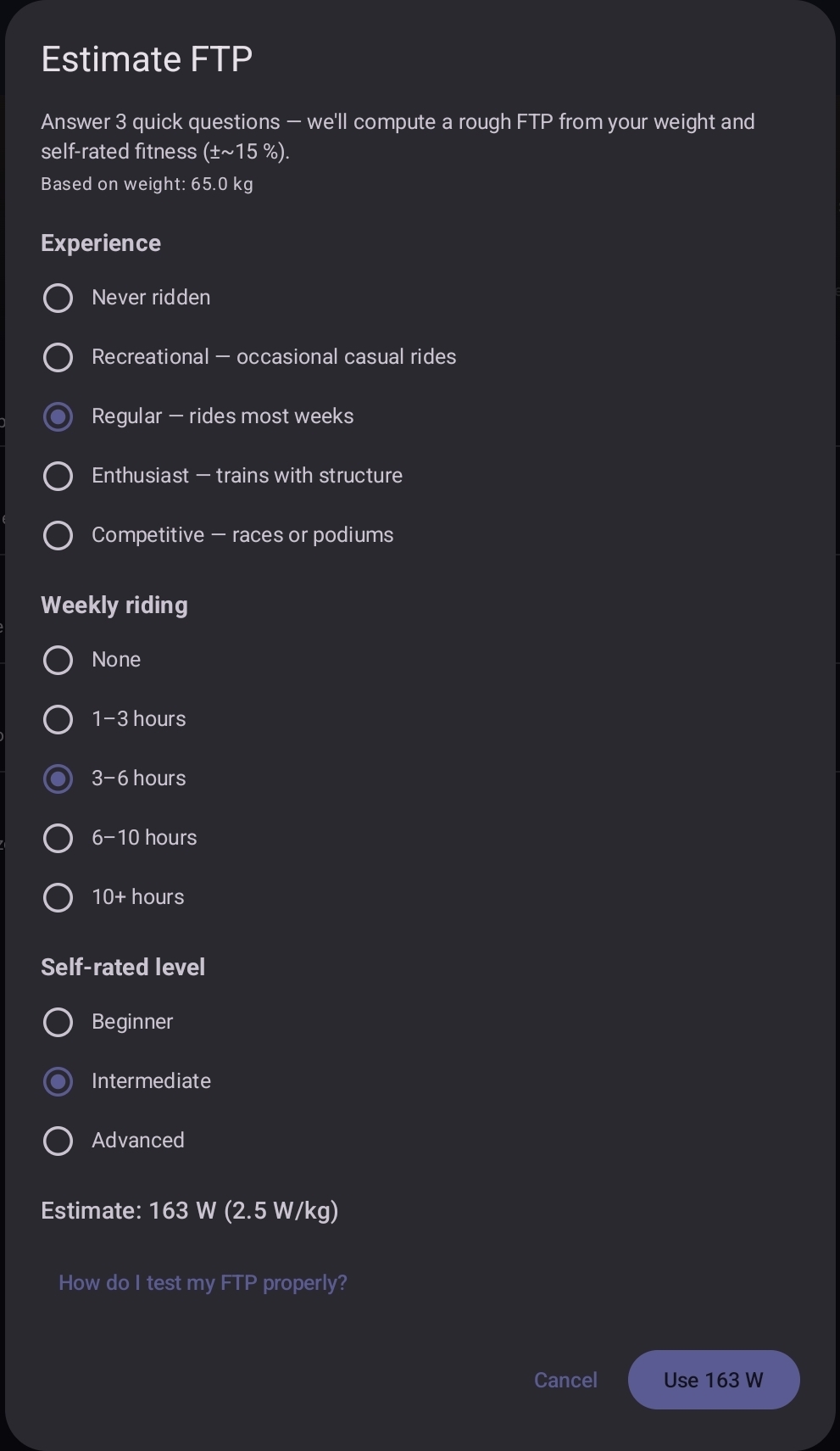
如果您沒有實測的 FTP,FTP 那一列有 Estimate… 按鈕,會打開一個三題對話框(經驗、每週時數、自評等級)。它會根據您紀錄的體重回傳一個起始數值,精確度約 ±15 %。點擊 Use … W 即可把該值放入 FTP 欄位。(請先設定體重——估算需要它。)
若您想自己挑一個數字,以下是有根據的猜測可讓您起步:
- 2.0 W/kg——休閒騎手,初次接觸結構化訓練。
- 2.5–3.0 W/kg——每週騎乘數小時。
- 3.5+ W/kg——規律的耐力騎手。
乘上您以公斤為單位的體重。騎幾次後再微調——訓練的強度會告訴您猜得太高還是太低。訓練區間頁面有完整推理。
FTP 測試(選用)
若想要實測 FTP,又不想付出 20 分鐘計時測試的心理代價,可使用 App 內的 ramp test。在訓練選擇畫面的 Power 分頁挑選 FTP Test (Ramp)。測試從輕鬆開始,每分鐘往上加 10 W,直到您撐不住為止;App 會根據您完成的最高一分鐘來設定 FTP。
請預留約 25–30 分鐘。請在精神飽滿的日子安排;辛苦一週之後做的 ramp 測試會低估。
6. 挑選一份訓練
訓練選擇畫面有三個分頁:
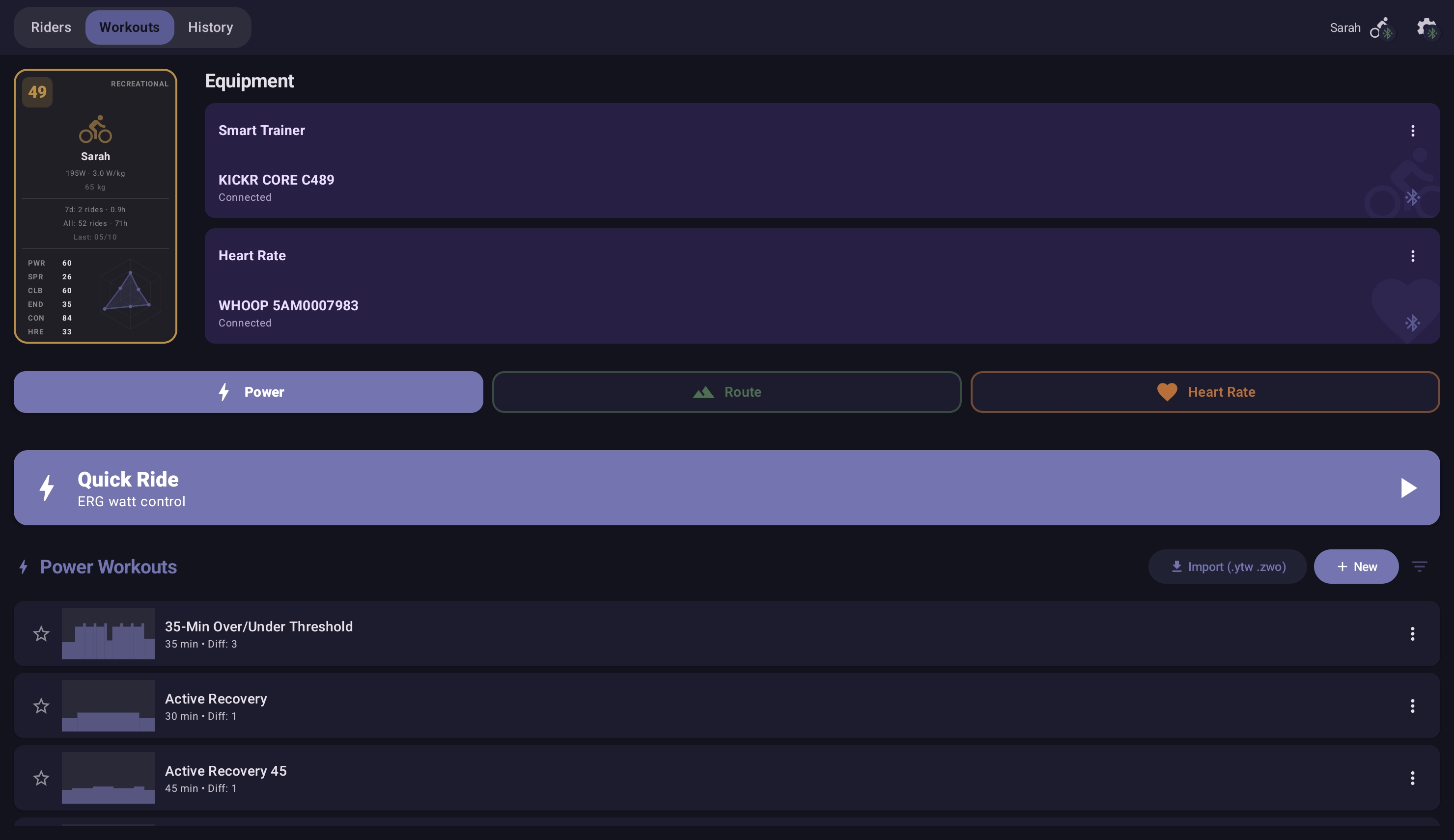
- Power——以 FTP 為基準的間歇。分頁頂端的 Quick Ride 卡片可固定一個瓦數,讓您略過劇本直接騎。
- Route——根據 GPX / FIT / TCX 檔案的坡度模擬騎乘。分頁的 Free Ride 卡片可在不載入路線的情況下進入模擬模式。請參閱路線指南。
- Heart Rate——以心率區間而非瓦數為目標的訓練。訓練台會即時調整功率,讓您的心率維持在指定區間中——當您想憑感覺訓練、讓心血管負荷主導強度時很有用。分頁的 Zone Ride 卡片透過 HR Zone-Lock 恆溫器鎖定單一目標 HR 區間——請參閱 Quick / Free / Zone Ride。
第一次騎乘建議挑輕鬆的——一段 Z2 耐力、簡短的甜蜜點訓練,或以輕鬆強度進行其中一張無結構騎乘卡片。每個分頁都附有相當完整的內建訓練庫(數十份預先定義的 Power、Heart Rate 與 Route 訓練)。除了內建之外,您還有幾種選擇:
- 透過分享選單,從電子郵件、Drive 或任何檔案管理員匯入 Zwift 訓練(
.zwo)或社群的.ytw檔案。 - 用 AI Workout Coach 生成一份——一行描述就夠了。
- 在視覺化訓練編輯器中自己建立——拖曳功率與時長的間歇區塊;預設範本可帶入常見形態。
7. 完成您的第一次騎乘
點選訓練,接著按 START。儀表板會出現,並顯示即時地形視覺化、您的功率/心率/踏頻面板,以及底部即將到來的間歇列。
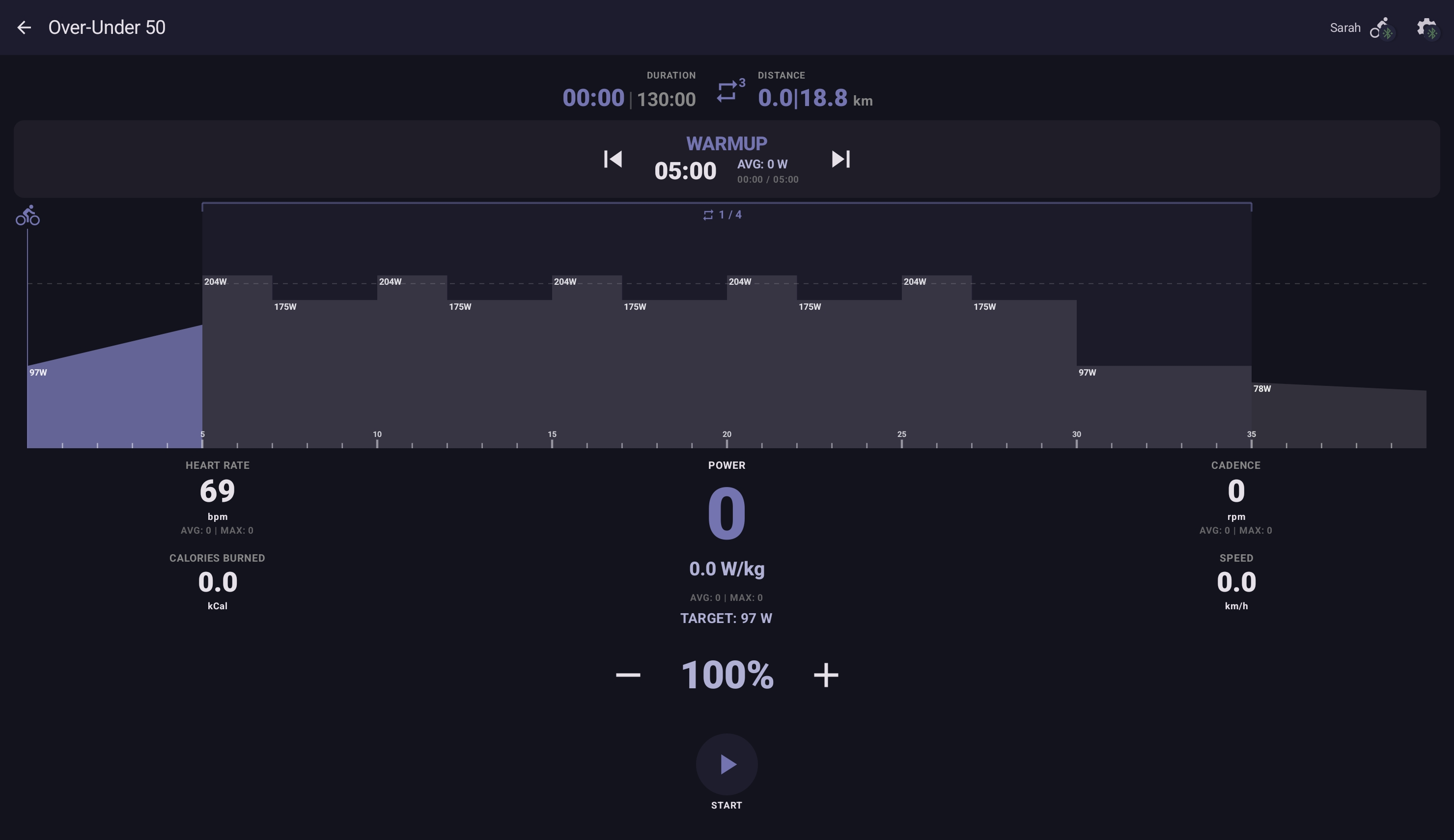
下面的說明假設您選的是一份結構化的 Power 訓練(最常見的初次選擇)。Heart Rate 與 Route 訓練共用同一個儀表板,但有各自的控制方式——請參閱 手冊與指南中對應的專屬指南。
- 踏頻很重要。在 ERG mode 下,訓練台會把您鎖定在目標瓦數;踏頻由您決定。大多數區段建議 80–95 RPM;如果訓練要求,則在低踏頻區段降到 60–70。
- 您可以暫停。點一下螢幕 → PAUSE。適合短暫補水;訓練會從您停下來的地方繼續。
- 您可以提早結束。在訓練台控制介面上點 FINISH。您完成的區段會被儲存下來。
- 您可以循環訓練主體。點選訓練台控制介面的 Repeat 按鈕,循環選擇主要間歇的額外重複次數——1×、2×、3× 或 ∞。熱身在開始時執行一次,緩和在最後一次循環後執行一次。徽章顯示剩餘次數。完整說明請見 Workout Library → loop the whole workout。
- 分割螢幕可用。在儀表板旁邊拉出一個影片 App——比賽影片、音樂、虛擬路線——指標都不會消失。
訓練結束時,摘要卡會顯示這次的指標,而對於您以前騎過的結構化訓練,還會顯示這次與您的個人最佳相比的結果。第一次騎依定義會成為 PB;之後騎乘會在數字旁顯示「+X bpm vs PB」或「−Y BPM, new PB!」。這次訓練會落入您的 Workout History 中,並附上完整的指標分析。如果您已連結 Strava(Profile → Strava),上傳會在背景啟動。
接下來
- 瀏覽訓練庫——分類、各類用途以及如何匯入。
- Quick / Free / Zone Ride——三種無結構騎乘模式以及 HR-zone 恆溫器。
- 個人最佳與 Ghost Rider——App 如何追蹤進步,以及在路線上重播您之前的最佳成績。
- 騎手與家庭——新增家庭成員、騎手卡、五次訓練後解鎖的評分面板、Family Leaderboard 與家庭幽靈。
- AI 提示技能——用純文字描述生成訓練。
- 訓練區間——各區間提供什麼,何時該重測 FTP。
- 硬體指南——支援的訓練台、HRM 與裝置建議。
為了長期安心,有兩個互補選項:
- Settings → Data → Export Device Backup 會寫出一份
.ytbackup.json.gz檔,內含每一位騎手的檔案、訓練紀錄、個人最佳、最愛與自訂訓練。最完整的備份。 - Profile → Export My Data 會寫出一份
.ytrider.json.gz檔,內含一位騎手的資料。適合分享您的歷史紀錄,或在裝置間搬移單一騎手。
兩種檔案皆可透過 Settings → Data → Import Backup 還原。單一騎手的檔案(.ytrider.json.gz)也能透過 User Selection → Add Rider → Import from file 還原,或者在現有騎手上透過 Profile → Data → Import & Merge 把該檔的訓練與 PB 併入該騎手。建議定期執行匯出。