
Erste Schritte
Zuletzt aktualisiert: 2026-05-10
Your Trainer ist eine Indoor-Cycling-App für mehrere Fahrer auf Android-Tablets. Smart-Trainer-Steuerung mit lokalen Daten + lokaler Kontrolle. Einmalkauf.
Von der Installation bis zur ersten abgeschlossenen Fahrt in etwa dreißig Minuten. Diese Seite führt dich der Reihe nach durch die sieben Schritte; jeder Schritt sind ein paar Tipps, sobald du weißt, wo du hinschauen musst.
1. Hardware-Checkliste
Du brauchst drei Dinge, die vor der ersten Fahrt eingesteckt und bereit sind:
- Ein Android-Gerät mit Android 10 oder neuer. Jedes Tablet funktioniert gut; ein Bildschirm ab 10 Zoll ergibt das lesbarste Dashboard. Die App läuft auch auf Telefonen — praktisch, wenn gerade kein Tablet zur Hand ist.
- Einen Smarttrainer, der FTMS unterstützt. Die meisten modernen Direct-Drive-Trainer tun das; der Hardware-Guide zeigt, worauf du achten solltest.
- Einen Herzfrequenzmesser (optional, aber nützlich). Jeder Bluetooth-Brustgurt oder Armband funktioniert. Optional für Power- und Route-Fahrten; erforderlich für HR-Zone-Workouts.
2. Installation & Berechtigungen
Installiere Your Trainer aus Google Play. Beim ersten Start fragt die App nach ein oder zwei Berechtigungen:
- Geräte in der Nähe bei Android 12+ oder Standort bei Android 10–11. Erforderlich für Bluetooth-Suchen. Your Trainer liest oder speichert deinen Standort nie; ältere Android-Versionen koppeln Bluetooth einfach an diese Berechtigung. Sie zu erteilen ist der Weg.
- Benachrichtigungen bei Android 13+. Wird für Benachrichtigungen zum Fahrtstatus und Strava-Upload-Status verwendet. Optional.
3. Smarttrainer verbinden
Wecke den Trainer (die meisten Direct-Drive-Trainer wachen bei einer Vierteldrehung der Pedale auf) und stelle sicher, dass Bluetooth eingeschaltet ist. Öffne in der App den Workout-Auswahl-Bildschirm und tippe auf den Equipment Hub. Dein Trainer sollte innerhalb weniger Sekunden auftauchen; tippe ihn an. Der Slot zeigt kurz Verbinde… an und wechselt dann auf Verbunden mit einem Status-Badge unten rechts im Slot in der Akzentfarbe der App.
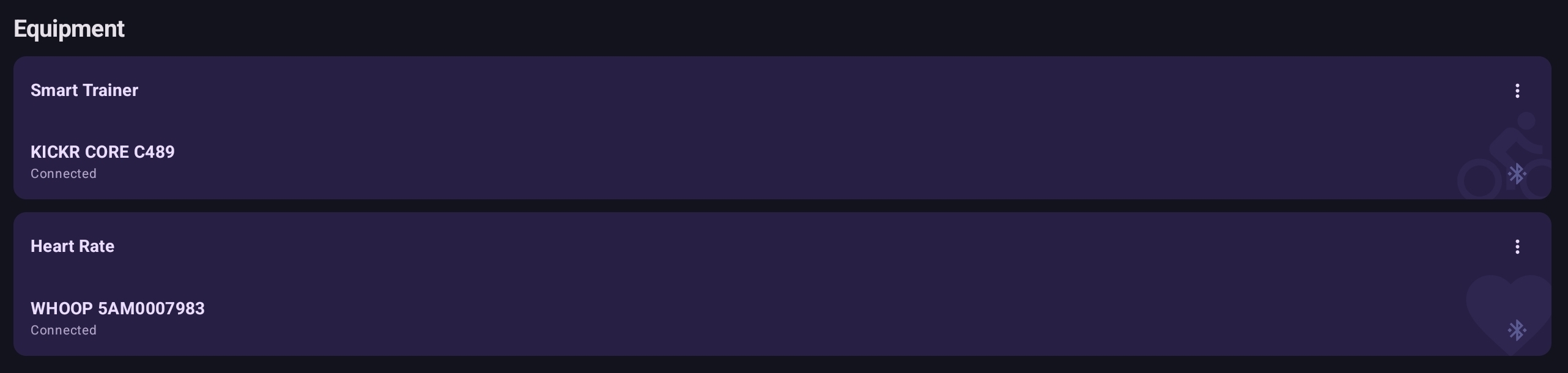
Der Trainer wird als dein Bevorzugter Smarttrainer gespeichert (später unter Einstellungen → Hardware sichtbar). Beim nächsten Start verbindet er sich automatisch ohne Suche. Wenn der Trainer beim Öffnen der App geschlafen hat oder ausgeschaltet war, zeigt der Slot stattdessen Zum erneuten Verbinden tippen — wecke den Trainer und tippe den Slot an, um es erneut zu versuchen.
Jeder Equipment-Hub-Slot hat in seiner Titelzeile ein ⋮-Menü mit Gerät vergessen (löscht das gespeicherte bevorzugte Gerät, sodass du ein anderes verbinden kannst), Gerät wechseln (öffnet den Scanner, um ein anderes auszuwählen) und Geräteinfo (Name, Adresse, Verbindungsstatus). Dasselbe Menü öffnet sich auch per Langdruck, falls du das lieber magst.
4. HRM verbinden (optional)
Gleicher Ablauf: Tippe vom Workout-Auswahl-Bildschirm auf den Equipment Hub und wähle einen Herzfrequenzmesser. Befeuchte vorher die Kontaktflächen des Brustgurts leicht — Schweiß leitet; trockene Kontakte verbinden sich oft nicht.
Optional für Power- und Route-Fahrten — die funktionieren auch ohne — aber selbst dort nützlich: HF-Kosten bei Bestleistungen, HF-Effizienz auf der Fahrerkarte und der Z2/Z4-Charakter eines Intervalls profitieren alle von HF-Daten. HR-Zone-Workouts sind der eine Fall, der einen HRM erfordert.
Der gewählte Messer wird in deinem Fahrerprofil als Bevorzugter Herzfrequenzmesser gespeichert (später unter Profil → Verbunden sichtbar), sodass er beim Start automatisch verbindet. Du kannst jederzeit auf diesen Schritt zurückkommen — die Trainer-Einstellungen bleiben.
5. FTP einstellen
Deine FTP ist der Anker jedes Power-Workouts — Z2-Ausdauer, Sweet Spot, Schwellenintervalle leiten sich alle daraus ab. Stelle sie unter Profil → FTP ein.
Wenn du keine gemessene FTP hast, hat die FTP-Zeile einen Schätzen…-Button, der einen Dialog mit drei Fragen öffnet (Erfahrung, Wochenstunden, Selbsteinschätzung). Er liefert einen Startwert, skaliert nach deinem hinterlegten Gewicht, mit etwa ±15 % Genauigkeit. Tippe auf … W übernehmen, um den Wert ins FTP-Feld zu setzen. (Stelle vorher dein Gewicht ein — der Schätzer braucht es.)
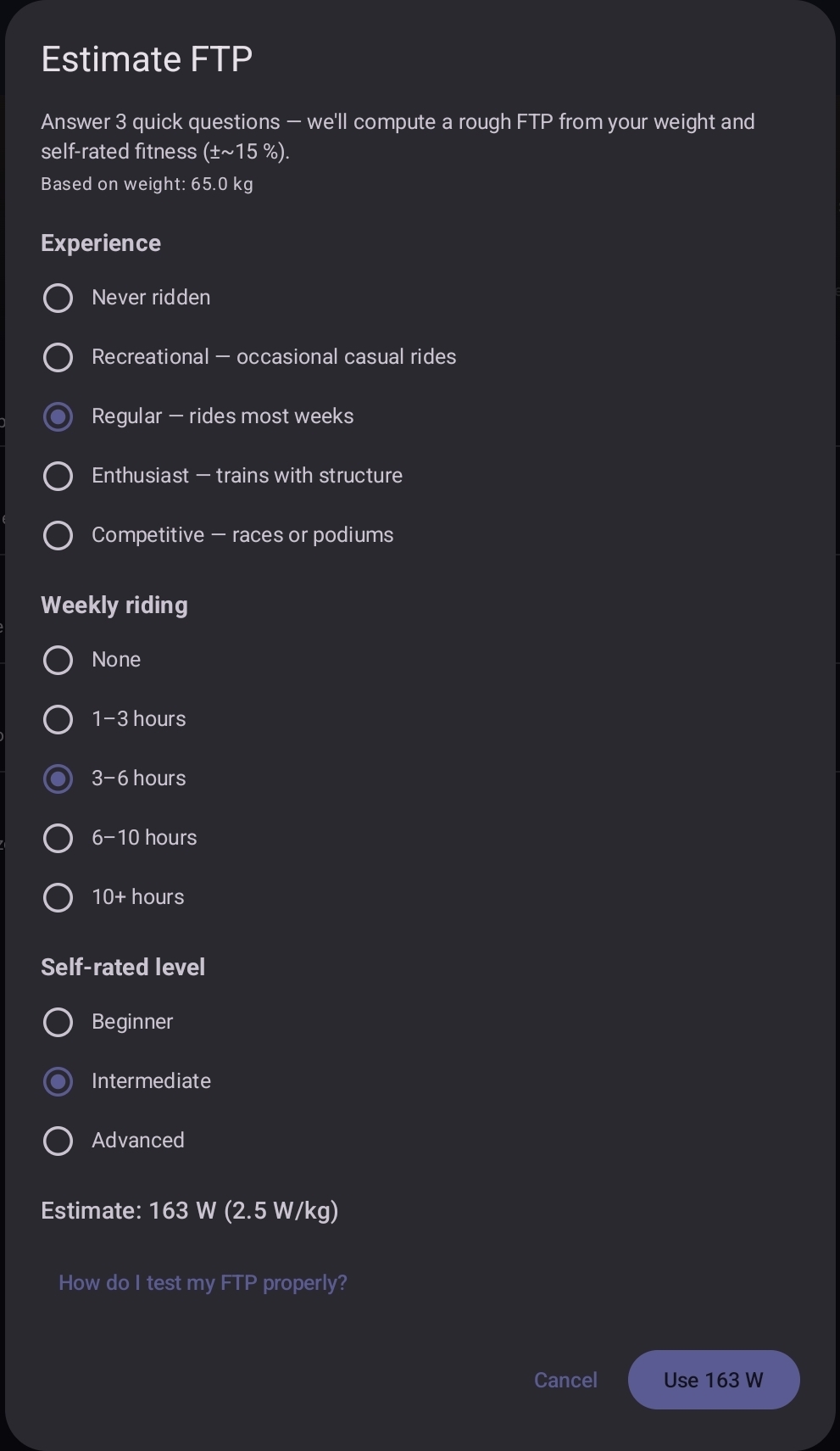
Wenn du lieber selbst eine Zahl wählst, bringt dich eine fundierte Schätzung in Schwung:
- 2,0 W/kg — Freizeitfahrer, neu im strukturierten Training.
- 2,5–3,0 W/kg — fährt mehrere Stunden pro Woche.
- 3,5+ W/kg — regelmäßiger Ausdauerfahrer.
Multipliziere mit deinem Gewicht in kg. Verfeinere nach ein paar Fahrten — die Workout-Intensität sagt dir, ob die Schätzung zu hoch oder zu niedrig war. Die Seite Trainingszonen enthält die vollständige Begründung.
FTP-Test (optional)
Für eine gemessene FTP ohne den mentalen Aufwand eines 20-minütigen Zeitfahrens nutze den In-App-Ramp-Test. Wähle vom Workout-Auswahl-Bildschirm unter dem Power-Tab FTP Test (Ramp). Der Test startet leicht und steigert sich pro Minute um 10 W, bis du die Watt nicht mehr halten kannst; die App setzt deine FTP aus der höchsten vollständig gefahrenen Minute.
Plane etwa 25–30 Minuten ein. Lege ihn auf einen frischen Tag; Ramp-Tests nach einer harten Woche ergeben zu niedrige Werte.
6. Workout auswählen
Der Workout-Auswahl-Bildschirm hat drei Tabs:
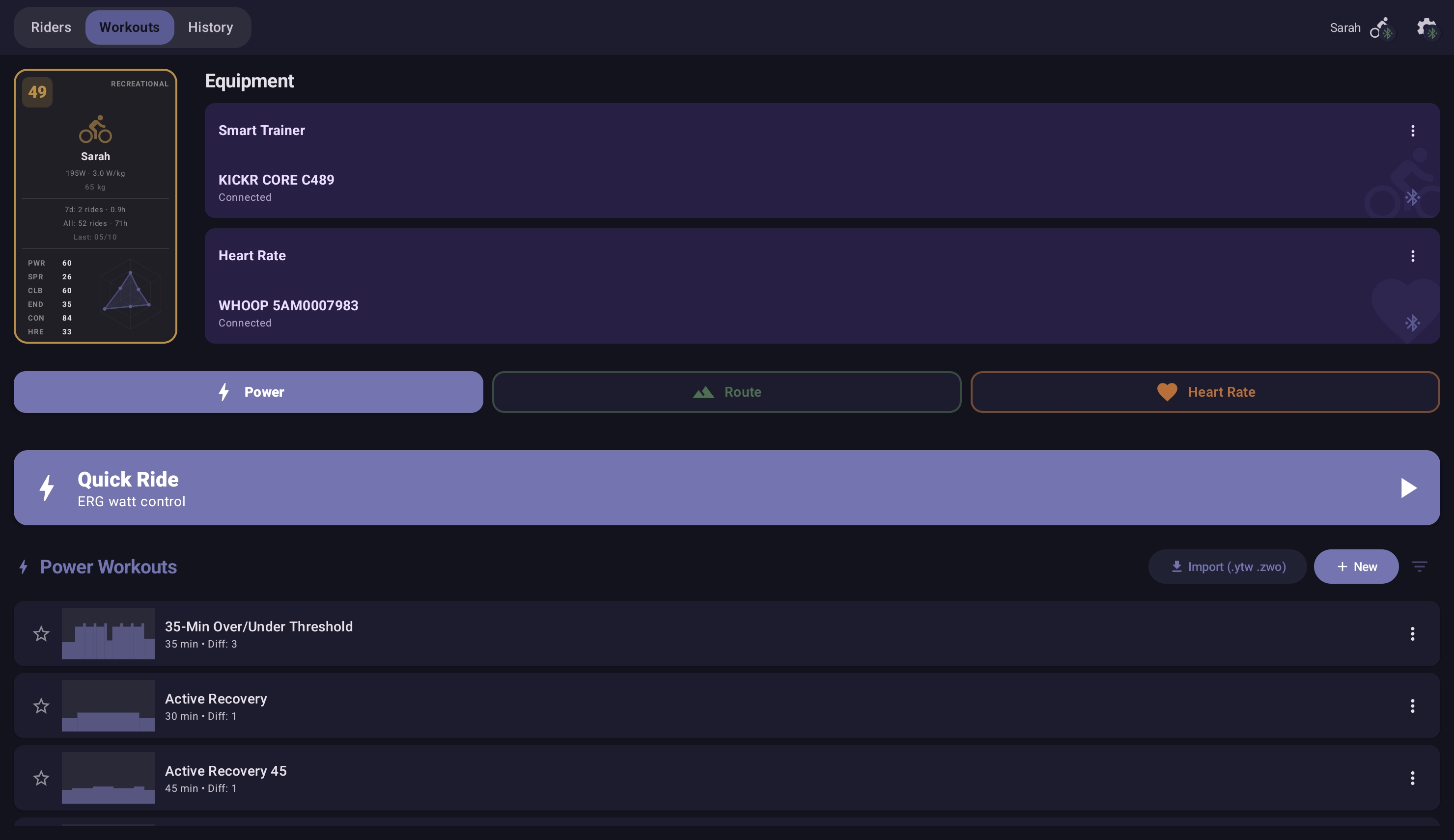
- Power — FTP-verankerte Intervalle. Die Quick Ride-Karte oben am Tab hält eine feste Wattzahl, falls du das Skript überspringen möchtest.
- Route — steigungsgesteuerte Simulationsfahrten aus GPX-/FIT-/TCX-Dateien. Die Free Ride-Karte am Tab gibt dir den Simulationsmodus ohne geladene Route. Siehe den Routes-Guide.
- Heart Rate — Workouts, die Herzfrequenzzonen statt Wattzahlen anvisieren. Der Trainer regelt die Power live nach, um deine HF in den vorgegebenen Zonen zu halten — nützlich, wenn du nach Gefühl trainieren und die kardiovaskuläre Belastung die Anstrengung steuern lassen willst. Die Zone Ride-Karte am Tab hält über das HR Zone-Lock-Thermostat eine einzelne Ziel-HF-Zone — siehe Quick / Free / Zone Ride.
Wähle für eine erste Fahrt etwas Sanftes — eine Z2-Ausdauer-Session, ein kurzes Sweet-Spot-Workout oder eine der Karten für unstrukturierte Fahrten bei leichter Anstrengung. Jeder Tab kommt mit einer ansehnlichen mitgelieferten Bibliothek (Dutzende vordefinierter Power-, Heart-Rate- und Route-Workouts). Über den mitgelieferten Bestand hinaus hast du mehrere Optionen:
- Importieren von Zwift-Workouts (
.zwo) oder Community-.ytw-Dateien über das Teilen-Menü aus E-Mail, Drive oder einem beliebigen Datei-Manager. - Generieren mit dem AI Workout Coach — eine einzeilige Beschreibung reicht.
- Selbst bauen im visuellen Workout-Editor — Intervallblöcke für Leistung und Dauer ziehen; Vorlage-Templates liefern gängige Formen als Startpunkt.
7. Erste Fahrt abschließen
Tippe auf das Workout, dann auf START. Das Dashboard erscheint mit der Live-Geländevisualisierung, deinem Power-/HF-/Trittfrequenz-Panel und der Leiste der kommenden Intervalle unten.
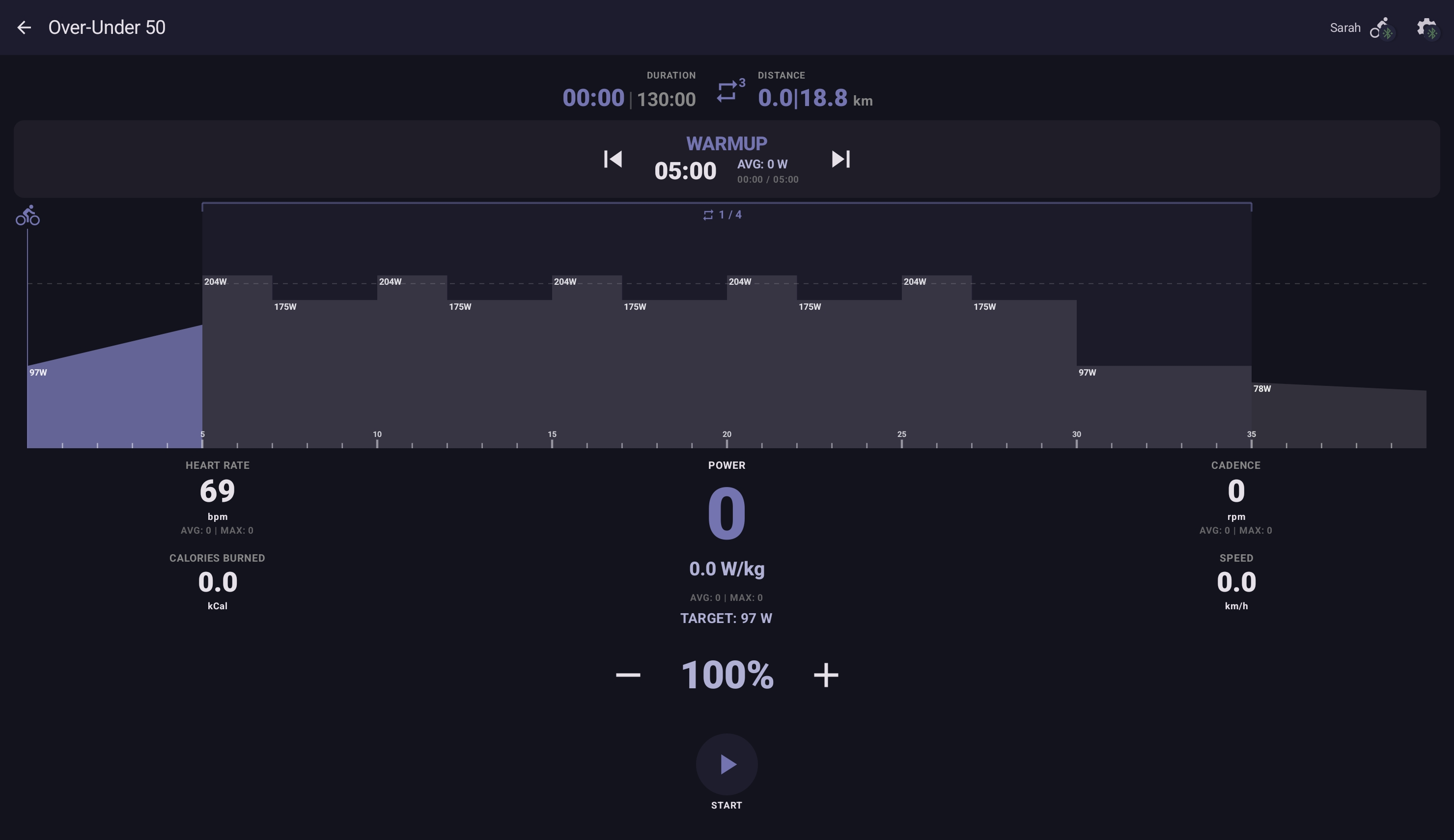
Die Hinweise unten gehen davon aus, dass du ein strukturiertes Power-Workout gewählt hast (die häufigste erste Wahl). Heart-Rate- und Route-Workouts teilen sich das Dashboard, haben aber eigene Bedienelemente — beschrieben in den eigenen Anleitungen, die von Handbuch & Anleitungen verlinkt sind.
- Trittfrequenz zählt. Der Trainer hält dich im ERG-Modus auf einer Ziel-Wattzahl; die Trittfrequenz wählst du. Ziele für die meisten Blöcke auf 80–95 RPM; gehe für Blöcke mit niedriger Trittfrequenz auf 60–70 herunter, wenn das Workout es verlangt.
- Du kannst pausieren. Bildschirm antippen → PAUSE. Praktisch für eine kurze Trinkpause; das Workout läuft an der Stelle weiter, an der du aufgehört hast.
- Du kannst früher beenden. Tippe im Cockpit auf BEENDEN. Die Session wird mit den abgeschlossenen Blöcken gespeichert.
- Du kannst den Workout-Body wiederholen. Tippe im Cockpit auf den Wiederholen-Button, um zusätzliche Durchläufe der Hauptintervalle zu aktivieren — 1×, 2×, 3× oder ∞. Das Aufwärmen läuft einmal zu Beginn, das Auslaufen einmal am Ende nach dem letzten Durchlauf. Der Badge zeigt die verbleibende Anzahl. Vollständige Beschreibung unter Workout-Bibliothek → Das ganze Workout wiederholen.
- Splitscreen funktioniert. Hol dir eine Video-App neben das Dashboard — Renn-Aufnahmen, Musik, einen virtuellen Kurs — ohne die Metriken zu verlieren.
Wenn das Workout endet, zeigt eine Übersichtskarte die Session-Metriken und — bei strukturierten Workouts, die du schon gefahren bist — wie diese im Vergleich zu deiner Bestleistung abschneidet. Erstmalige Fahrten werden per Definition zur PB; folgende Fahrten zeigen "+X bpm vs PB" oder "−Y BPM, neue PB!" neben den Zahlen. Die Session landet in deinem Workout-Verlauf mit der vollständigen Metrik-Aufschlüsselung. Wenn du Strava verbunden hast (Profil → Strava), startet der Upload im Hintergrund.
Wie es weitergeht
- Workout-Bibliothek durchstöbern — Kategorien, wofür jede gedacht ist, wie man importiert.
- Quick / Free / Zone Ride — die drei unstrukturierten Fahrtmodi und das HR-Zone-Thermostat.
- Bestleistungen & Ghost Rider — wie die App Fortschritt verfolgt und deine vorherige Bestleistung auf Routen abspielt.
- Fahrer & Family — Haushalts-Fahrer hinzufügen, die Fahrerkarte, das Bewertungspanel, das nach fünf Sessions freigeschaltet wird, das Family Leaderboard und Family-Geister.
- KI-Prompt-Skills — Workouts aus Textbeschreibungen generieren.
- Trainingszonen — was jede Zone bringt, wann du deine FTP neu testen solltest.
- Hardware-Guide — unterstützte Trainer, HRMs, Geräteempfehlungen.
Für langfristige Sicherheit gibt es zwei sich ergänzende Optionen:
- Einstellungen → Daten → Geräte-Backup exportieren schreibt eine
.ytbackup.json.gz-Datei mit dem Profil jedes Fahrers, Sessions, Bestleistungen, Favoriten und eigenen Workouts. Die vollständigste Kopie. - Profil → Meine Daten exportieren schreibt eine
.ytrider.json.gz-Datei mit den Daten eines einzelnen Fahrers. Praktisch, um deine Historie zu teilen oder einen einzelnen Fahrer zwischen Geräten umzuziehen.
Beide Dateien lassen sich über Einstellungen → Daten → Backup importieren wiederherstellen. Eine Pro-Fahrer-Datei (.ytrider.json.gz) lässt sich auch über Benutzerauswahl → Fahrer hinzufügen → Aus Datei importieren wiederherstellen oder über Profil → Daten → Importieren & Zusammenführen bei einem bestehenden Fahrer, um die Sessions und PBs der Datei in diesen Fahrer zu integrieren. Es lohnt sich, den Export regelmäßig zu machen.