
Primeiros Passos
Última atualização: 2026-05-10
Your Trainer é um aplicativo de ciclismo indoor para vários ciclistas em tablets Android. Controle do smart trainer com dados locais + controle local. Compra única.
Da instalação ao primeiro pedal concluído em cerca de trinta minutos. Esta página percorre os sete passos em ordem; cada passo são alguns toques quando você sabe onde olhar.
1. Checklist de hardware
Você vai precisar de três coisas conectadas antes do primeiro pedal:
- Um dispositivo Android com Android 10 ou mais novo. Qualquer tablet funciona bem; uma tela de 10 polegadas ou maior dá o painel mais legível. O app também roda em celulares — útil quando não há um tablet à mão.
- Um smart trainer compatível com FTMS. A maioria dos trainers de transmissão direta modernos é; o guia de hardware mostra o que procurar.
- Um monitor de frequência cardíaca (opcional, mas útil). Qualquer cinta peitoral ou braçadeira Bluetooth serve. Opcional para pedais de Potência e Percurso; obrigatório para treinos HR-Zone.
2. Instalação e permissões
Instale o Your Trainer pela Google Play. Na primeira execução o app pede uma ou duas permissões:
- Dispositivos próximos no Android 12+, ou Localização no Android 10–11. Necessário para a varredura por Bluetooth. O Your Trainer nunca lê nem armazena sua localização; as versões mais antigas do Android apenas restringem o Bluetooth atrás dessa permissão. Concedê-la é o caminho.
- Notificações no Android 13+. Usadas para notificações de estado do pedal e status de envio para o Strava. Opcional.
3. Conecte seu smart trainer
Acorde o trainer (a maioria dos modelos de transmissão direta acorda com um quarto de volta dos pedais) e confirme que o Bluetooth está ligado. No app, abra a tela de seleção de treino e toque no Equipment Hub. Seu trainer deve aparecer em poucos segundos; toque nele. O slot mostra Conectando… por um instante e depois fica em Conectado, com um emblema de status no canto inferior direito do slot, na cor de destaque do app.
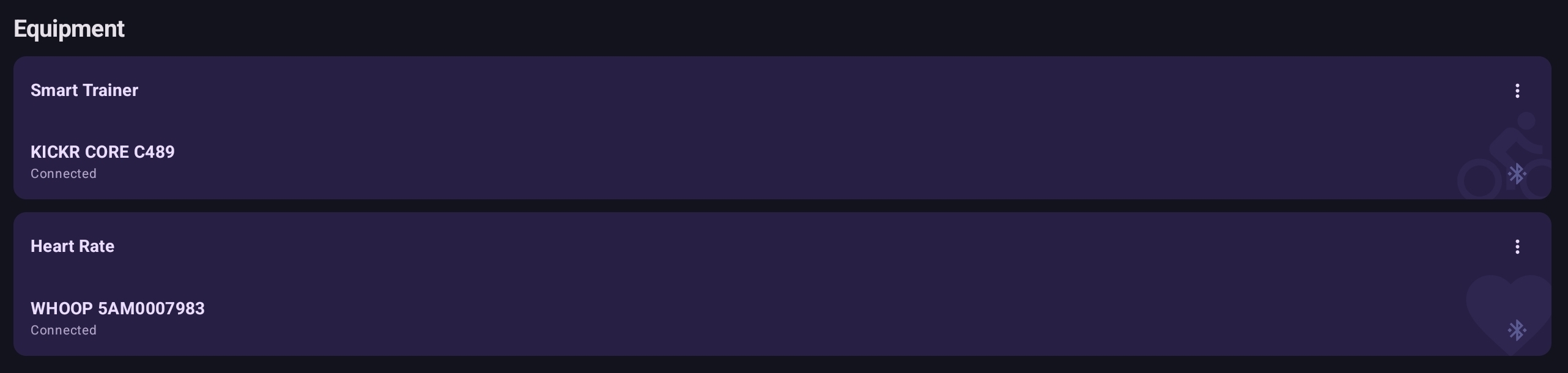
O trainer é salvo como seu Smart Trainer Preferido (visível depois em Configurações → Hardware). Na próxima execução, ele se conecta automaticamente sem varredura. Se o trainer estava dormindo ou desligado quando você abriu o app, o slot mostra Toque para reconectar em vez disso — acorde o trainer e toque no slot para tentar novamente.
Cada slot do Equipment Hub tem um menu ⋮ na sua linha de título, com Esquecer dispositivo (limpa o dispositivo preferido salvo para que você possa conectar outro), Trocar dispositivo (abre o scanner para escolher outro) e Informações do dispositivo (nome, endereço, estado da conexão). O mesmo menu também abre com toque longo, se preferir.
4. Conecte seu HRM (opcional)
Mesmo fluxo: pela tela de seleção de treino, toque no Equipment Hub e escolha um monitor de frequência cardíaca. Umedeça um pouco os contatos da cinta peitoral antes — o suor conduz; contatos secos costumam falhar na conexão.
Opcional para pedais de Potência e Percurso — funcionam bem sem ele — mas útil mesmo nesses casos: o custo de frequência cardíaca em Personal Bests, a HR Efficiency no rider card e o caráter Z2 / Z4 de um Intervalo se beneficiam de dados de FC. Os treinos HR-Zone são o único caso que exige um HRM.
O monitor escolhido é salvo no perfil do ciclista como o Monitor de Frequência Cardíaca Preferido (visível depois em Perfil → Conectados), para que conecte automaticamente na próxima execução. Você pode voltar a este passo a qualquer momento — as configurações do trainer ficam preservadas.
5. Defina seu FTP
Seu FTP ancora todo treino de potência — Resistência Z2, Sweet Spot, intervalos de Limiar, todos derivam dele. Defina-o em Perfil → FTP.
Se você não tem um FTP medido, a linha de FTP tem um botão Estimar… que abre um diálogo de três perguntas (experiência, horas semanais, nível autoavaliado). Ele devolve um valor inicial escalonado pelo seu peso registrado, com precisão de aproximadamente ±15 %. Toque em Usar … W para inserir o valor no campo de FTP. (Defina seu peso primeiro — o estimador precisa dele.)
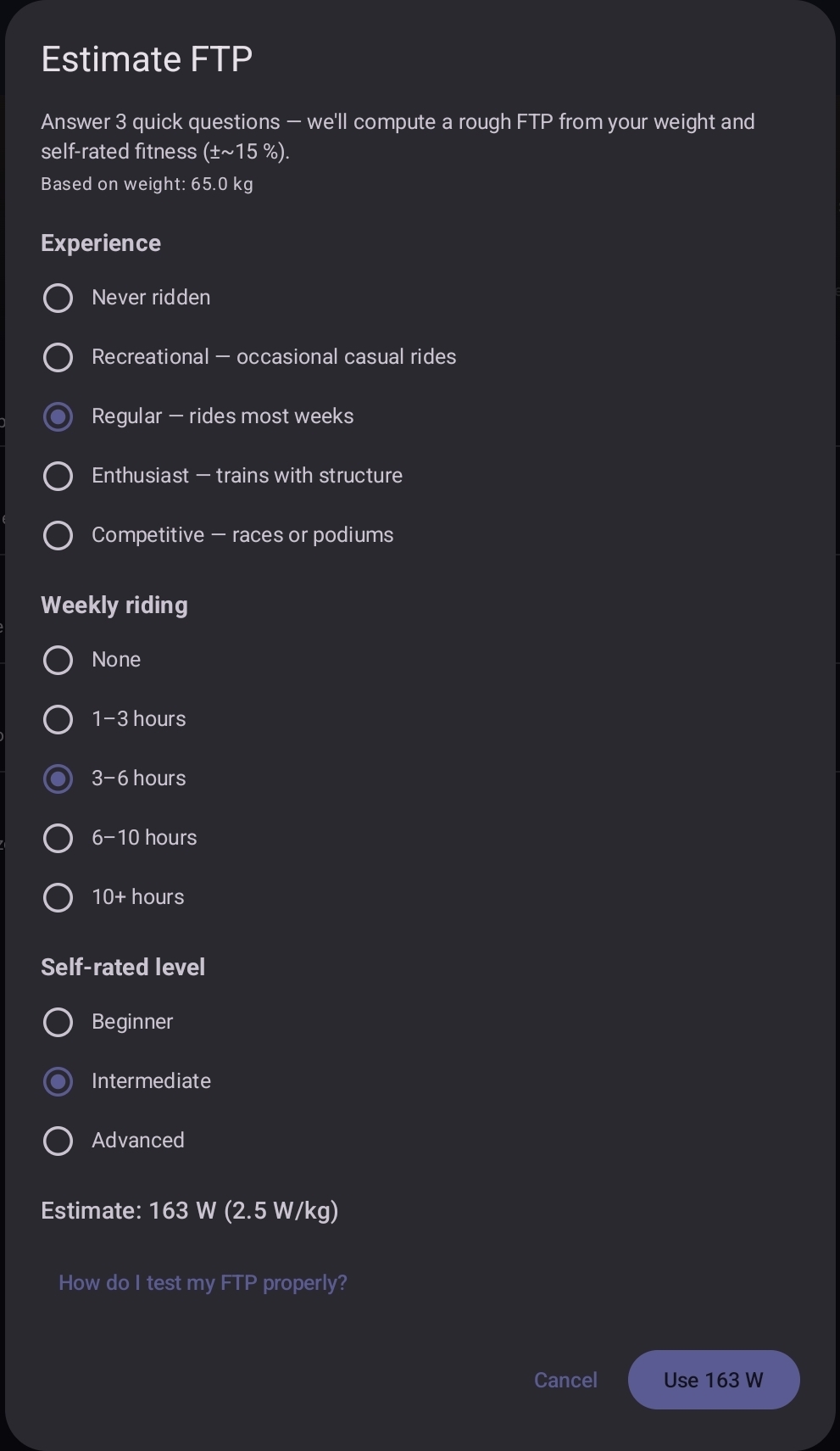
Se preferir escolher um número você mesmo, um chute educado já te dá um ponto de partida:
- 2.0 W/kg — ciclista recreativo, novo em treinamento estruturado.
- 2.5–3.0 W/kg — pedalando várias horas por semana.
- 3.5+ W/kg — ciclista de Resistência regular.
Multiplique pelo seu peso em kg. Refine depois de alguns pedais — a intensidade do treino vai te dizer se o chute foi alto ou baixo. A página de zonas de treinamento traz o raciocínio completo.
Teste de FTP (opcional)
Para um FTP medido sem o custo mental de um time trial de 20 minutos, use o Ramp Test do app. Na tela de seleção de treino, escolha FTP Test (Ramp) na aba Potência. O teste começa fácil e sobe 10 W por minuto até você não conseguir mais segurar a wattagem; o app define seu FTP a partir do minuto mais alto que você completou.
Reserve cerca de 25–30 minutos. Agende para um dia descansado; Ramp Tests após uma semana puxada ficam abaixo do real.
6. Escolha um treino
A tela de seleção de treino tem três abas:
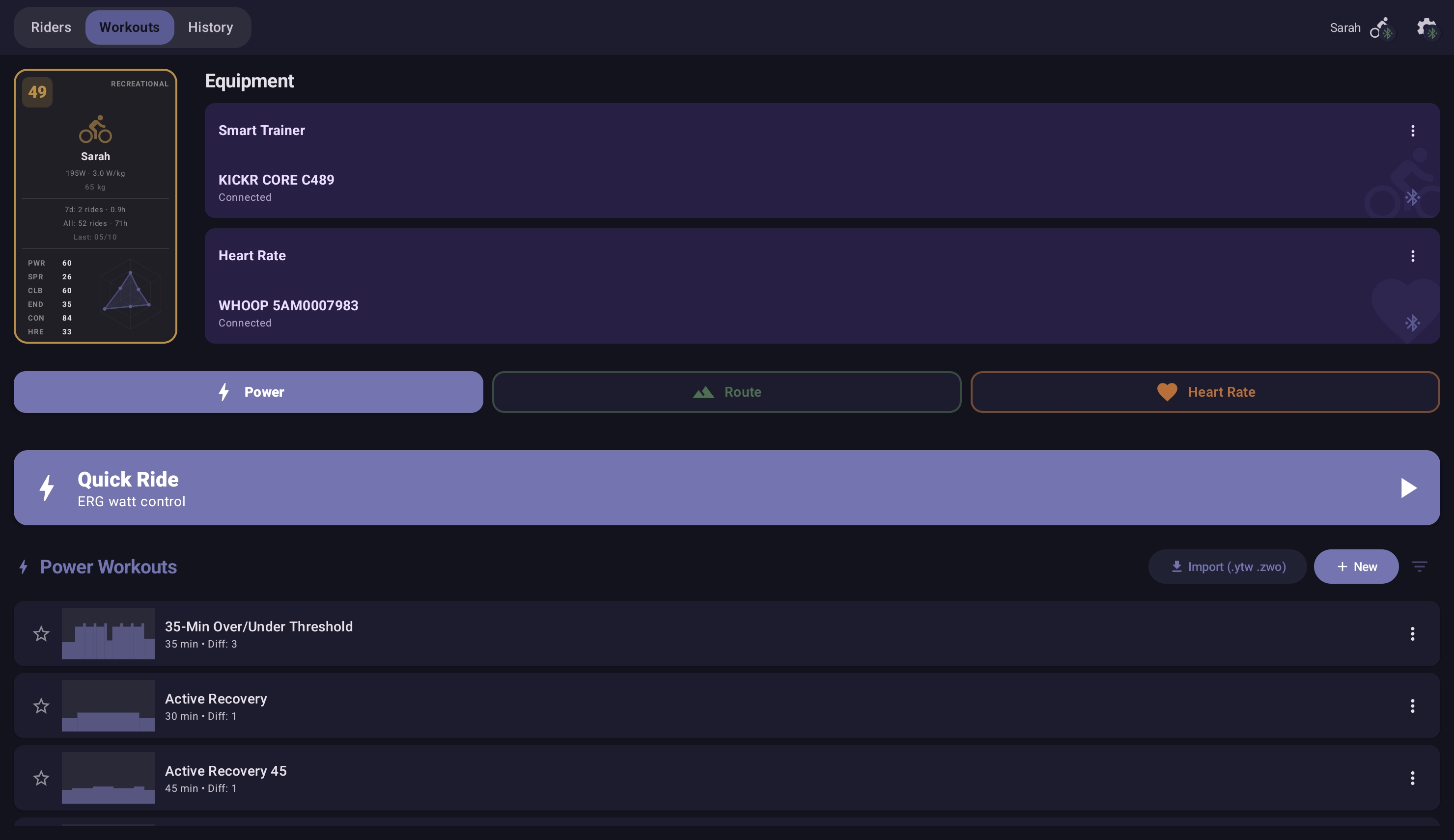
- Power — intervalos ancorados no FTP. O card Quick Ride no topo da aba mantém uma wattagem fixa, caso você prefira pular o roteiro.
- Route — pedais em modo de simulação guiados pela inclinação, a partir de arquivos GPX / FIT / TCX. O card Free Ride da aba te dá o modo de simulação sem um percurso carregado. Veja o guia de percursos.
- Heart Rate — treinos que miram zonas de frequência cardíaca em vez de wattagem. O trainer ajusta a potência ao vivo para manter sua FC nas zonas prescritas — útil quando você quer treinar pelo feeling e deixar a carga cardiovascular guiar o esforço. O card Zone Ride da aba mantém uma única zona-alvo de FC pelo termostato HR Zone-Lock — veja Quick / Free / Zone Ride.
Para um primeiro pedal, escolha algo leve — uma sessão de Resistência Z2, um treino curto de Sweet Spot, ou um dos cards de pedal não estruturado em esforço fácil. Cada aba já vem com uma biblioteca integrada de bom tamanho (dezenas de treinos predefinidos de Power, Heart Rate e Route). Além do conjunto integrado, você tem várias opções:
- Importar treinos do Zwift (
.zwo) ou arquivos.ytwda comunidade pelo menu de compartilhamento, a partir de e-mail, Drive ou qualquer gerenciador de arquivos. - Gerar um com o AI Workout Coach — uma descrição de uma linha já basta.
- Crie o seu próprio no editor visual de treinos — arraste blocos de Intervalo para potência e duração; templates predefinidos servem de base para os formatos mais comuns.
7. Conclua seu primeiro pedal
Toque no treino e depois em START. O painel aparece com a visualização ao vivo do terreno, o seu painel de potência / FC / Cadência, e a faixa de próximos intervalos na parte inferior.
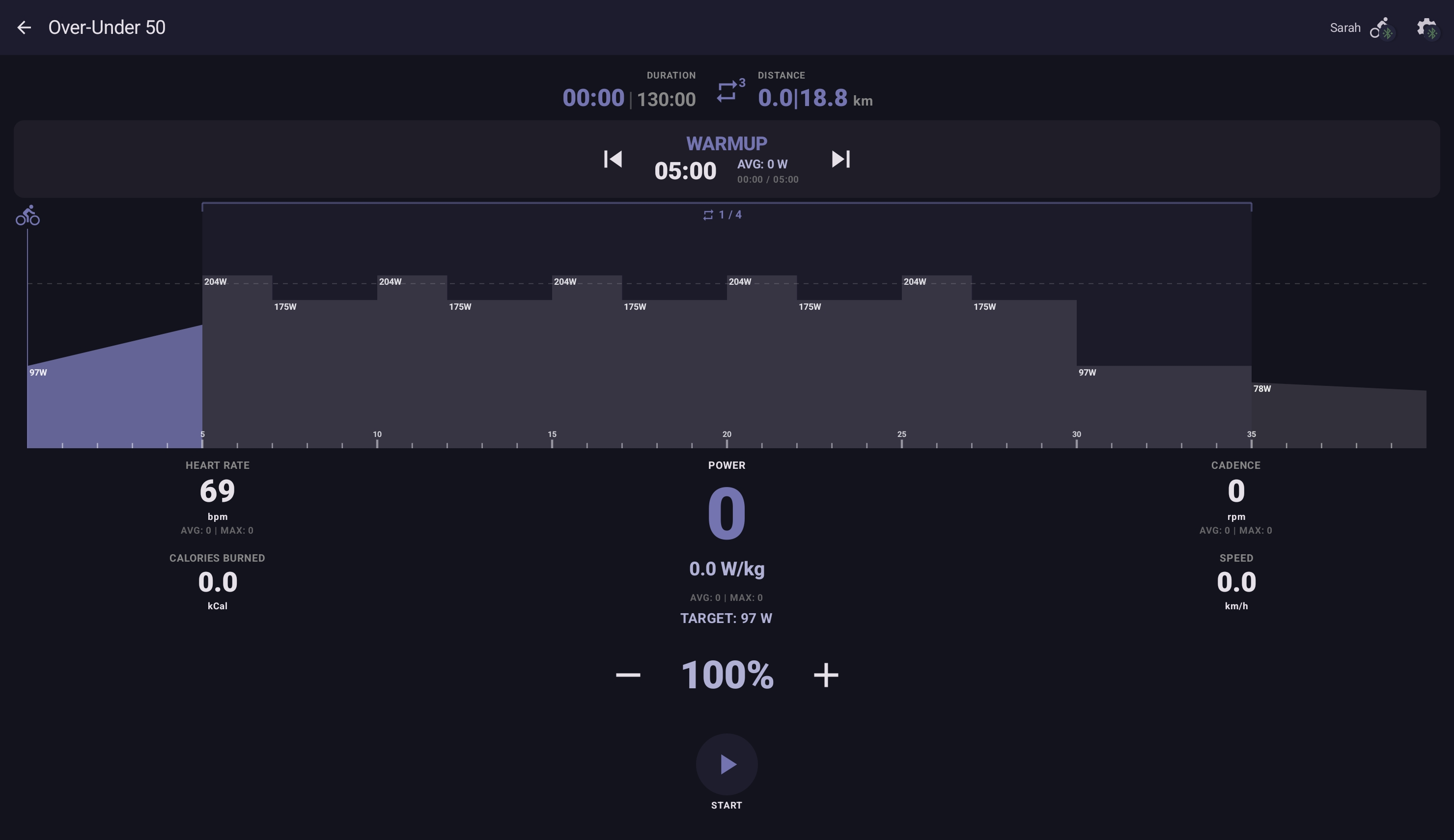
As notas abaixo assumem que você escolheu um treino estruturado de Power (a primeira escolha mais comum). Os treinos de Heart Rate e Route compartilham o painel, mas têm seus próprios controles — abordados nos guias dedicados vinculados em Manual & Guias.
- A Cadência importa. O trainer te mantém em uma wattagem alvo no modo ERG; você escolhe a Cadência. Mire 80–95 RPM para a maioria dos blocos; baixe para 60–70 nos blocos de baixa Cadência, se o treino pedir.
- Você pode pausar. Toque na tela → PAUSE. Útil para uma pausa rápida para água; o treino retoma de onde parou.
- Você pode terminar antes. Toque em FINISH no cockpit. A sessão é salva com os blocos que você concluiu.
- Você pode repetir o corpo do treino. Toque no botão Repetir do cockpit para selecionar repetições extras dos intervalos principais — 1×, 2×, 3× ou ∞. O Aquecimento ocorre uma vez no início e o Desaquecimento uma vez no final após o último loop. O emblema mostra a contagem restante. Cobertura completa em Biblioteca de Treinos → repetir o treino inteiro.
- Tela dividida funciona. Coloque um app de vídeo ao lado do painel — filmagens de corridas, música, um percurso virtual — sem perder as métricas.
Quando o treino acaba, um card de resumo mostra as métricas da sessão e — para treinos estruturados que você já fez antes — como esta se compara ao seu Personal Best. Pedais feitos pela primeira vez viram o RP por definição; pedais seguintes mostram "+X bpm vs RP" ou "−Y BPM, novo RP!" ao lado dos números. A sessão entra no seu Histórico de Treinos com o detalhamento completo das métricas. Se você conectou o Strava (Perfil → Strava), o envio começa em segundo plano.
O que vem a seguir
- Explore a biblioteca de treinos — categorias, para que cada um serve, como importar.
- Quick / Free / Zone Ride — os três modos de pedal não estruturado e o termostato de HR-Zone.
- Personal Bests & Ghost Rider — como o app acompanha sua evolução e reproduz seu melhor pedal anterior em percursos.
- Riders & Family — adicionar ciclistas da casa, o rider card, o painel de avaliações que destrava após cinco sessões, o Family Leaderboard e os fantasmas da família.
- Habilidades de prompts de IA — gere treinos a partir de descrições em texto simples.
- Zonas de treinamento — o que cada zona entrega, quando refazer o teste de FTP.
- Guia de hardware — trainers e HRMs suportados, recomendações de dispositivo.
Para tranquilidade a longo prazo, duas opções complementares:
- Configurações → Dados → Export Device Backup grava um arquivo
.ytbackup.json.gzcom o perfil, sessões, recordes pessoais, favoritos e treinos personalizados de cada ciclista. A cópia mais completa. - Profile → Export My Data grava um arquivo
.ytrider.json.gzcom os dados de um ciclista. Útil para compartilhar seu histórico ou mover um único ciclista entre dispositivos.
Qualquer um dos arquivos é restaurado em Configurações → Dados → Import Backup. Um arquivo por ciclista (.ytrider.json.gz) também é restaurado em Seleção de Usuário → Adicionar Ciclista → Import from file, ou em Profile → Data → Import & Merge em um ciclista existente para incorporar as sessões e RPs do arquivo a esse ciclista. Vale a pena rodar uma exportação de tempos em tempos.