
Aan de slag
Laatst bijgewerkt: 2026-05-10
Your Trainer is een indoor-cycling-app voor meerdere rijders op Android-tablets. Smart-trainer-besturing met lokale data + lokale controle. Eenmalige aankoop.
Van installatie tot je eerste voltooide rit in ongeveer dertig minuten. Deze pagina loopt de zeven stappen in volgorde door; elke stap is een paar tikken zodra je weet waar je moet kijken.
Stap 1. Hardwarechecklist
Drie dingen moeten aangesloten zijn voor de eerste rit:
- Een Android-apparaat met Android 10 of nieuwer. Elke tablet werkt prima; een scherm van 10 inch of groter geeft het meest leesbare dashboard. De app draait ook op telefoons — handig wanneer je geen tablet bij de hand hebt.
- Een smart trainer die FTMS ondersteunt. De meeste moderne direct-drive-trainers doen dat; de hardwaregids behandelt waar je op moet letten.
- Een hartslagmeter (optioneel, maar handig). Elke Bluetooth-borstband of armband werkt. Optioneel voor Power- en Route-ritten; vereist voor HF-Zone-workouts.
Stap 2. Installatie & toestemmingen
Installeer Your Trainer vanuit Google Play. Bij de eerste keer opstarten vraagt de app om één of twee toestemmingen:
- Apparaten in de buurt op Android 12+, of Locatie op Android 10–11. Vereist voor het scannen via Bluetooth. Your Trainer leest of bewaart je locatie nooit; de oudere Android-versies sluiten Bluetooth simpelweg af achter die toestemming. Toestemming geven is de enige weg vooruit.
- Meldingen op Android 13+. Gebruikt voor meldingen over de ritstatus en de uploadstatus naar Strava. Optioneel.
Stap 3. Verbind je smart trainer
Wek de trainer (de meeste direct-drives ontwaken na een kwartslag pedaalrotatie) en controleer of Bluetooth aanstaat. Open in de app het workoutkeuzescherm en tik op de Equipment Hub. Je trainer zou binnen een paar seconden moeten verschijnen; tik erop. Het slot toont even Verbinding maken… en blijft dan staan op Verbonden met een statusbadge rechtsonder in het slot, in de accentkleur van de app.
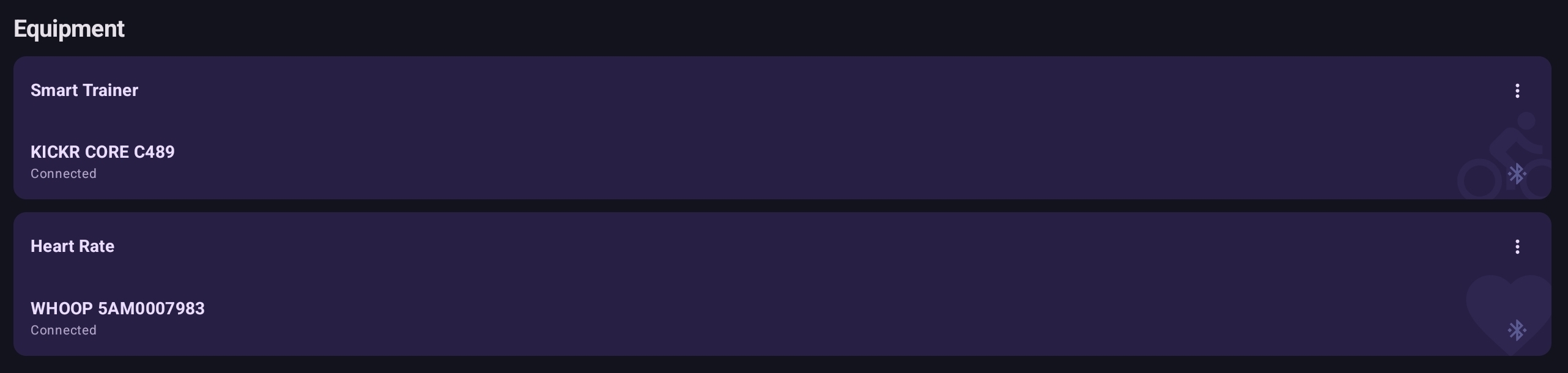
De trainer wordt opgeslagen als je Voorkeurs-smart-trainer (later zichtbaar onder Instellingen → Hardware). Bij de volgende start verbindt hij automatisch zonder te scannen. Was de trainer in slaap of uit toen je de app opende, dan toont het slot in plaats daarvan Tik om opnieuw te verbinden — wek de trainer en tik op het slot om het opnieuw te proberen.
Elk slot in de Equipment Hub heeft een ⋮-menu in de titelbalk, met Apparaat vergeten (wist het opgeslagen voorkeursapparaat zodat je een ander kunt verbinden), Apparaat wijzigen (opent de scanner om een ander te kiezen) en Apparaatinfo (naam, adres, verbindingsstatus). Datzelfde menu opent ook bij lang indrukken als je dat liever hebt.
Stap 4. Verbind je hartslagmeter (optioneel)
Dezelfde flow: tik vanuit het workoutkeuzescherm op de Equipment Hub en kies een hartslagmeter. Bevochtig de contactvlakken van de borstband eerst lichtjes — zweet geleidt; droge contacten verbinden vaak niet.
Optioneel voor Power- en Route-ritten — die werken prima zonder — maar ook daar nuttig: hartslagkosten op Personal Bests, HF-efficiëntie op de rijderskaart en het Z2-/Z4-karakter van een interval profiteren allemaal van HF-data. HF-Zone-workouts zijn het ene geval dat een hartslagmeter vereist.
De gekozen meter wordt bij je rijdersprofiel opgeslagen als de Voorkeurshartslagmeter (later zichtbaar onder Profiel → Verbonden) zodat hij bij het opstarten automatisch verbindt. Je kunt op elk moment terugkomen op deze stap — je trainerinstellingen blijven staan.
Stap 5. Stel je FTP in
Je FTP is het anker voor elke vermogensworkout — Z2-uithoudingsvermogen, Sweet Spot, drempelintervallen — alles is daarvan afgeleid. Stel hem in via Profiel → FTP.
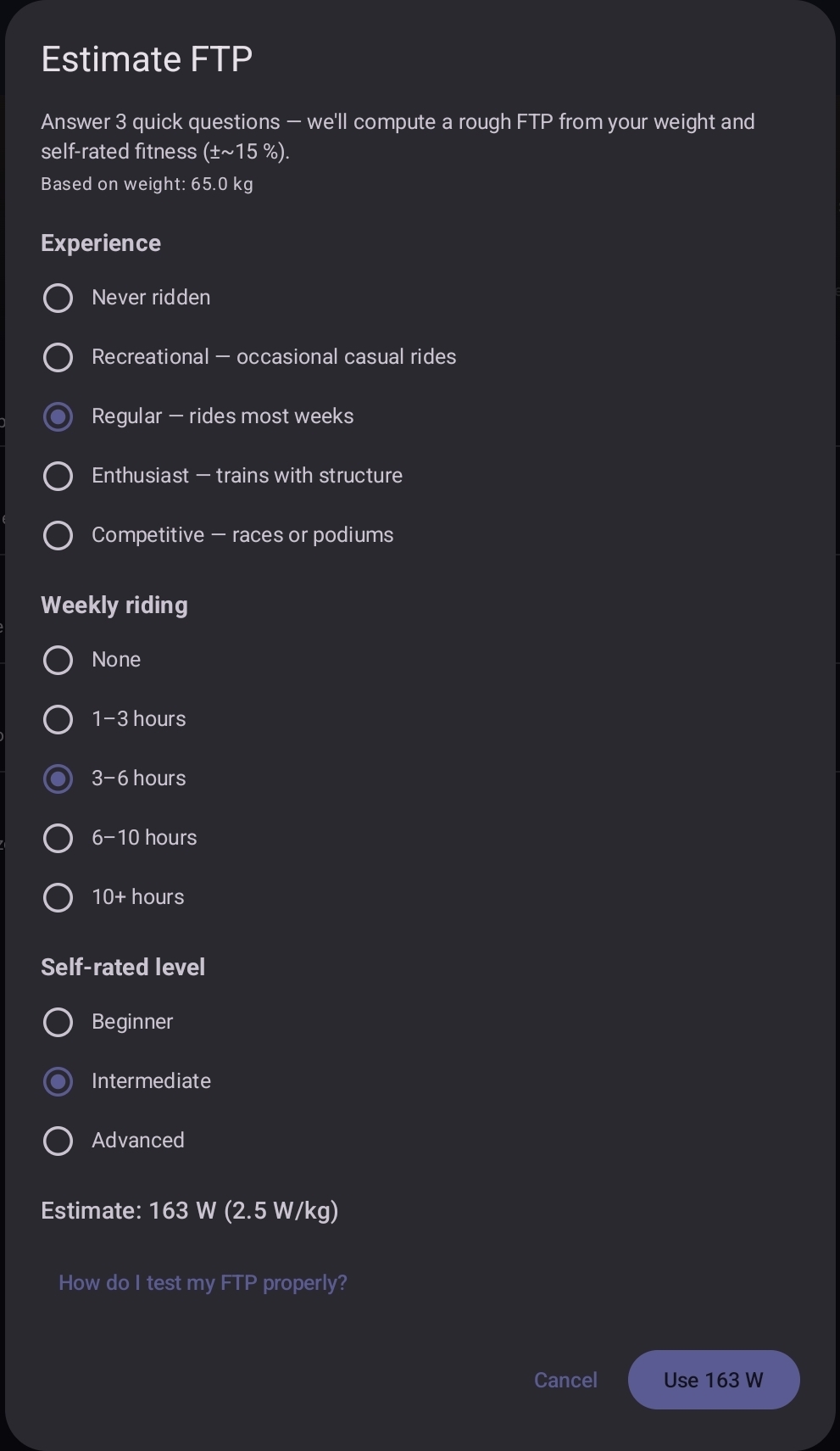
Heb je geen gemeten FTP, dan staat naast het FTP-veld een knop Schatten… die een dialoog met drie vragen opent (ervaring, uren per week, zelfingeschat niveau). Hij retourneert een startwaarde geschaald op je geregistreerde gewicht, nauwkeurig tot ongeveer ±15 %. Tik op Gebruik … W om de waarde in het FTP-veld te zetten. (Stel eerst je gewicht in — de schatter heeft het nodig.)
Wil je liever zelf een waarde kiezen, dan helpt een onderbouwde gok je op weg:
- 2.0 W/kg — recreatieve rijder, nieuw in gestructureerd trainen.
- 2.5–3.0 W/kg — meerdere uren per week aan het rijden.
- 3.5+ W/kg — vaste duurfietser.
Vermenigvuldig met je gewicht in kg. Verfijn de waarde na een paar ritten — de intensiteit van de workout vertelt je vanzelf of de gok te hoog of te laag was. De pagina trainingszones bevat de volledige onderbouwing.
FTP-test (optioneel)
Voor een gemeten FTP zonder de mentale belasting van een tijdrit van 20 minuten gebruik je de Ramp Test in de app. Kies vanuit het workoutkeuzescherm FTP Test (Ramp) onder het Power-tabblad. De test begint rustig en gaat per minuut 10 W omhoog tot je het Watt niet meer kunt vasthouden; de app zet je FTP op basis van de hoogste minuut die je hebt voltooid.
Reken op zo'n 25–30 minuten. Plan hem op een uitgeruste dag; Ramp Tests na een zware week onderschatten je waarde.
Stap 6. Kies een workout
Het workoutkeuzescherm heeft drie tabbladen:
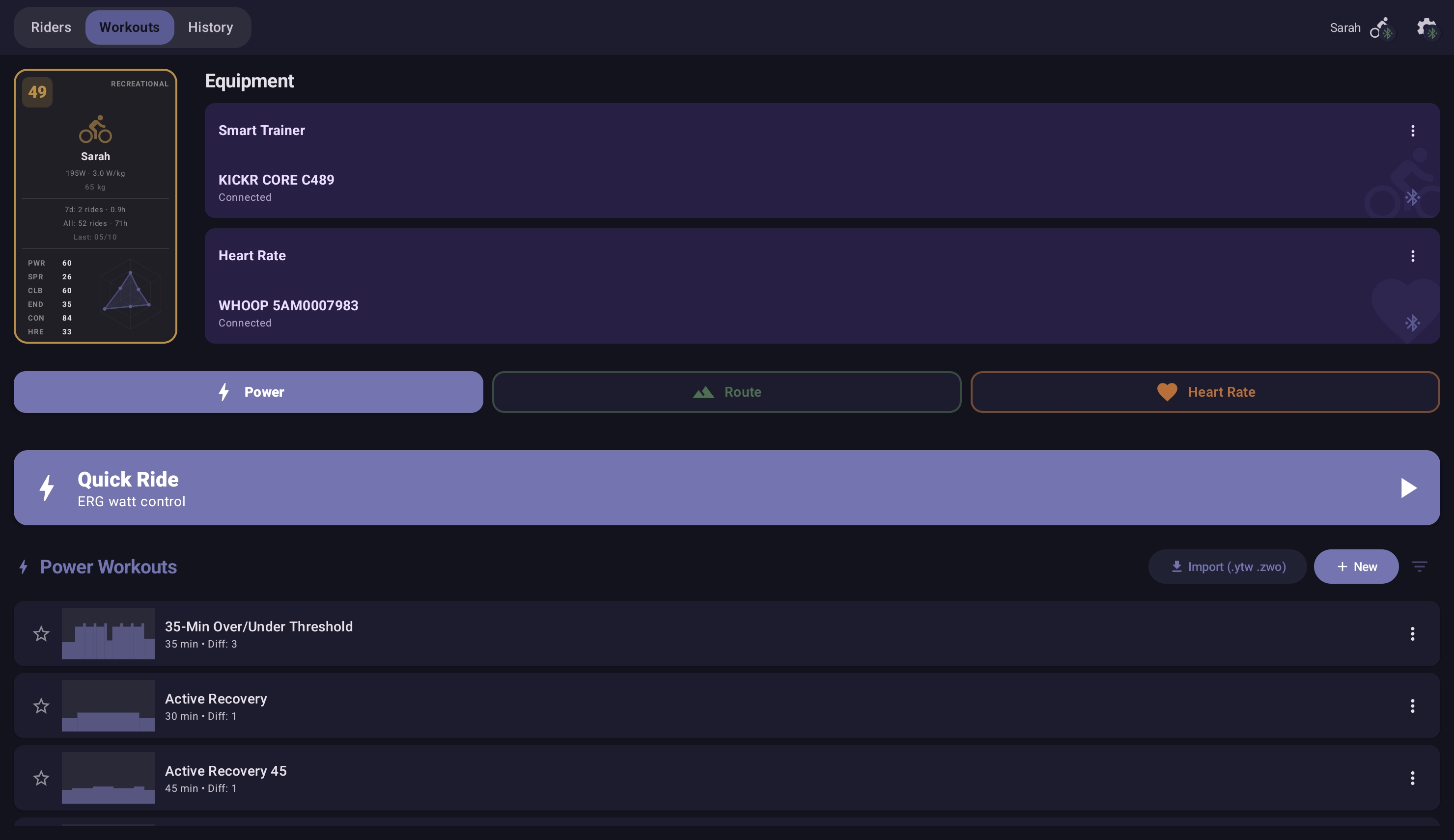
- Power — FTP-gebaseerde intervallen. De Quick Ride-kaart bovenaan houdt een vaste Watt-waarde aan als je het script wilt overslaan.
- Route — simulatieritten op basis van helling, uit GPX-, FIT- of TCX-bestanden. De Free Ride-kaart geeft je simulatiemodus zonder dat er een route is geladen. Zie de routesgids.
- Heart Rate — workouts die mikken op hartslagzones in plaats van Watts. De trainer past het vermogen live aan om je HF in de voorgeschreven zones te houden — handig wanneer je op gevoel wilt trainen en de cardiovasculaire belasting de inspanning wilt laten bepalen. De Zone Ride-kaart houdt één HF-doelzone vast via de HR Zone-Lock-thermostaat — zie Quick / Free / Zone Ride.
Kies voor een eerste rit iets rustigs — een Z2-uithoudingssessie, een korte Sweet Spot-workout of een van de ongestructureerde-ritkaarten op een lichte inspanning. Elk tabblad wordt geleverd met een ruime bundel (tientallen vooraf gedefinieerde Power-, Heart Rate- en Route-workouts). Voorbij het meegeleverde aanbod heb je verschillende opties:
- Importeer Zwift-workouts (
.zwo) of community-.ytw-bestanden via het deelmenu vanuit e-mail, Drive of een willekeurige bestandsbeheerder. - Genereer er een met de AI Workout Coach — een beschrijving van één regel volstaat.
- Bouw je eigen workout in de visuele workout-editor — sleep intervalblokken voor vermogen en duur; preset-templates zaaien gangbare vormen voor.
Stap 7. Voltooi je eerste rit
Tik op de workout en daarna op START. Het dashboard verschijnt met de live terreinvisualisatie, je paneel met vermogen / HF / cadans en onderaan de strip met komende intervallen.
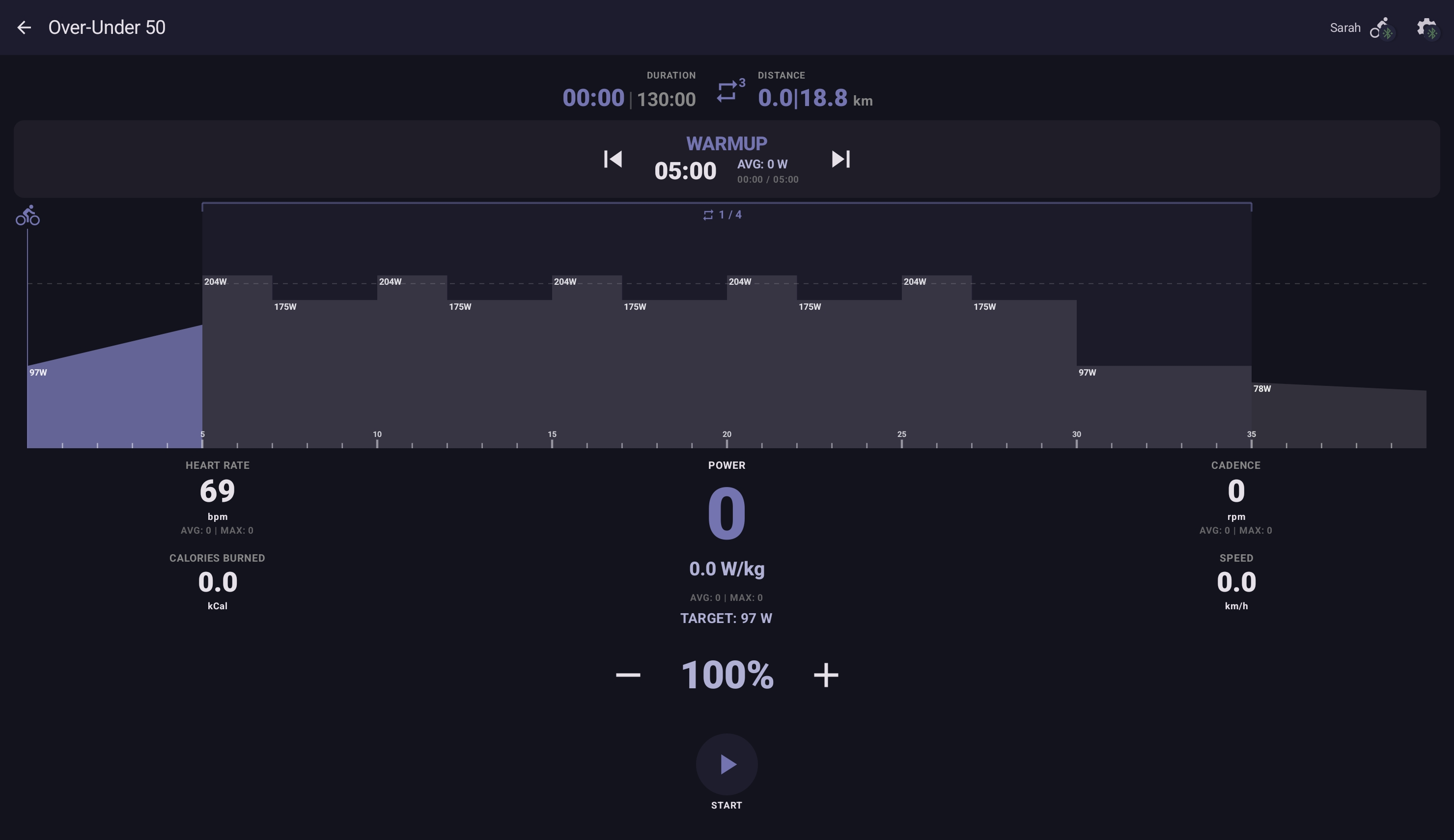
De aantekeningen hieronder gaan ervan uit dat je een gestructureerde Power-workout hebt gekozen (de meest gangbare eerste keuze). Heart Rate- en Route-workouts delen het dashboard, maar hebben hun eigen besturing — uitgelegd in de specifieke gidsen die vanuit Handleiding & gidsen worden gelinkt.
- Cadans telt mee. De trainer houdt je in ERG-modus op een doel-Watt; jij kiest de cadans. Mik op 80–95 RPM voor de meeste blokken; zak naar 60–70 voor lage-cadansblokken als de workout daarom vraagt.
- Pauzeren kan. Tik op het scherm → PAUZE. Handig voor een snelle waterpauze; de workout hervat waar je was gebleven.
- Vroegtijdig stoppen kan. Tik op FINISH in de cockpit. De sessie wordt opgeslagen met de blokken die je hebt voltooid.
- Je kunt de workout herhalen. Tik op de Herhalen-knop in de cockpit om extra ronden van de hoofdintervallen te doorlopen — 1×, 2×, 3× of ∞. De warming-up wordt eenmalig aan het begin uitgevoerd, de cooling-down eenmalig aan het einde na de laatste ronde. De badge toont het resterende aantal. Volledige uitleg bij Workoutbibliotheek → de hele workout herhalen.
- Split-screen werkt. Trek een video-app naast het dashboard — racebeelden, muziek, een virtueel parcours — zonder de meetwaarden te verliezen.
Wanneer de workout eindigt, toont een samenvattingskaart de sessiemeetwaarden en — voor gestructureerde workouts die je eerder hebt gereden — hoe deze zich verhoudt tot je persoonlijk record. Eerste-keer-ritten worden per definitie het PR; volgende ritten tonen "+X bpm vs PR" of "−Y BPM, nieuw PR!" naast de cijfers. De sessie belandt in je Workout-geschiedenis met de volledige uitsplitsing van meetwaarden. Heb je Strava verbonden (Profiel → Strava), dan start de upload op de achtergrond.
Wat volgt
- Blader door de workoutbibliotheek — categorieën, waar elke workout voor dient, hoe je importeert.
- Quick / Free / Zone Ride — de drie ongestructureerde-ritmodi en de HF-zonethermostaat.
- Personal Bests & Ghost Rider — hoe de app vooruitgang bijhoudt en je vorige beste prestatie afspeelt op routes.
- Rijders & Familie — huishoudleden toevoegen, de rijderskaart, het beoordelingspaneel dat na vijf sessies ontgrendelt, het familieklassement en familiegeesten.
- AI-promptvaardigheden — workouts genereren op basis van tekstbeschrijvingen.
- Trainingszones — wat elke zone oplevert, wanneer je je FTP opnieuw moet testen.
- Hardwaregids — ondersteunde trainers, hartslagmeters, apparaataanbevelingen.
Voor langetermijngemoedsrust zijn er twee aanvullende opties:
- Instellingen → Data → Apparaatback-up exporteren schrijft een
.ytbackup.json.gz-bestand met elk rijdersprofiel, sessies, persoonlijke records, favorieten en eigen workouts. De meest complete kopie. - Profiel → Mijn data exporteren schrijft een
.ytrider.json.gz-bestand met de data van één rijder. Handig om je geschiedenis te delen of om één rijder tussen apparaten te verplaatsen.
Beide bestanden herstel je via Instellingen → Data → Back-up importeren. Een per-rijderbestand (.ytrider.json.gz) herstel je ook via Gebruikerskeuze → Rijder toevoegen → Importeer uit bestand, of via Profiel → Data → Importeren & samenvoegen bij een bestaande rijder om de sessies en PR's uit het bestand bij die rijder te voegen. De moeite waard om periodiek een export te draaien.