
Probleemoplossing
Laatst bijgewerkt: 2026-05-15
Your Trainer is een indoor-cycling-app voor meerdere rijders op Android-tablets. Smart-trainer-besturing met lokale data + lokale controle. Eenmalige aankoop.
Veelvoorkomende problemen rond verbinding, ritgevoel, importeren, sync en de AI Coach — met de oplossing of workaround voor elk. Staat jouw probleem er niet bij, stuur ons dan een bericht op [email protected].
Trainerverbinding & Bluetooth
De trainer verschijnt niet in de scanner
Zorg dat de trainer wakker is en binnen Bluetooth-bereik — de meeste smart trainers worden wakker bij een kwartslag pedaaldraaien. Controleer of Bluetooth aanstaat in de systeeminstellingen. Heb je een tablet met Android 12 of nieuwer, controleer dan of Your Trainer de toestemming Apparaten in de buurt heeft (Instellingen → Apps → Your Trainer → Toestemmingen). Oudere Android-versies hebben in plaats daarvan Locatie nodig.
Slot in Equipment Hub blijft op "Connecting…" hangen
De trainer is gevonden, maar de GATT-verbinding is niet voltooid. Maak de trainer opnieuw wakker (een kwartslag pedaaldraaien is meestal genoeg) — Bluetooth bespaart energie op de meeste trainers en een verouderde advertentie in de scanner kan langer doorleven dan de werkelijke radiostatus van de trainer. Blijft het slot langer dan 30 seconden op Connecting… staan, tik dan op het ⋮-menu van het slot → Forget device en voeg de trainer opnieuw toe vanuit de scanner.
Trainer verbindt, maar de weerstand verandert niet
Controleer of de trainer ondersteuning voor FTMS rapporteert. Trainers zonder FTMS worden niet ondersteund. De Equipment Hub op het workout-keuzescherm toont de verbonden trainer; verbindt hij wel maar blijft de weerstand vast, dan spreekt de trainer waarschijnlijk alleen het oudere CSC-profiel (cadans/snelheid).
"Tap to reconnect" verbindt niet opnieuw
Meestal een verouderde verbinding aan de kant van de trainer. Schakel de trainer uit en weer in (5 seconden uit het stopcontact, weer erin) en probeer het slot opnieuw. Verbindt de rijder daarna nog steeds niet, gebruik dan het ⋮-menu van het slot → Forget device en voeg het apparaat opnieuw toe via de scanner.
Hoe vergeet ik een trainer of hartslagmeter?
Drie plekken, elk werkt:
- Slot in Equipment Hub → ⋮-menu → Forget device. Het snelst als het workout-keuzescherm al open is.
- Instellingen → Hardware → tik op de apparaatregel → Forget device. De juiste route als je de opgeslagen trainer wilt wissen zonder een workout te openen.
- Profiel → Verbonden → tik op de hartslagmeter-regel → Forget device. Per rijder; handig in een huishouden waar elke rijder een eigen hartslagmeter heeft.
Vergeten wist het opgeslagen voorkeursapparaat en stopt het automatisch verbinden bij het opstarten. Voeg het apparaat opnieuw toe vanuit de scanner van Equipment Hub wanneer je het terug wilt.
De weerstand voelt te licht of te zwaar
Drie ontsnappingsroutes in Instellingen → Hardware → Hellinggedrag:
- Auto (standaard) — Your Trainer kiest de beste modus die de trainer aangeeft te ondersteunen.
- SIM — volledige hellingsimulatie; vereist een FTMS-trainer die dit ondersteunt.
- Resistance — getrapte weerstandsniveaus. Voorspelbaarder op trainers waarvan de weerstandsregeling minder nauwkeurig is.
- ERG — modus met doelvermogen. Het beste voor gestructureerde workouts waarbij de rijder de cadans bepaalt en de trainer het vermogen regelt.
Bekijk ook Profiel → Virtuele versnellingen: de presets Linear (26), Road (22) en MTB (12) geven verschillende versnelling-weerstandcurves. Wissel van preset als de versnellingen niet goed aanvoelen.
Staat mijn trainer op de compatibiliteitslijst?
Instellingen → Hardware → Check compatibility zoekt de verbonden trainer op en toont of hij Verified, Expected to work, Not listed of Known not to work is. Is hij nog niet geverifieerd, dan biedt het resultaatscherm een korte ERG-, SIM- en Resistance-test aan — en een geslaagd resultaat kan Free tier-rijders in aanmerking doen komen voor een eenmalige gratis Pro-upgrade. Alle details staan in de hardware-gids.
Hartslagmeter
Hartslagmeter verbindt en valt halverwege de rit weg
De batterij is de meest voorkomende oorzaak — CR2032's in een borstband gaan zo'n 18 maanden mee, maar verliezen al eerder hun verbindingsbetrouwbaarheid. Vervangen, dan vergeten en opnieuw verbinden via de Equipment Hub vóór de volgende sessie. Lost een nieuwe batterij het niet op, dan moet je de contactvlakken van de band misschien opnieuw bevochtigen (zweet geleidt; droge contacten niet).
Bij een tijdelijke wegval halverwege de rit herstelt de cockpit zonder de workout te beëindigen — hoe je opnieuw verbindt hangt af van het type rit. Bij een Power- of Route-rit wordt de HF-widget op de cockpit aanraakbaar en toont tap to reconnect — tik erop om het opnieuw te proberen. Bij een HR-Zone-rit pauzeert de workout, toont het HF-label Heart-rate signal lost en wordt de START-knop weer LINK HRM — wek de sensor en tik op LINK HRM om door te gaan. Hoe dan ook gaat de tot dan toe verzamelde data van de workout niet verloren.
HR-Zone-workouts starten niet
HR-Zone-ritten vereisen een actieve hartslagmeterverbinding — de START-knop toont LINK HRM totdat de hartslagmeter is verbonden. Eenmaal verbonden verandert hij in Start. Verbreekt de hartslagmeter halverwege de rit, dan pauzeert de rit automatisch; verbind opnieuw om door te gaan.
Hartslagmeter is zichtbaar, maar geen data op het dashboard
De hartslagmeter is verbonden, maar rapporteert niet. Veelvoorkomende oorzaken: het apparaat is in stand-by gegaan (de meeste borstbanden worden wakker bij lichaamscontact — beweeg een paar seconden), of de contactvlakken zijn te droog (breng wat water of zweet aan).
Workout- & route-imports
"File is malformed or not a valid route file."
De parser kon de structuur van het bestand niet lezen — meestal een beschadigde download, een niet-ondersteunde formaatvariant of HTML opgeslagen met een .gpx / .tcx-extensie. Download het opnieuw vanuit de bron als dat kan.
"Track points have no elevation data — route needs elevation to ride."
Route-ritten worden door de helling aangestuurd; het bestand heeft hoogtegegevens nodig op elk track point. GPX-bestanden uit indoor-mappingtools of GPS-only smartphone-exports missen dit vaak. Haal het bestand door een tool die hoogte toevoegt vanuit een digitaal hoogtemodel — GPS Visualizer werkt goed. De routegids bevat een uitgewerkt voorbeeld.
"No track points found in the file."
Het bestand is structureel geldig, maar bevat geen werkelijke GPS-punten — meestal vóór de export tot nul ingekort, of een routedefinitie zonder trackpunten. Controleer de exportopties van de bron.
"Unsupported file type — please select a .ytw file" / ".gpx .fit .tcx"
Het tabblad waarop je hebt geïmporteerd accepteert die extensie niet. Het tabblad Power neemt .ytw en .zwo; Heart Rate neemt .ytw; Route neemt .gpx / .fit / .tcx. De deelmenu detecteert het bestandstype automatisch en stuurt het naar het juiste tabblad — probeer dat in plaats daarvan.
"File is malformed or not a valid .zwo file."
De Zwift-workout-XML is structureel ongeldig. Vaak een workout die geëxporteerd is uit een mod of derdepartijtool die niet aan het Zwift-schema voldoet. Open het bestand in een teksteditor en controleer of het rootelement <workout_file> is met een correcte onderliggende structuur.
De workout / route wordt geïmporteerd, maar verschijnt niet in de bibliotheek
Trek omlaag om te vernieuwen op het workout-keuzescherm, of ga terug en open het opnieuw. De bibliotheek wordt eenmaal geladen bij het openen van het scherm; een import daarna werkt het geheugen bij, maar de zichtbare lijst ververst pas bij de volgende compose.
Fouten in AI Workout Coach
"Couldn't reach the AI provider."
Netwerk- of provider-storing. Probeer opnieuw; controleer de verbinding van de tablet. Houdt het aan, wissel dan van provider in Instellingen → AI Coach → Provider — de drie providers (Gemini / OpenAI / Claude) falen onafhankelijk van elkaar, dus een andere werkt meestal wel.
"Couldn't parse the AI response as a workout."
Het model heeft tekst geretourneerd die geen geldige workout-JSON was. Meestal eenmalig; probeer opnieuw. Komt het bij een specifieke prompt herhaaldelijk voor, vereenvoudig de prompt dan — beschrijvingen van een trainingsweek over meerdere alinea's duwen het model richting vrije tekst in plaats van een gestructureerd antwoord.
"The AI declined to generate this workout."
Een weigering op basis van het inhoudsbeleid. Zeldzaam voor sportprompts; herformuleer de tekst neutraal en probeer opnieuw.
Scherm- & systeemgedrag
Het scherm gaat halverwege de rit uit
Your Trainer houdt tijdens een rit een wake-lock vast — het scherm hoort aan te blijven zolang er verbinding is en je trapt. Gaat het toch uit, dan is het de Android-batterijbesparing die de app onderbreekt. Open Android-instellingen → Apps → Your Trainer → Batterij en zet hem op "Niet optimaliseren" (of vergelijkbaar). Agressieve batterijbespaarders bij sommige fabrikanten (Samsung, Huawei, Xiaomi) hebben expliciete uitzonderingen per app nodig.
Strava-sync
Upload-pil blijft op "Uploading…" hangen
WorkManager probeert het opnieuw met exponentiële backoff tot wel ~10 minuten lang bij een slechte verbinding. Daarna verandert de pil in Retry. Stond WiFi helemaal uit, verbind dan opnieuw en tik op Retry — uploads worden vanuit de wachtrij hervat.
"Open in Strava" in plaats van "View on Strava"
De sessie is succesvol geüpload, maar Strava's API heeft nog geen activiteit-ID teruggegeven (verwerken duurt soms een minuut of twee). De reconciliatie-sweep bij het naar de voorgrond halen van de app of via Profiel → Strava → Refresh lost dit op.
Ik heb een activiteit op Strava verwijderd en hij toont nog steeds "View on Strava"
Reconciliatie loopt bij het naar de voorgrond halen van de app (automatisch) of via Profiel → Strava → Refresh (handmatig). Zodra de verwijdering is gedetecteerd, verandert de pil terug in de witte upload-knop [☁] Strava.
Opslag & data
Waar wordt mijn data opgeslagen?
Lokaal op je tablet. Workouts en ritgeschiedenis staan in de privé-opslag van de app. Strava-sync is opt-in — ritten verlaten je apparaat pas nadat jij dat goedkeurt.
Hoe maak ik een back-up of verplaats ik mijn data?
Verschillende routes, afhankelijk van wat je wilt:
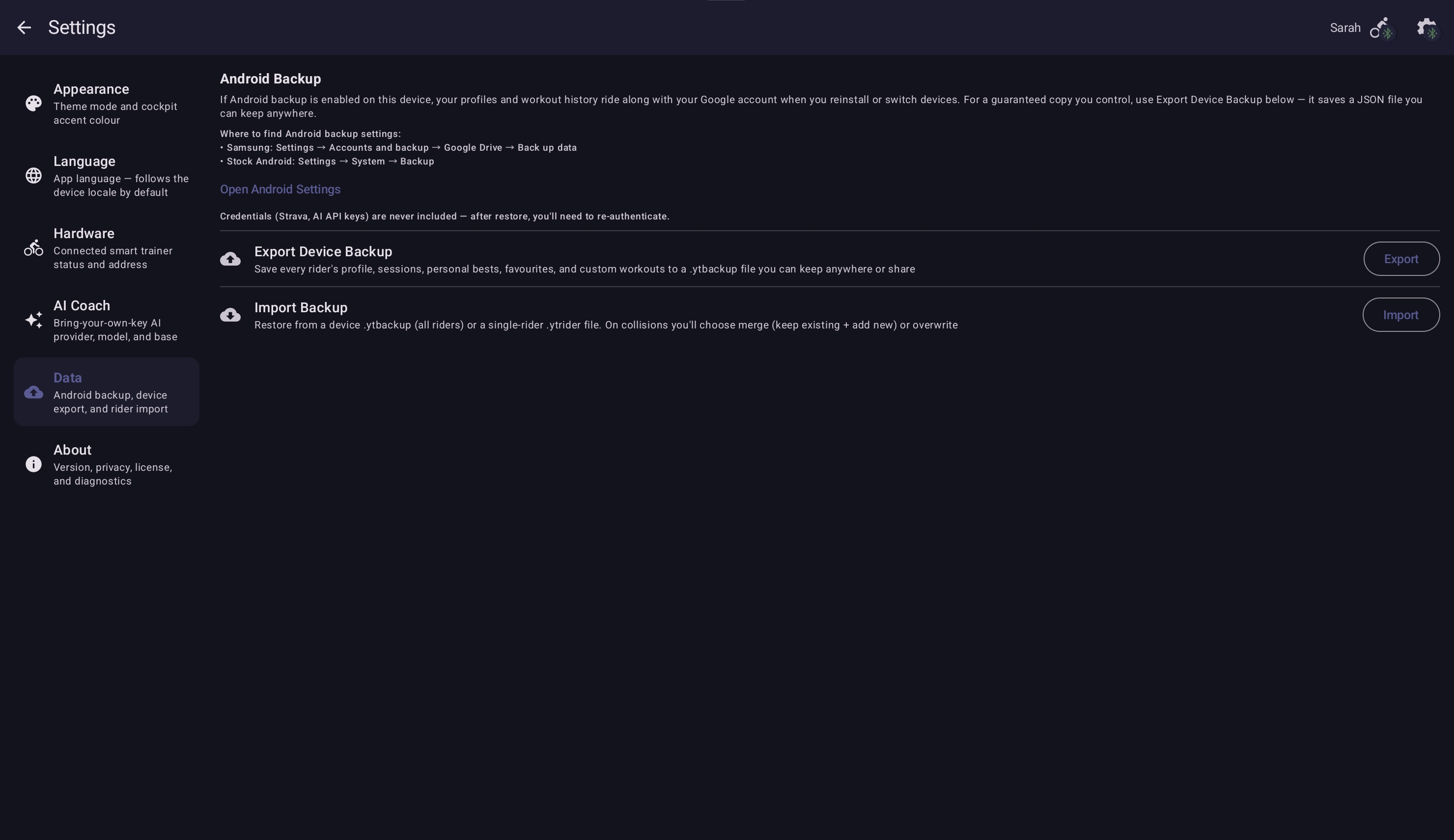
- Apparaat-back-up — Instellingen → Data → Export Device Backup schrijft een
.ytbackup.json.gz-bestand met het profiel van elke rijder, sessies, persoonlijke records, favorieten en eigen workouts in één bestand. De meest complete export. Herstel via Instellingen → Data → Import Backup (samenvoegen of overschrijven bij conflicten). - Export per rijder — Profiel → Mijn data exporteren schrijft een
.ytrider.json.gz-bestand voor alleen de geselecteerde rijder. Handig om één rijder te delen of een enkele rijder tussen apparaten te verplaatsen. Drie herstelroutes: rijderkeuzescherm → + Rijder toevoegen → Importeren uit bestand, Instellingen → Data → Import Backup, of Profiel → Data → Import & Merge op een bestaande rijder (voegt sessies en PR's samen in de actieve rijder; duplicaten worden overgeslagen). - Strava-sync spiegelt voltooide ritten naar je Strava-account, waaruit je ze daar kunt exporteren.
- Android-systeemback-up — staat los van de in-app exports hierboven. Als Android-back-up is ingeschakeld op je apparaat (Android-instellingen → Systeem → Back-up) en er een Google-account is aangemeld, gaan je profielen en workout-geschiedenis mee met het Google-account wanneer je opnieuw installeert of van apparaat wisselt.
- Exports per sessie — het overflowmenu in de geschiedenis biedt Export FIT voor afzonderlijke ritten; de sectie Past Sessions biedt Export CSV.
Inloggegevens (Strava-autorisatie, AI API-sleutels) zijn niet opgenomen in welke back-up dan ook. Na een herstel moet je Strava opnieuw verbinden en API-sleutels opnieuw invoeren.
De bibliotheek is leeg na een herinstallatie
De meegeleverde workouts verschijnen automatisch weer. Om je geïmporteerde workouts en geschiedenis terug te zetten gebruik je het rijderkeuzescherm → + Rijder toevoegen → Importeren uit bestand met de .ytrider.json.gz die je eerder hebt opgeslagen — sessies, persoonlijke records en geïmporteerde workouts komen allemaal terug.
Taal & lokalisatie
Sommige tekst is in het Engels terwijl ik een andere taal heb gekozen
Soms belandt een net toegevoegde tekst in een release voordat de vertaling klaar is. Tik op de knop Report it in Instellingen → Taal en we lossen het op.
App-update / Play-installatie
"Update available" maar de Play Store biedt het niet aan
De Play Store rolt updates gefaseerd uit — je apparaat zit mogelijk nog niet in de huidige uitrolgroep. Wacht 24–48 uur, of doe mee aan de open bèta in Play Store → Your Trainer → "Join the test" als je updates eerder wilt.
App wil niet installeren op mijn apparaat
Your Trainer vereist Android 10 of nieuwer. Oudere Android-versies tonen "incompatible" op de Play Store-vermelding. De hardwaregids behandelt apparaataanbevelingen voor tablets en telefoons.
Nog steeds vast
Mail naar [email protected] met een korte beschrijving en de app-versie (Instellingen → Over → tik op de versieregel). Logcat-uitvoer (adb logcat -s YourTrainer) helpt bij lastige verbindings- of importproblemen. We bekijken elk bericht.