
Risoluzione dei problemi
Ultimo aggiornamento: 2026-05-15
Your Trainer è un'app di ciclismo indoor multi-ciclista per tablet Android. Controllo dello smart trainer con dati locali + controllo locale. Acquisto unico.
Problemi comuni di connessione, sensazione di guida, importazioni, sincronizzazione e AI Coach — con la soluzione o l'alternativa per ognuno. Se il tuo problema non è qui, scrivici a [email protected].
Connessione del trainer e Bluetooth
Il trainer non compare nello scanner
Assicurati che il trainer sia attivo e nel raggio Bluetooth — la maggior parte degli smart trainer si attiva con un quarto di pedalata. Verifica che il Bluetooth di sistema sia attivo. Se il tuo tablet ha Android 12 o più recente, conferma che Your Trainer abbia il permesso Dispositivi nelle vicinanze (Impostazioni → App → Your Trainer → Autorizzazioni). Le versioni più vecchie di Android richiedono invece la Posizione.
Slot dell'Equipment Hub bloccato su "Connecting…"
Il trainer è stato trovato ma la connessione GATT non si è completata. Risveglia di nuovo il trainer (di solito basta un quarto di pedalata) — il Bluetooth risparmia energia sulla maggior parte dei trainer e un annuncio obsoleto nello scanner può sopravvivere allo stato reale della radio del trainer. Se lo slot resta su Connecting… per più di 30 secondi, tocca il menù ⋮ dello slot → Forget device, poi riaggiungi il trainer dallo scanner.
Il trainer si connette ma la resistenza non cambia
Conferma che il trainer dichiari il supporto FTMS. I trainer senza FTMS non sono supportati. L'Equipment Hub nella schermata di selezione del workout mostra il trainer connesso; se si connette ma la resistenza è fissa, il trainer probabilmente parla solo il vecchio profilo CSC (cadenza/velocità).
"Tap to reconnect" non si riconnette
Di solito una connessione obsoleta lato trainer. Spegni e riaccendi il trainer (stacca per 5 secondi, poi ricollega) e riprova lo slot. Se il rider continua a non riconnettersi, menù ⋮ dello slot → Forget device, poi riaggiungi tramite lo scanner.
Come faccio a dimenticare un trainer o un HRM?
Tre posti, ognuno funziona:
- Slot dell'Equipment Hub → menù ⋮ → Forget device. Il più rapido se la schermata di selezione del workout è già aperta.
- Impostazioni → Hardware → tocca la riga del dispositivo → Forget device. La via giusta se vuoi cancellare il trainer salvato senza aprire un workout.
- Profilo → Connesso → tocca la riga dell'HRM → Forget device. Per singolo rider; utile in una famiglia in cui ogni rider ha il proprio HRM.
Dimenticare cancella il dispositivo preferito salvato e ferma la connessione automatica all'avvio. Riaggiungi il dispositivo dallo scanner dell'Equipment Hub ogni volta che lo vuoi di nuovo.
La resistenza sembra troppo leggera o troppo pesante
Tre vie d'uscita in Impostazioni → Hardware → Comportamento pendenza:
- Auto (predefinito) — Your Trainer sceglie la modalità migliore tra quelle che il trainer dichiara di supportare.
- SIM — simulazione di pendenza a tutto raggio; richiede un trainer FTMS che la supporti.
- Resistance — livelli di resistenza a gradini. Più prevedibile su trainer il cui controllo della resistenza è meno preciso.
- ERG — modalità a potenza target. Ideale per workout strutturati in cui il rider controlla la cadenza e il trainer controlla la potenza.
Controlla anche Profilo → Marce virtuali: i preset Linear (26), Road (22) e MTB (12) offrono curve marcia-resistenza diverse. Cambia preset se la rapportatura sembra sbagliata.
Il mio trainer è nell'elenco di compatibilità?
Impostazioni → Hardware → Verifica compatibilità controlla il trainer connesso e indica se è Verificato, Previsto funzionante, Non elencato o Noto come non funzionante. Se non è ancora verificato, la schermata del risultato offre un breve test ERG, SIM e Resistance — e un risultato positivo può qualificare i rider del livello Free per un aggiornamento Pro complementare una tantum. I dettagli completi nella guida all'hardware.
Cardiofrequenzimetro
L'HRM si connette poi cade durante la pedalata
La batteria è la causa più comune — le CR2032 delle fasce toraciche durano circa 18 mesi ma perdono affidabilità di connessione prima di esaurirsi del tutto. Sostituiscila, poi dimentica e riconnetti tramite l'Equipment Hub prima della sessione successiva. Se una batteria nuova non risolve, può servire bagnare di nuovo i contatti della fascia (il sudore conduce; i contatti asciutti no).
In caso di caduta transitoria a metà pedalata, il cockpit si riprende senza chiudere il workout — il modo in cui ti riconnetti dipende dal tipo di ride. Su un ride Power o Route il widget FC sul cockpit diventa toccabile e mostra tap to reconnect — toccalo per riprovare. Su un ride HR-Zone il workout va in pausa, l'etichetta FC mostra Heart-rate signal lost e il pulsante START torna a LINK HRM — risveglia il sensore e tocca LINK HRM per riprendere. In entrambi i casi i dati accumulati del workout non si perdono.
I workout HR-Zone non partono
I ride HR-Zone richiedono una connessione HRM attiva — il pulsante START mostra LINK HRM finché l'HRM non è connesso. Una volta connesso, si trasforma in Start. Se l'HRM si disconnette durante il ride, il ride va in pausa automaticamente; riconnettiti per riprendere.
L'HRM compare ma sulla dashboard non ci sono dati
L'HRM è connesso ma non sta trasmettendo. Cause comuni: il dispositivo è andato in standby (la maggior parte delle fasce toraciche si attivano al contatto col corpo — comincia a muoverti per qualche secondo) oppure i contatti sono troppo asciutti (applica un po' d'acqua o di sudore).
Importazione di workout e percorsi
"File is malformed or not a valid route file."
Il parser non è riuscito a leggere la struttura del file — di solito un download corrotto, una variante di formato non supportata o HTML salvato con estensione .gpx / .tcx. Riscarica dalla fonte se possibile.
"Track points have no elevation data — route needs elevation to ride."
I ride su percorso sono guidati dalla pendenza; il file ha bisogno di altitudine su ogni track point. I file GPX da strumenti di mappatura indoor o le esportazioni da smartphone solo GPS spesso ne sono privi. Passa il file in uno strumento che aggiunga l'altitudine da un modello digitale del terreno — GPS Visualizer funziona bene. La guida ai percorsi ne riporta un esempio pratico.
"No track points found in the file."
Il file è strutturalmente valido ma non contiene punti GPS reali — di solito tagliato a zero prima dell'esportazione, o una definizione di route senza trackpoint. Controlla le opzioni di esportazione della fonte.
"Unsupported file type — please select a .ytw file" / ".gpx .fit .tcx"
La scheda in cui hai importato non accetta quell'estensione. La scheda Power accetta .ytw e .zwo; Heart Rate accetta .ytw; Route accetta .gpx / .fit / .tcx. Lo share sheet rileva automaticamente il tipo di file e lo instrada alla scheda giusta — prova invece così.
"File is malformed or not a valid .zwo file."
L'XML del workout Zwift è strutturalmente non valido. Spesso è un workout esportato da una mod o da uno strumento di terze parti che non rispetta lo schema Zwift. Aprilo in un editor di testo e verifica che l'elemento root sia <workout_file> con la corretta struttura figlia.
Il workout / percorso si importa ma non compare in libreria
Pull-to-refresh sulla schermata di selezione del workout, oppure esci e rientra. La libreria si carica una sola volta all'ingresso; un'importazione successiva aggiorna la memoria, ma la lista visibile si aggiorna alla prossima compose.
Errori dell'AI Workout Coach
"Couldn't reach the AI provider."
Problema di rete o disservizio del provider. Riprova; controlla la connessione del tablet. Se persiste, cambia provider in Impostazioni → AI Coach → Provider — i tre provider (Gemini / OpenAI / Claude) falliscono in modo indipendente, quindi di solito uno diverso funziona.
"Couldn't parse the AI response as a workout."
Il modello ha restituito testo che non era JSON valido di workout. Di solito è un caso isolato; riprova. Se uno specifico prompt produce ripetutamente questo errore, semplifica il prompt — descrizioni multiparagrafo di una settimana di allenamento spingono il modello verso un output libero invece di uno strutturato.
"The AI declined to generate this workout."
Un rifiuto per policy sui contenuti. Raro per prompt sportivi; riformula in modo neutro e riprova.
Schermo e comportamento di sistema
Lo schermo si spegne durante la pedalata
Your Trainer mantiene un wake-lock durante un ride — lo schermo dovrebbe restare acceso mentre sei connesso e pedali. Se si spegne, è il risparmio energetico Android che sospende l'app. Apri Impostazioni Android → App → Your Trainer → Batteria e impostala su "Non ottimizzare" (o equivalente). I risparmi energetici aggressivi su alcuni produttori (Samsung, Huawei, Xiaomi) richiedono eccezioni esplicite per app.
Sincronizzazione Strava
Pillola di upload bloccata su "Uploading…"
WorkManager riprova con backoff esponenziale fino a circa 10 minuti su una connessione scadente. Dopodiché la pillola passa a Retry. Se il WiFi era completamente spento, riconnettiti e tocca Retry — gli upload riprendono dalla coda.
"Open in Strava" invece di "View on Strava"
La sessione è stata caricata correttamente ma l'API di Strava non ha ancora restituito un ID attività (a volte ci vuole un minuto o due per l'elaborazione). Lo sweep di riconciliazione al ritorno in primo piano dell'app o tramite Profilo → Strava → Aggiorna lo risolverà.
Ho cancellato un'attività su Strava ma mostra ancora "View on Strava"
La riconciliazione viene eseguita al ritorno in primo piano dell'app (auto) o da Profilo → Strava → Aggiorna (manuale). Una volta rilevata la cancellazione, la pillola torna all'azione di upload bianca [☁] Strava.
Archiviazione e dati
Dove vengono memorizzati i miei dati?
Localmente sul tuo tablet. Workout e cronologia dei ride risiedono nella memoria privata dell'app. La sincronizzazione Strava è opt-in — i ride lasciano il dispositivo solo dopo che l'hai autorizzata.
Come faccio a fare il backup o spostare i miei dati?
Diverse strade, a seconda di cosa vuoi:
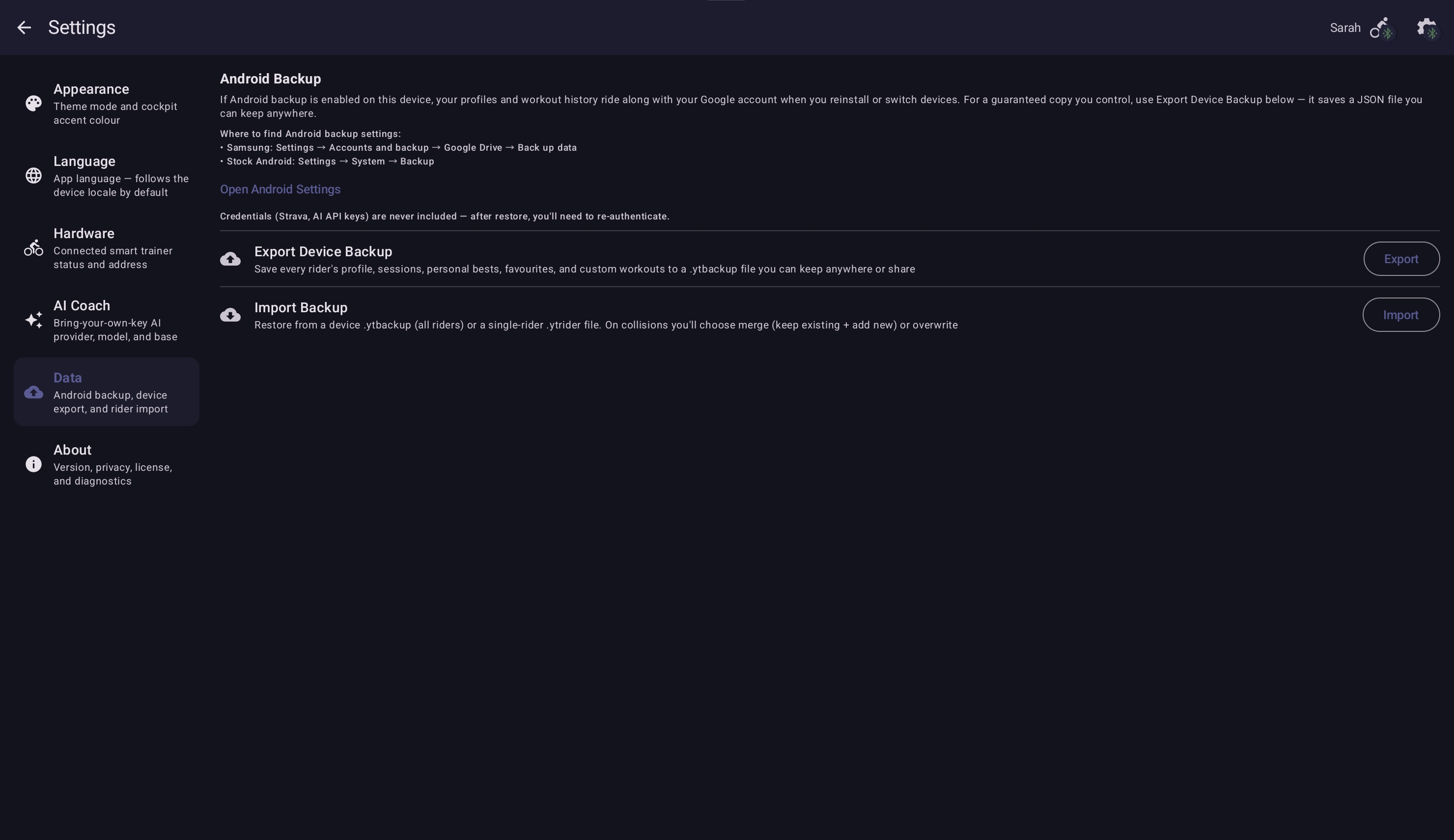
- Backup del dispositivo — Impostazioni → Dati → Esporta backup dispositivo scrive un file
.ytbackup.json.gzcontenente il profilo di ogni rider, le sessioni, i record personali, i preferiti e i workout personalizzati in un unico file. L'esportazione più completa. Ripristina via Impostazioni → Dati → Importa backup (unisci o sovrascrivi in caso di collisioni). - Esportazione per singolo rider — Profilo → Esporta i miei dati scrive un file
.ytrider.json.gzsolo per il rider selezionato. Utile per condividere un solo rider o spostare un singolo rider tra dispositivi. Tre vie di ripristino: schermata di selezione rider → + Aggiungi rider → Importa da file, Impostazioni → Dati → Importa backup, oppure Profilo → Dati → Importa e unisci su un rider esistente (unisce sessioni e RP nel rider attivo; i duplicati vengono saltati). - La sincronizzazione Strava rispecchia i ride completati sul tuo account Strava, da cui puoi esportarli.
- Backup di sistema Android — separato dalle esportazioni in-app sopra. Se il backup di Android è abilitato sul tuo dispositivo (Impostazioni Android → Sistema → Backup) e c'è un account Google connesso, i tuoi profili e la cronologia dei workout viaggiano con l'account Google quando reinstalli o cambi dispositivo.
- Esportazioni per singola sessione — il menù di overflow della cronologia offre Esporta FIT per i singoli ride; la sezione Sessioni passate offre Esporta CSV.
Le credenziali (autorizzazione Strava, chiavi API AI) non sono incluse in nessun backup. Dopo un ripristino dovrai riconnettere Strava e reinserire le chiavi API.
La libreria è vuota dopo una reinstallazione
I workout in dotazione ricompaiono automaticamente. Per ripristinare i workout importati e la cronologia, usa la schermata di selezione rider → + Aggiungi rider → Importa da file con il .ytrider.json.gz che hai salvato in precedenza — sessioni, record personali e workout importati tornano tutti.
Lingua e localizzazione
Alcuni testi sono in inglese anche se ho scelto un'altra lingua
Occasionalmente una stringa appena aggiunta arriva in una release prima della sua traduzione. Tocca il pulsante Segnala in Impostazioni → Lingua e lo sistemeremo.
Aggiornamento app / installazione da Play
"Aggiornamento disponibile" ma il Play Store non lo offre
Il Play Store distribuisce gli aggiornamenti in modo graduale — il tuo dispositivo potrebbe non essere ancora nel cohort di rollout corrente. Aspetta 24–48 ore, oppure unisciti alla beta aperta nel Play Store → Your Trainer → "Partecipa al test" se vuoi gli aggiornamenti prima.
L'app non si installa sul mio dispositivo
Your Trainer richiede Android 10 o più recente. Le versioni più vecchie di Android mostrano "non compatibile" sulla scheda del Play Store. La guida all'hardware copre i consigli sui dispositivi per tablet e telefoni.
Ancora bloccato
Scrivi a [email protected] con una descrizione di una riga e la versione dell'app (Impostazioni → Informazioni → tocca la riga della versione). L'output di logcat (adb logcat -s YourTrainer) aiuta per problemi spinosi di connessione o importazione. Esaminiamo ogni segnalazione.