
Solución de problemas
Última actualización: 2026-05-15
Your Trainer es una app de ciclismo indoor para varios ciclistas en tabletas Android. Control de smart trainer con datos locales + control local. Compra única.
Problemas habituales relacionados con la conexión, la sensación al rodar, las importaciones, la sincronización y el AI Coach — con la solución o el apaño para cada uno. Si tu problema no aparece aquí, escríbenos a [email protected].
Conexión del rodillo y Bluetooth
El rodillo no aparece en el escáner
Asegúrate de que el rodillo esté activo y al alcance del Bluetooth — la mayoría de los rodillos inteligentes se despiertan con un cuarto de pedalada. Comprueba que el interruptor de Bluetooth del sistema esté activado. Si tu tableta tiene Android 12 o posterior, confirma que Your Trainer tiene el permiso Dispositivos cercanos (Ajustes → Aplicaciones → Your Trainer → Permisos). Las versiones anteriores de Android necesitan Ubicación en su lugar.
El espacio del Equipment Hub se queda en "Connecting…"
El rodillo se ha detectado pero la conexión GATT no se ha completado. Vuelve a despertar el rodillo (un cuarto de pedalada suele bastar) — el Bluetooth ahorra energía en la mayoría de rodillos y un anuncio obsoleto en el escáner puede sobrevivir al estado real de la radio del rodillo. Si el espacio se queda en Connecting… durante más de 30 segundos, toca el menú ⋮ del espacio → Forget device, y luego vuelve a añadir el rodillo desde el escáner.
El rodillo se conecta pero la resistencia no cambia
Confirma que el rodillo declara compatibilidad con FTMS. Los rodillos sin FTMS no son compatibles. El Equipment Hub en la pantalla de selección de entrenamiento muestra el rodillo conectado; si conecta pero la resistencia es fija, lo más probable es que el rodillo solo hable el perfil heredado CSC (cadencia/velocidad).
"Tap to reconnect" no reconecta
Suele ser una conexión obsoleta del lado del rodillo. Apaga y enciende el rodillo (desenchúfalo durante 5 segundos y vuelve a enchufarlo) y prueba el espacio de nuevo. Si el ciclista sigue sin reconectar, menú ⋮ del espacio → Forget device, y luego vuelve a añadirlo desde el escáner.
¿Cómo olvido un rodillo o un HRM?
Tres lugares, cualquiera de ellos sirve:
- Espacio del Equipment Hub → menú ⋮ → Forget device. La forma más rápida si la pantalla de selección de entrenamiento ya está abierta.
- Ajustes → Hardware → toca la fila del dispositivo → Forget device. La ruta adecuada si quieres borrar el rodillo guardado sin abrir un entrenamiento.
- Perfil → Conectado → toca la fila del HRM → Forget device. Por ciclista; útil en un hogar donde cada ciclista tiene su propio HRM.
Olvidar elimina el dispositivo preferido guardado y detiene la conexión automática al iniciar. Vuelve a añadir el dispositivo desde el escáner del Equipment Hub cuando lo quieras de vuelta.
La resistencia se siente demasiado ligera o demasiado pesada
Tres opciones en Ajustes → Hardware → Comportamiento de pendiente:
- Auto (predeterminado) — Your Trainer elige el mejor modo que el rodillo declara soportar.
- SIM — simulación de pendiente de rango completo; necesita un rodillo FTMS que lo soporte.
- Resistance — niveles de resistencia escalonados. Más predecible en rodillos cuyo control de resistencia es menos preciso.
- ERG — modo de potencia objetivo. Ideal para entrenamientos estructurados en los que el ciclista controla la cadencia y el rodillo controla la potencia.
Comprueba también Perfil → Marchas Virtuales: los preajustes Lineal (26), Carretera (22) y MTB (12) ofrecen distintas curvas de marcha-resistencia. Cambia de preajuste si las marchas no se sienten bien.
¿Está mi rodillo en la lista de compatibilidad?
Ajustes → Hardware → Comprobar compatibilidad busca el rodillo conectado y muestra si está Verificado, Se espera que funcione, No incluido en la lista o No funciona. Si aún no está verificado, la pantalla de resultado ofrece una prueba corta de ERG, SIM y Resistance — y un resultado favorable puede dar derecho a los ciclistas del nivel Free a una actualización Pro complementaria puntual. Todos los detalles en la guía de hardware.
Monitor de frecuencia cardíaca
El HRM se conecta y luego se desconecta a mitad de salida
La batería es la causa más común — las pilas CR2032 de las bandas pectorales duran unos 18 meses, pero pierden fiabilidad de conexión antes de agotarse del todo. Sustitúyela y luego olvida y reconecta desde el Equipment Hub antes de la siguiente sesión. Si una batería nueva no lo soluciona, puede que la banda necesite humedecerse de nuevo en las almohadillas de contacto (el sudor conduce; los contactos secos no).
Ante una caída transitoria a mitad de salida, el cockpit se recupera sin terminar el entrenamiento — la forma de reconectar depende del tipo de salida. En una salida Power o Route el widget de FC en el cockpit se vuelve tocable y muestra tap to reconnect — tócalo para reintentar. En una salida HR-Zone el entrenamiento se pausa, la etiqueta de FC muestra Heart-rate signal lost, y el botón START vuelve a LINK HRM — despierta el sensor y toca LINK HRM para reanudar. En cualquier caso, los datos acumulados del entrenamiento no se pierden.
Los entrenamientos de HR-Zone no arrancan
Las salidas de HR-Zone requieren una conexión activa del HRM — el botón START muestra LINK HRM hasta que el HRM esté conectado. Una vez conectado, cambia a Start. Si el HRM se desconecta a mitad de salida, la salida se pausa automáticamente; reconecta para reanudarla.
El HRM aparece pero no hay datos en el panel
El HRM está conectado pero no transmite datos. Causas habituales: el dispositivo ha entrado en reposo (la mayoría de bandas pectorales se despiertan con el contacto corporal — empieza a moverte unos segundos), o las almohadillas de contacto están demasiado secas (aplica un poco de agua o sudor).
Importación de entrenamientos y rutas
"File is malformed or not a valid route file."
El analizador no ha podido leer la estructura del archivo — normalmente una descarga corrupta, una variante de formato no compatible, o HTML guardado con una extensión .gpx / .tcx. Vuelve a descargarlo desde la fuente si puedes.
"Track points have no elevation data — route needs elevation to ride."
Las salidas de ruta se basan en la pendiente; el archivo necesita altitud en cada punto del trayecto. Los archivos GPX de herramientas de mapeo en interior o las exportaciones desde el smartphone solo con GPS suelen carecer de ello. Pasa el archivo por una herramienta que añada altitud desde un modelo digital de elevación — GPS Visualizer funciona bien. La guía de rutas incluye un ejemplo resuelto.
"No track points found in the file."
El archivo es estructuralmente válido pero no contiene puntos GPS reales — normalmente recortado a cero antes de exportar, o una definición de ruta sin trackpoints. Comprueba las opciones de exportación de la fuente.
"Unsupported file type — please select a .ytw file" / ".gpx .fit .tcx"
La pestaña en la que has importado no acepta esa extensión. La pestaña Power admite .ytw y .zwo; Heart Rate admite .ytw; Route admite .gpx / .fit / .tcx. La hoja de compartir detecta automáticamente el tipo de archivo y lo dirige a la pestaña correcta — prueba esa vía.
"File is malformed or not a valid .zwo file."
El XML del entrenamiento de Zwift es estructuralmente inválido. A menudo se trata de un entrenamiento exportado desde un mod o herramienta de terceros que no se ajusta al esquema de Zwift. Ábrelo en un editor de texto y comprueba que el elemento raíz sea <workout_file> con la estructura hija adecuada.
El entrenamiento / ruta se importa pero no aparece en la biblioteca
Desliza para refrescar en la pantalla de selección de entrenamiento, o sal y vuelve a entrar. La biblioteca se carga una vez al entrar en la pantalla; una importación posterior actualiza la memoria, pero la lista visible se refresca en la siguiente recomposición.
Errores del AI Workout Coach
"Couldn't reach the AI provider."
Caída de red o del proveedor. Reintenta; comprueba la conexión de la tableta. Si persiste, cambia de proveedor en Ajustes → AI Coach → Proveedor — los tres proveedores (Gemini / OpenAI / Claude) fallan de forma independiente, así que otro distinto suele funcionar.
"Couldn't parse the AI response as a workout."
El modelo ha devuelto texto que no era un JSON de entrenamiento válido. Suele ser un caso aislado; reintenta. Si una indicación concreta produce esto repetidamente, simplifícala — las descripciones de semana de entrenamiento de varios párrafos empujan al modelo hacia una salida libre en lugar de estructurada.
"The AI declined to generate this workout."
Un rechazo por política de contenido. Raro en indicaciones deportivas; reformula el lenguaje de forma neutral y reintenta.
Comportamiento de pantalla y sistema
La pantalla se apaga a mitad de salida
Your Trainer mantiene un wake-lock durante una salida — la pantalla debería permanecer encendida mientras estés conectado y pedaleando. Si se apaga, es el ahorro de batería de Android suspendiendo la app. Abre Ajustes de Android → Aplicaciones → Your Trainer → Batería y configúralo en "No optimizar" (o equivalente). Los ahorros de batería agresivos de algunos fabricantes (Samsung, Huawei, Xiaomi) requieren excepciones explícitas por aplicación.
Sincronización con Strava
La etiqueta de subida se queda en "Uploading…"
WorkManager reintenta con retroceso exponencial durante hasta ~10 minutos en una conexión deficiente. Pasado ese tiempo, la etiqueta cambia a Retry. Si el WiFi estaba completamente apagado, reconéctate y toca Retry — las subidas se reanudan desde la cola.
"Open in Strava" en lugar de "View on Strava"
La sesión se ha subido correctamente, pero la API de Strava aún no ha devuelto un ID de actividad (a veces tarda uno o dos minutos en procesarse). El barrido de reconciliación al pasar la app a primer plano o vía Perfil → Strava → Refresh lo resolverá.
He borrado una actividad en Strava y sigue mostrando "View on Strava"
La reconciliación se ejecuta al pasar la app a primer plano (automático) o desde Perfil → Strava → Refresh (manual). Una vez detectado el borrado, la etiqueta vuelve al affordance blanco de subida [☁] Strava.
Almacenamiento y datos
¿Dónde se almacenan mis datos?
Localmente en tu tableta. Los entrenamientos y el historial de salidas viven dentro del almacenamiento privado de la app. La sincronización con Strava es opcional — las salidas solo abandonan el dispositivo después de que tú lo autorices.
¿Cómo hago una copia de seguridad o muevo mis datos?
Varias rutas, según lo que quieras:
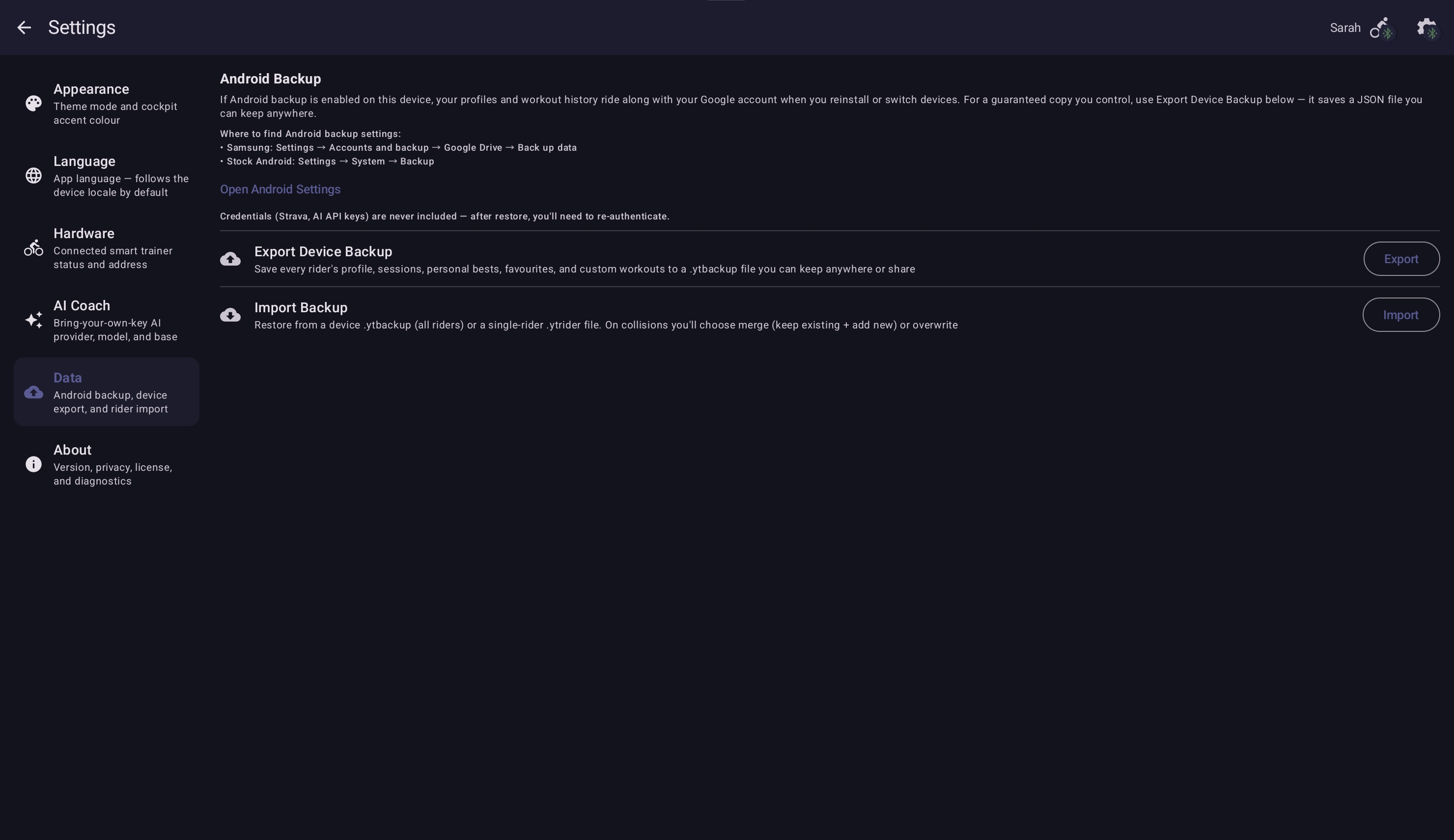
- Copia del dispositivo — Ajustes → Datos → Exportar copia del dispositivo escribe un archivo
.ytbackup.json.gzque contiene el perfil de cada ciclista, las sesiones, los récords personales, los favoritos y los entrenamientos personalizados en un solo archivo. La exportación más completa. Restaura mediante Ajustes → Datos → Importar copia (combinar o sobrescribir en caso de colisiones). - Exportación por ciclista — Perfil → Exportar mis datos escribe un archivo
.ytrider.json.gzúnicamente para el ciclista seleccionado. Útil para compartir un ciclista o mover un único ciclista entre dispositivos. Tres rutas de restauración: pantalla de selección de ciclista → + Añadir ciclista → Importar desde archivo, Ajustes → Datos → Importar copia, o Perfil → Datos → Importar y combinar sobre un ciclista existente (combina sesiones y RP en el ciclista activo; los duplicados se omiten). - Sincronización con Strava refleja las salidas completadas en tu cuenta de Strava, desde donde puedes exportarlas.
- Copia de seguridad del sistema Android — independiente de las exportaciones internas mencionadas arriba. Si la copia de seguridad de Android está activada en tu dispositivo (Ajustes de Android → Sistema → Copia de seguridad) y hay una cuenta de Google iniciada, tus perfiles y el historial de entrenamientos viajan con la cuenta de Google cuando reinstalas o cambias de dispositivo.
- Exportaciones por sesión — el menú adicional del historial ofrece Exportar FIT para salidas individuales; la sección Sesiones pasadas ofrece Exportar CSV.
Las credenciales (autorización de Strava, claves de la API de IA) no se incluyen en ninguna copia de seguridad. Tras una restauración, tendrás que volver a conectar Strava y reintroducir las claves de API.
La biblioteca está vacía después de reinstalar
Los entrenamientos incluidos vuelven a aparecer automáticamente. Para restaurar tus entrenamientos importados y el historial, usa la pantalla de selección de ciclista → + Añadir ciclista → Importar desde archivo con el .ytrider.json.gz que guardaste antes — sesiones, récords personales y entrenamientos importados vuelven todos.
Idioma y localización
Algunos textos están en inglés cuando he elegido otro idioma
De vez en cuando, una cadena recién añadida aterriza en una versión antes de su traducción. Toca el botón Reportarlo en Ajustes → Idioma y lo arreglaremos.
Actualización de la app / instalación desde Play
"Update available" pero la Play Store no la ofrece
La Play Store despliega las actualizaciones por fases — puede que tu dispositivo aún no esté en el lote de despliegue actual. Espera 24–48 horas, o únete a la beta abierta en Play Store → Your Trainer → "Join the test" si quieres recibir las actualizaciones antes.
La app no se instala en mi dispositivo
Your Trainer requiere Android 10 o posterior. Las versiones anteriores de Android muestran "incompatible" en la ficha de la Play Store. La guía de hardware cubre las recomendaciones de dispositivos para tabletas y teléfonos.
Sigues atascado
Escribe a [email protected] con una descripción de una línea y la versión de la app (Ajustes → Acerca de → toca la línea de versión). La salida del logcat (adb logcat -s YourTrainer) ayuda en problemas peliagudos de conexión o importación. Triamos cada informe.