
Guía de rutas
Última actualización: 2026-05-07
Your Trainer es una app de ciclismo indoor para varios ciclistas en tabletas Android. Control de smart trainer con datos locales + control local. Compra única.
Rodadas de simulación guiadas por la pendiente — elige una ruta del mundo real, carga el archivo GPX, FIT o TCX, y el rodillo sigue el perfil de elevación mientras tú eliges los desarrollos y la Cadencia. Esta página cubre dónde encontrar buenos archivos de ruta, el requisito de elevación, cómo importar y qué hacer cuando un archivo de ruta se comporta mal.
En qué se diferencian las rodadas por ruta de los entrenamientos por intervalos
Un entrenamiento por intervalos (Potencia o HR-Zone) le dice al rodillo qué vatios o qué zona de FC mantener; el trabajo del ciclista es mantener la Cadencia. Una rodada por ruta lo da la vuelta: el rodillo simula la pendiente en cada punto de la ruta y el desarrollo / la Cadencia / el esfuerzo del ciclista determinan la velocidad. ¿Subida dura? Trabajarás más independientemente del desarrollo. ¿Bajada larga? Te quedarás sin marcha a no ser que aflojes.
Esto hace que las rodadas por ruta se sientan más cerca de rodar al aire libre — la resistencia cambia con el terreno en lugar de perseguir un objetivo de vatios. Son más lentas (en tiempo real), más largas y tienen un perfil de fatiga distinto al de los intervalos estructurados.
Vista de mapa de ruta
El modo Ruta dibuja la ruta como una polilínea cenital sobre un Compose Canvas limpio — sin mapa base, sin satélite, sin etiquetas de calles. El mapa se autoorienta para encajar la ruta en el viewport: una ruta larga y fina se distribuye en horizontal, un bucle más o menos redondo se mantiene aproximadamente cuadrado. La polilínea se colorea según el gradiente: azul en las bajadas, verde en el llano, amarillo / naranja / rojo en subidas de pendiente creciente. Un pequeño icono de ciclista muestra tu posición; los checkpoints y los puntos de referencia destacados se dibujan como marcadores discretos a lo largo del trazado.
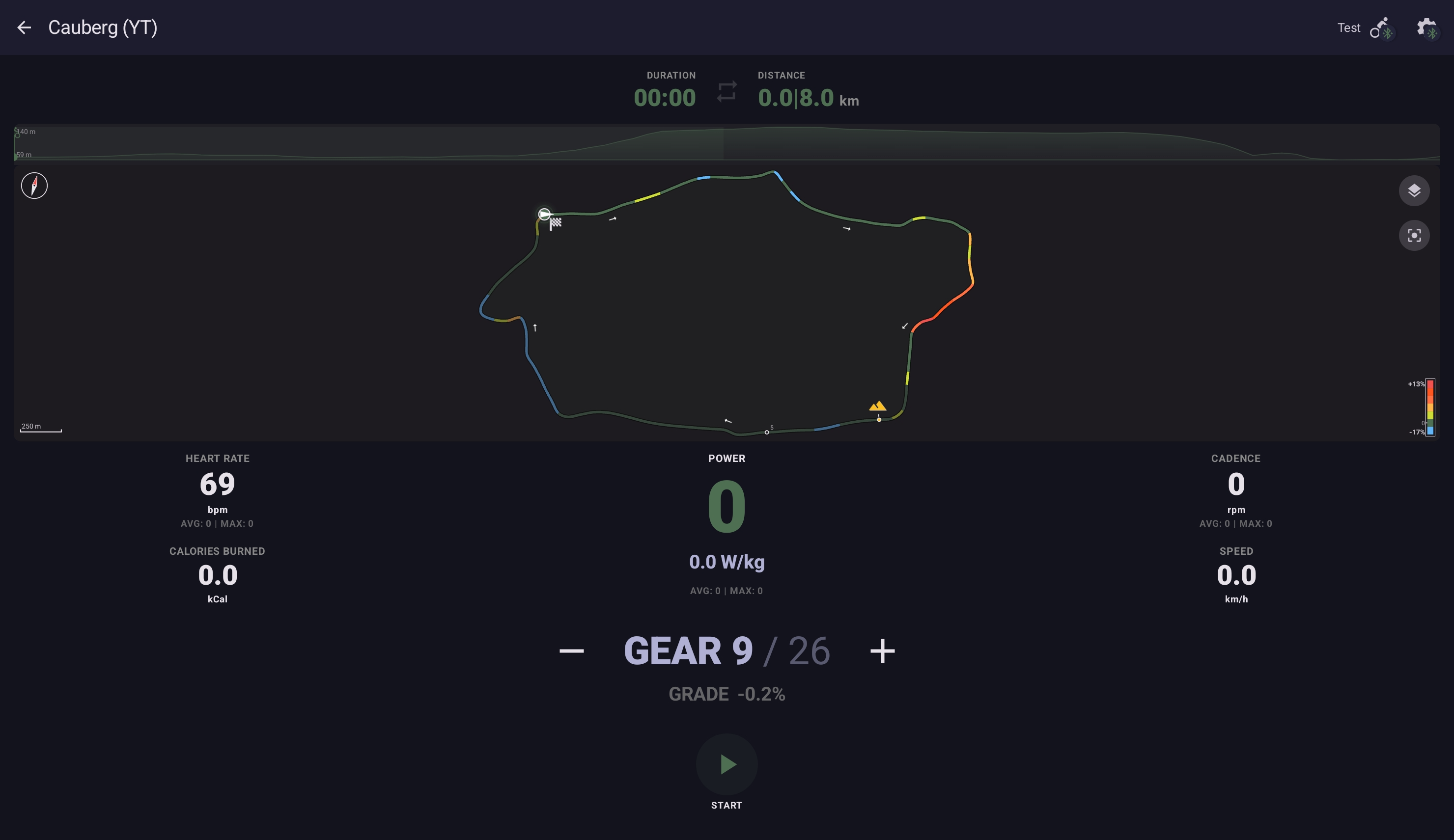
La decisión de no usar mapa base es deliberada. Las rodadas con rodillo inteligente ocurren en interior; el ciclista no necesita navegar. La polilínea + el color por gradiente llevan todo lo que es útil — la forma de la ruta, dónde están las subidas, cuán empinadas se ponen — sin el ruido visual de una red viaria o de imágenes de satélite.
El mapa de ruta está disponible tanto en teléfonos como en tablets, desde v2.1.0 en adelante.
Modos de vista de ruta — terreno, mapa, seguimiento
El modo Ruta admite cuatro layouts seleccionables por el ciclista del gráfico de terreno + el mapa de ruta. Elige el que mejor se lea en el equipo que estés usando; cámbialo en cualquier momento durante el recorrido.
- Terreno con recuadro de mapa — el terreno con el perfil de elevación ocupa la vista principal; el mapa es un pequeño recuadro en una esquina.
- Mapa con recuadro de terreno — el mapa de ruta ocupa la vista principal; el perfil de terreno es el recuadro.
- Solo terreno — sin mapa. Igual que el valor por defecto previo a v2.1.0.
- Solo mapa — sin terreno.
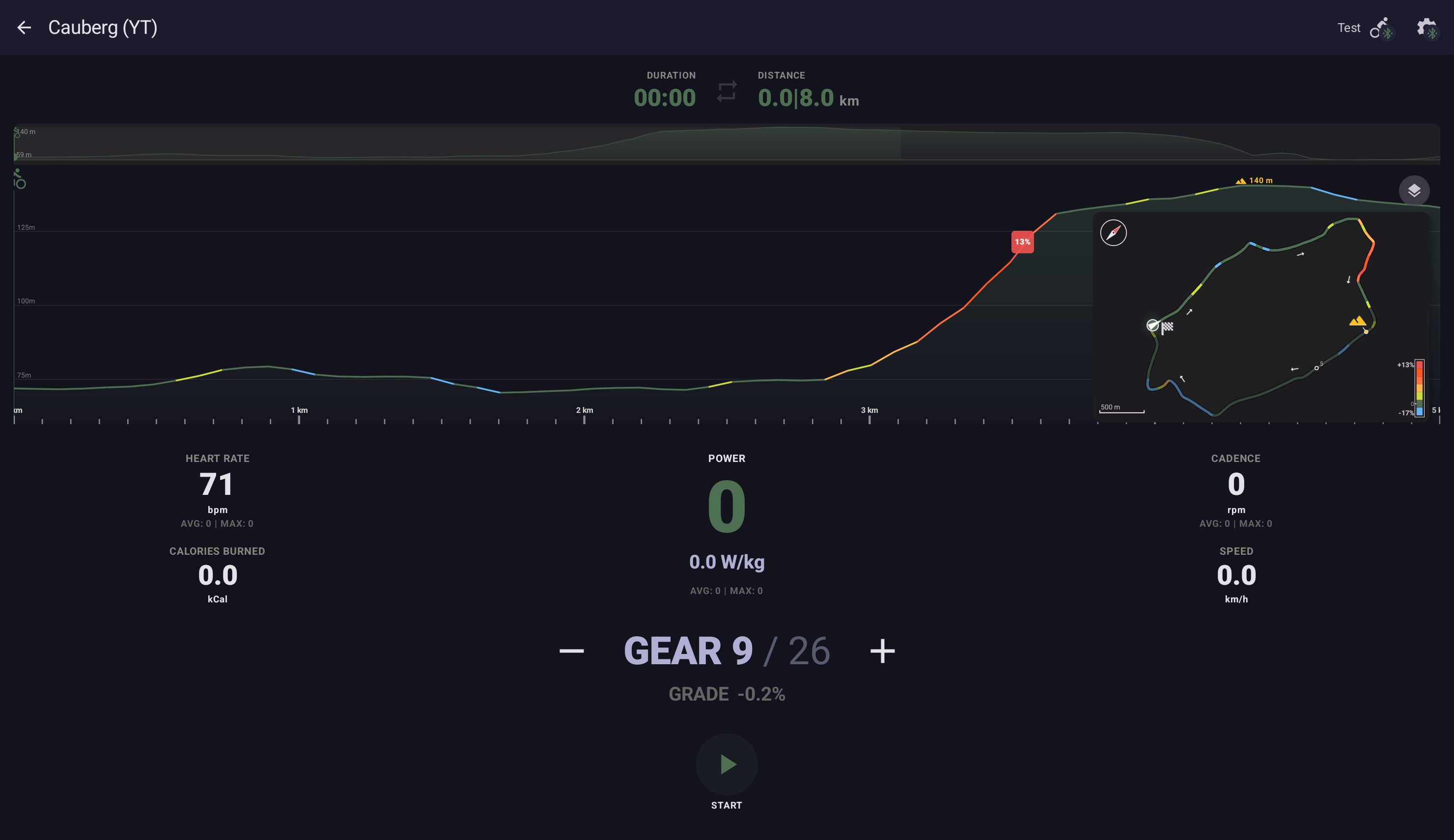
El recuadro se puede mover y redimensionar — arrástralo a otra esquina, pellízcalo para agrandarlo o encogerlo. Pulsa el recuadro para intercambiar las vistas principal y de recuadro; pulsa otra vez para deshacer el cambio.
Vista de seguimiento
La vista de mapa puede cambiar a una vista de seguimiento que sigue la posición del ciclista como un navegador GPS. El mapa rota para mantener tu rumbo apuntando hacia arriba, y el nivel de zoom se adapta a tu velocidad — más cercano a velocidades de subida, más amplio según aceleras. Las carreteras se dibujan con un acabado tipo modelo de carretera que da sensación de profundidad; el marcador del ciclista se mantiene centrado en la vista.
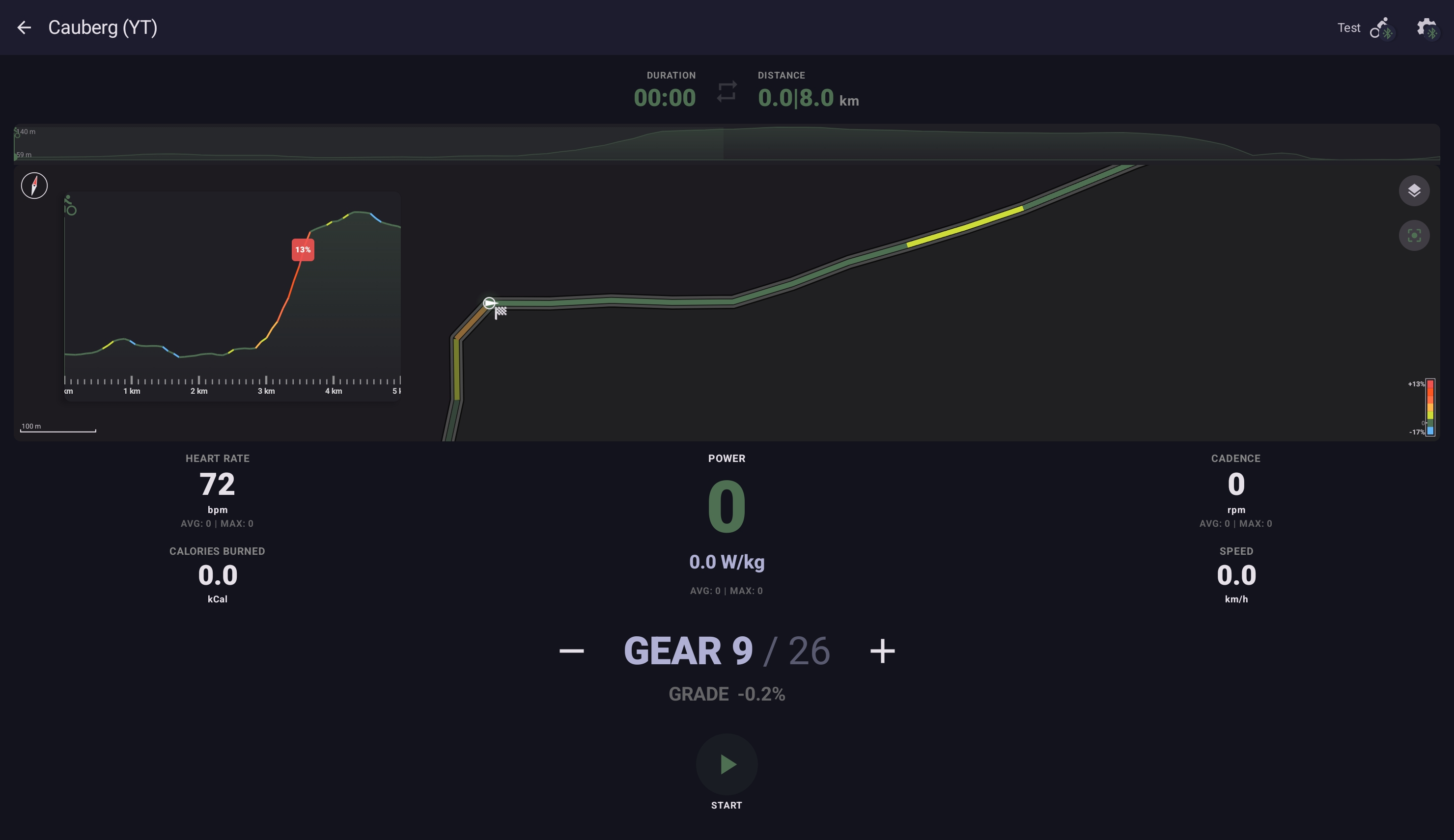
La vista de seguimiento es más útil en los layouts solo mapa o mapa con recuadro de terreno; en ellos ofrece el análogo en interior más cercano a la experiencia de rodar al aire libre. Activa o desactiva el seguimiento desde el botón de control de capas en la parte superior derecha de la vista de mapa.
Formatos de archivo compatibles
| Formato | Origen | Notas |
|---|---|---|
.gpx | RideWithGPS, Komoot, Strava, Garmin Connect, herramientas basadas en OpenStreetMap | El formato más habitual; ampliamente compatible con las herramientas de planificación de rutas. |
.fit | Garmin Connect, Wahoo | Compacto; lleva la elevación de forma limpia. |
.tcx | Garmin Training Center (heredado), varios exportadores | Menos habitual que GPX, pero bien soportado. |
Los tres formatos llevan los mismos datos esenciales: una secuencia de puntos de track con latitud, longitud y (idealmente) elevación.
El requisito de elevación
Las rodadas por ruta están guiadas por la pendiente, así que el archivo necesita un valor de elevación en cada punto de track. Un archivo con solo lat/lon — sin elevación, o con elevación solo en algunos puntos — produce el error «Los puntos de track no tienen datos de elevación — la ruta necesita elevación para poder rodarse.»
La mayoría de los archivos procedentes de grabaciones al aire libre o de herramientas consolidadas de planificación de rutas incluyen elevación por defecto. La elevación falta más a menudo cuando:
- La ruta se dibujó sobre un mapa 2D y nunca se enriqueció.
- El archivo viene de una exportación de GPS de un smartphone con el registro de elevación desactivado.
- El exportador elimina la elevación para reducir el tamaño del archivo.
La siguiente sección cubre cómo volver a añadir la elevación.
Dónde encontrar buenos archivos de ruta
- RideWithGPS — gran biblioteca de rutas compartidas por usuarios, además de un planificador potente. El plan gratuito exporta GPX directamente.
- Komoot — fuerte en rutas ciclistas europeas. Exporta GPX con elevación.
- Rutas de Strava — exporta GPX/TCX desde cualquier ruta guardada o planificada.
- Garmin Connect — exporta FIT o GPX desde tus recorridos guardados.
- Planificadores basados en OpenStreetMap (BRouter, Bikemap, etc.) — impulsados por la comunidad, a menudo gratuitos.
- Tus propias rodadas al aire libre — cualquier grabación FIT/GPX de un ciclocomputador puede volver a rodarse como ruta.
Rutas de Strava y segmentos destacados
Conectar una cuenta de Strava (Perfil → Conectado → Strava) le da a Your Trainer acceso de lectura a tus rutas de Strava y a tus segmentos destacados — ambos se descargan y se ruedan directamente, sin exportación manual de GPX. Esto vive junto a la subida de salidas a Strava que existe desde v2.0.
Mis rutas de Strava
La pestaña Route en la pantalla de selección de entrenamiento gana una sección Mis rutas de Strava. Cada fila muestra el nombre de la ruta, la distancia, el desnivel y un tinte naranja Strava en el icono de origen para que se distingan de las rutas locales. Pulsa una fila para descargar e importar la ruta; una vez instalada funciona igual que cualquier otro archivo de ruta.
Segmentos destacados
Los segmentos destacados — segmentos que has marcado como destacados en Strava porque quieres volver a ellos — aparecen debajo de la sección de rutas. Your Trainer sintetiza un recorrido rodable a partir del flujo de elevación del segmento (los mismos datos a partir de los que se dibuja el gráfico de esfuerzo del segmento en Strava), así que puedes entrenar contra esa subida desde casa. El recorrido sigue la geometría y la elevación del segmento de forma fiel; no añade tramos de entrada ni de salida.
Tanto las rutas de Strava como los segmentos destacados requieren Pro / Family. El alcance de OAuth es de solo lectura; Your Trainer nunca modifica tus datos de Strava. Desconectar desde Perfil → Conectado revoca el acceso de inmediato.
Añadir elevación a un archivo plano
Si a un archivo le falta la elevación, pásalo por la herramienta de elevación de GPS Visualizer. El flujo:
- Abre
gpsvisualizer.com/elevation. - Sube el archivo GPX/FIT/TCX.
- Elige «GPX» como formato de salida.
- Pulsa «Add DEM elevation data». Elige una fuente DEM (NASA SRTM es un valor por defecto razonable para la mayor parte del mundo; otras fuentes ofrecen más detalle en regiones concretas).
- Descarga el archivo enriquecido.
- Importa el nuevo archivo en Your Trainer.
La salida es la misma ruta con valores de elevación añadidos en cada punto de track a partir de un modelo digital de elevación. La resolución suele ser una rejilla horizontal de 30 m — suficiente para rodar en interior.
Importar una ruta
Dos vías:
Importación con el menú compartir (recomendada)
- Guarda el archivo de ruta en tu tablet (descárgalo en el navegador, guárdalo desde el correo, etc.).
- Abre el archivo en tu gestor de archivos (o en Drive, o en Gmail).
- Toca Compartir → Your Trainer.
- La app detecta el tipo de archivo, lo coloca en la pestaña Ruta y ya estás listo para rodar.
Importación directa
- Abre Your Trainer → selección de entrenamiento → pestaña Route.
- Toca el botón de importar (arriba a la derecha).
- Elige el archivo desde el almacenamiento local.
Rodar bien una ruta
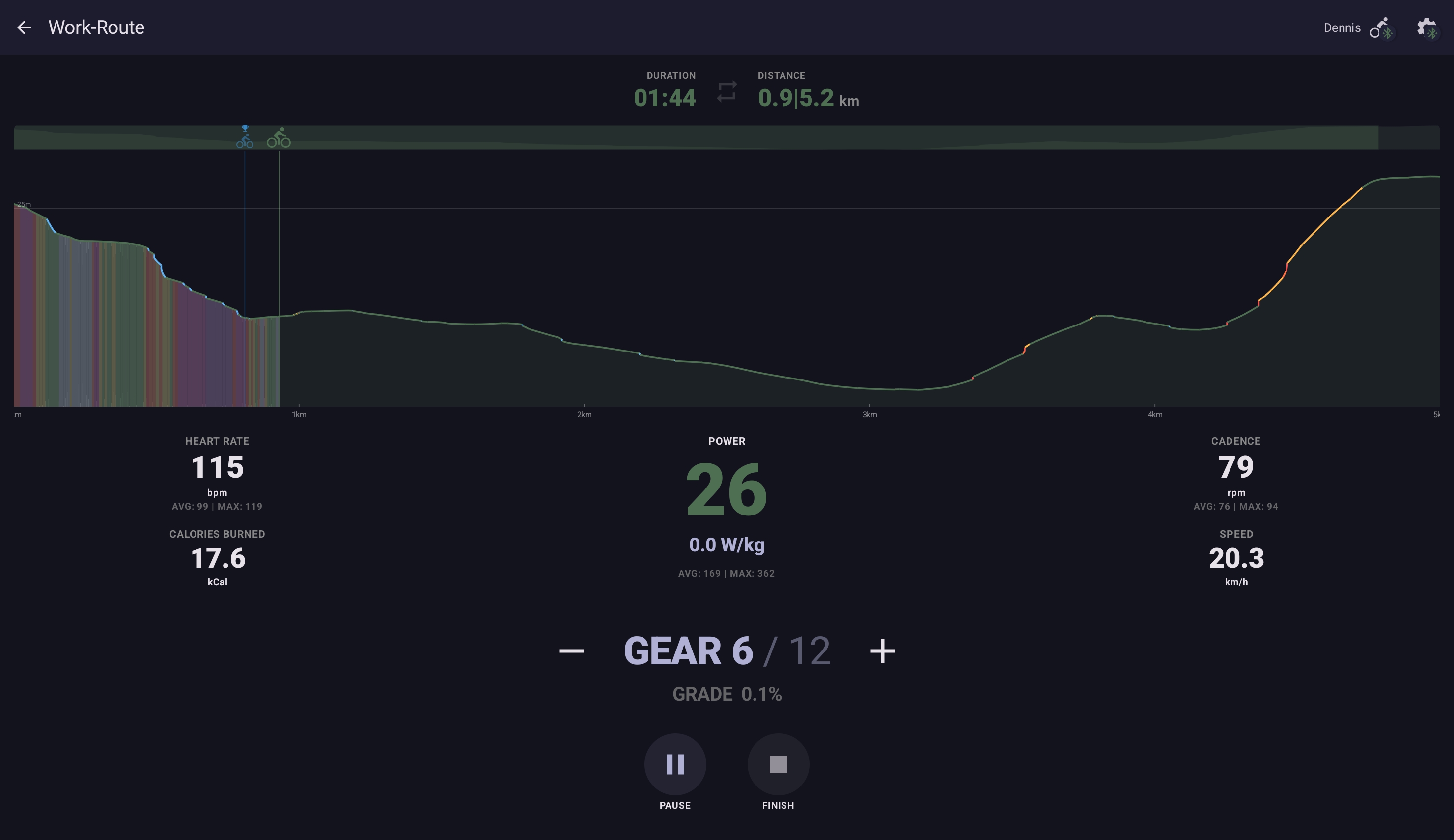
- Elige el preset de marchas virtuales que mejor te encaje. Hay tres en Perfil → Marchas virtuales: Road (22) modela un casete de carretera real (50/34 × 11–30) con relaciones más juntas en la zona media, donde los ciclistas de carretera pasan la mayor parte del tiempo; MTB (12) modela un casete real de MTB 1×12 (32T × 10–50) con doce marchas y saltos mayores, pensado para subir; Linear (26) es un preset sintético con el rango de resistencia más amplio y pasos espaciados de manera uniforme — sin equivalente en una bici real, simplemente los pasos más suaves y la mayor flexibilidad. Elige un preset de casete si quieres la sensación de tu bici de exterior; elige Linear si no.
- Vigila tu Cadencia en las subidas. El rodillo aplica la resistencia real de la pendiente, así que una subida pronunciada con el desarrollo equivocado te bajará a 50 RPM en cuestión de segundos. Cambia pronto.
- Dosifica por sensaciones, no por velocidad. La velocidad durante una rodada por ruta es una métrica derivada — la producen tu esfuerzo y tus desarrollos. Ir a por un Récord personal a costa de un esfuerzo insostenible no acaba bien a mitad de una subida.
- Las rutas largas funcionan en pantalla dividida. Una etapa de montaña de dos horas se beneficia de un vídeo junto al dashboard. Las métricas siguen visibles; el vídeo mantiene a raya el aburrimiento.
Rutas multi-vuelta
Algunas rutas están pensadas para rodarse más de una vez — una subida local favorita, un circuito urbano corto, un segmento de repeticiones de puerto. Establece un número de vueltas en cualquier momento, antes o durante el recorrido. Ponlo en 3 y el rodillo simula la ruta de principio a fin tres veces antes de que acabe la sesión.
Durante el recorrido el cockpit muestra la vuelta actual y las vueltas restantes junto a las métricas habituales; el perfil de elevación se reinicia al comienzo de cada vuelta para que el terreno se lea igual cada vez. Los tiempos por vuelta se registran por separado, de modo que un recorrido de cuatro vueltas registra cuatro parciales en el resumen post-rodada — útil para las repeticiones de puerto donde cada subida es su propio contrarreloj.
Cada vuelta tiene su propia reproducción del Fantasma con tu mejor marca anterior en esa ruta. Compite contigo mismo en la subida en cada vuelta; en una sesión de cuatro vueltas, tu cuarto intento puede perseguir al más rápido de los tres primeros.
Resolución de problemas
Los errores de importación detallados están en la página de resolución de problemas. Los más habituales:
- «El archivo está mal formado o no es un archivo de ruta válido» — vuelve a descargarlo desde el origen.
- «Los puntos de track no tienen datos de elevación» — enriquécelo con GPS Visualizer (más arriba).
- «No se han encontrado puntos de track» — el archivo es estructuralmente válido pero está vacío; revisa las opciones de exportación del origen.