
Guia de Percursos
Última atualização: 2026-05-07
Your Trainer é um aplicativo de ciclismo indoor para vários ciclistas em tablets Android. Controle do smart trainer com dados locais + controle local. Compra única.
Pedais em modo de simulação guiados pela inclinação — escolha um percurso do mundo real, carregue o arquivo GPX, FIT ou TCX, e o trainer segue o perfil de altimetria enquanto você escolhe a marcha e a Cadência. Esta página cobre onde encontrar bons arquivos de percurso, o requisito de altimetria, como importar e o que fazer quando um arquivo de percurso se comporta mal.
Como pedais em percurso se diferenciam dos treinos por intervalos
Um treino por intervalos (Potência ou HR-Zone) diz ao trainer qual wattagem ou zona de FC manter; cabe ao ciclista manter a Cadência. Um pedal em percurso inverte isso: o trainer simula a inclinação em cada ponto do percurso, e a sua marcha / Cadência / esforço determinam a velocidade. Subida dura? Você vai trabalhar mais, independentemente da marcha. Descida longa? Vai estourar a Cadência se não aliviar.
Isso faz com que pedais em percurso se aproximem mais do pedal ao ar livre — a resistência muda com o terreno em vez de perseguir uma wattagem alvo. São mais lentos (em tempo real), mais longos e têm um perfil de fadiga diferente do dos intervalos estruturados.
Visualização de mapa do percurso
O modo de percurso renderiza o percurso como uma polilinha em vista de cima sobre um Compose Canvas limpo — sem mapa de base, sem satélite, sem rótulos de rua. O mapa se orienta automaticamente para encaixar o percurso na viewport: um percurso longo e fino se distribui horizontalmente, um loop arredondado se mantém mais ou menos quadrado. A polilinha é colorida por inclinação: azul nas descidas, verde nos planos, amarelo / laranja / vermelho nas subidas, conforme aumentam a íngreme. Um pequeno ícone de ciclista mostra sua posição; checkpoints e pontos de interesse aparecem como marcadores discretos ao longo da linha.
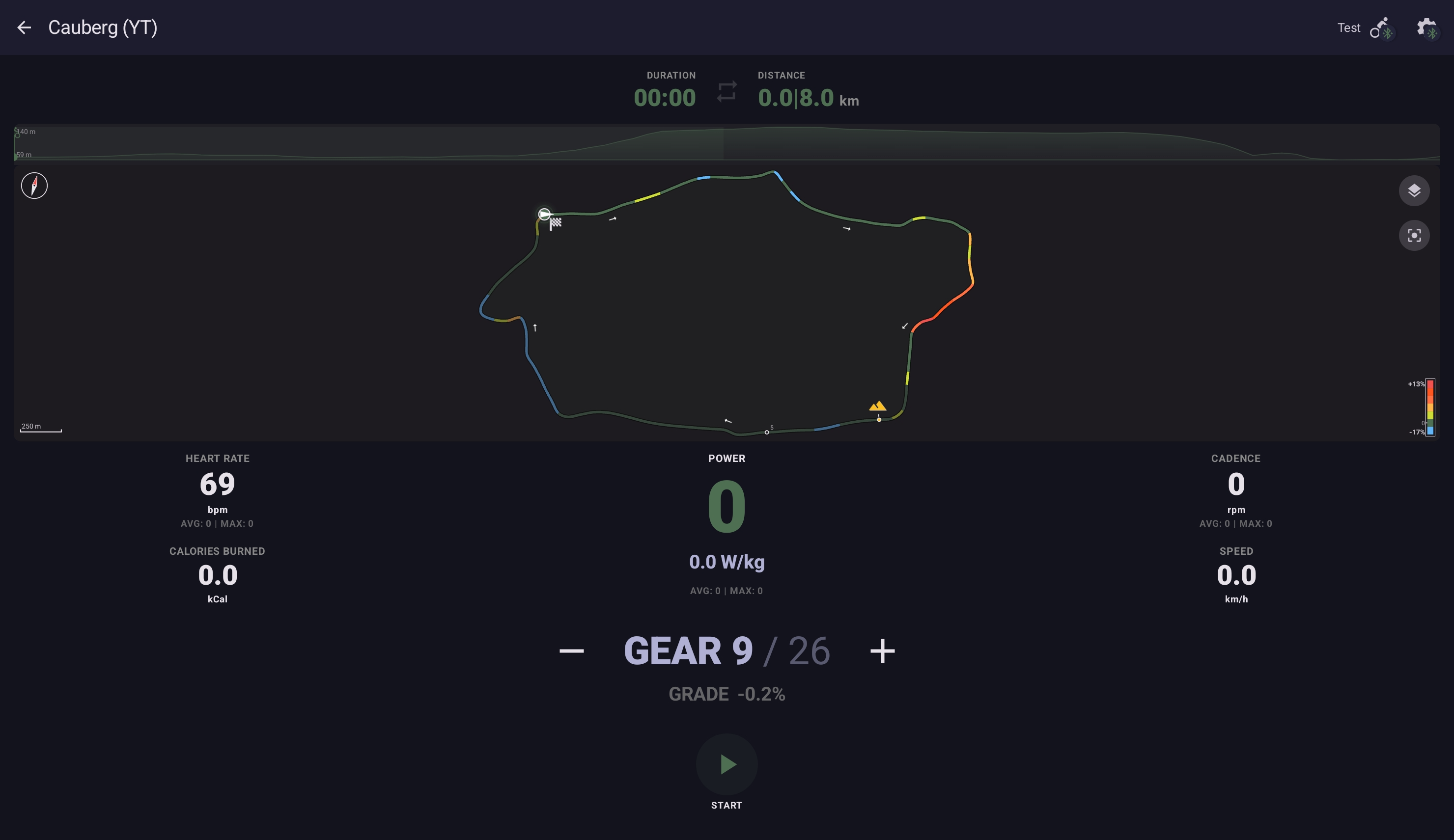
A escolha de não usar mapa de base é proposital. Pedais em smart trainer acontecem indoor; o ciclista não precisa navegar. A polilinha + coloração por inclinação carregam tudo o que é útil — formato do percurso, onde estão as subidas, quão íngremes ficam — sem o ruído visual de uma malha viária ou de imagens de satélite.
O mapa do percurso está disponível tanto em celulares quanto em tablets, a partir da v2.1.0.
Modos de visualização do percurso — terreno, mapa, follow
O modo de percurso suporta quatro layouts selecionáveis pelo ciclista para o gráfico de terreno + o mapa do percurso. Escolha o que ficar melhor para você no equipamento que estiver usando; troque a qualquer momento durante a pedalada.
- Terreno com inset de mapa — o terreno do perfil de altimetria ocupa a área principal; o mapa fica em um pequeno inset em um dos cantos.
- Mapa com inset de terreno — o mapa do percurso ocupa a área principal; o perfil de terreno é o inset.
- Só terreno — sem mapa. Igual ao padrão anterior à v2.1.0.
- Só mapa — sem terreno.
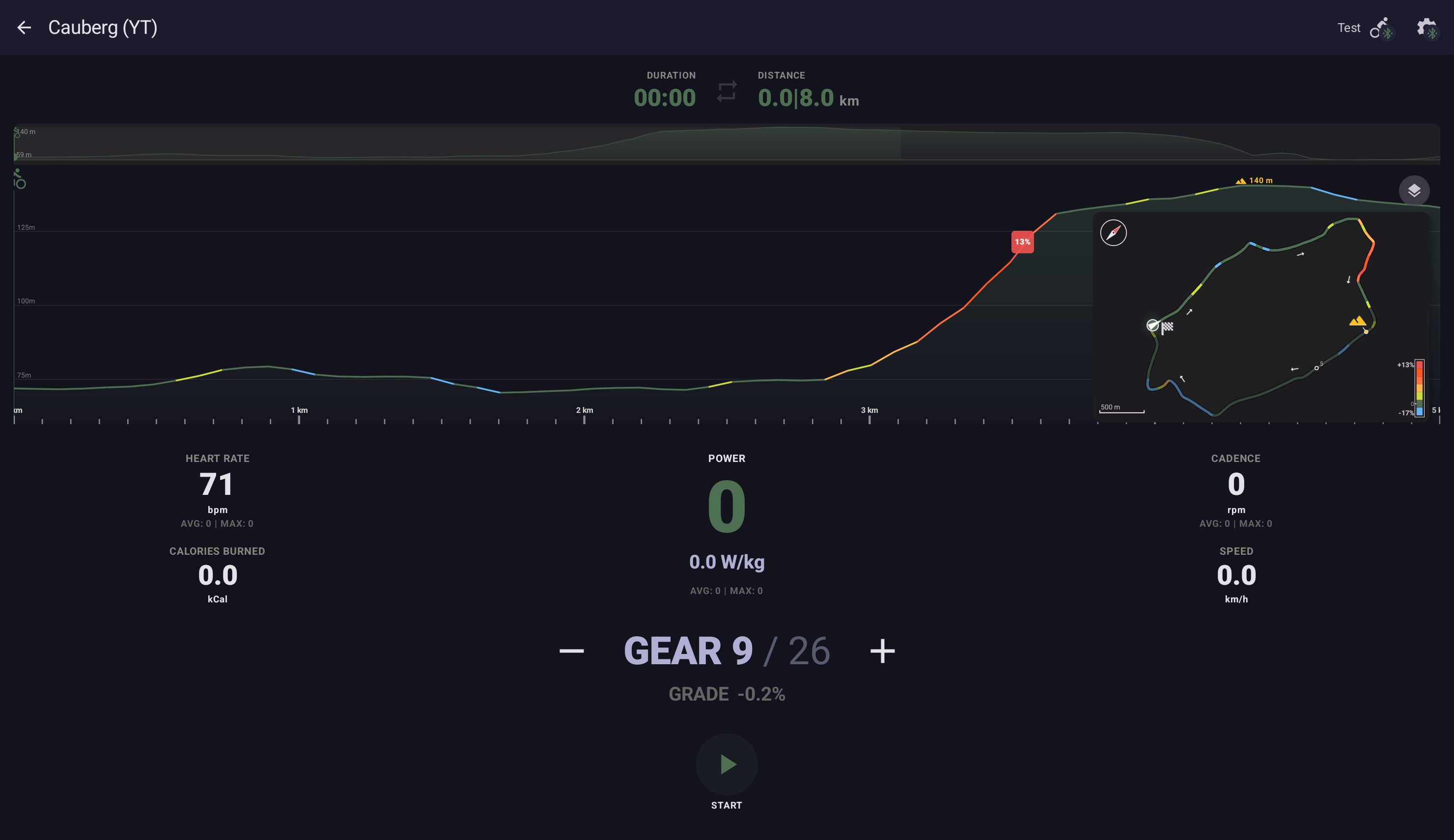
O inset pode ser movido e redimensionado — arraste para outro canto, dê pinch para aumentar ou diminuir. Toque no inset para trocar as visões principal e do inset; toque de novo para desfazer.
Follow view
A vista de mapa pode entrar em um follow view que acompanha a posição do ciclista como um navegador GPS. O mapa rotaciona para manter sua direção apontando para cima, e o nível de zoom acompanha sua velocidade — mais próximo em velocidade de subida, mais aberto à medida que você acelera. As estradas são renderizadas com um acabamento de modelo de via que dá sensação de profundidade; o marcador do ciclista fica centralizado na visualização.
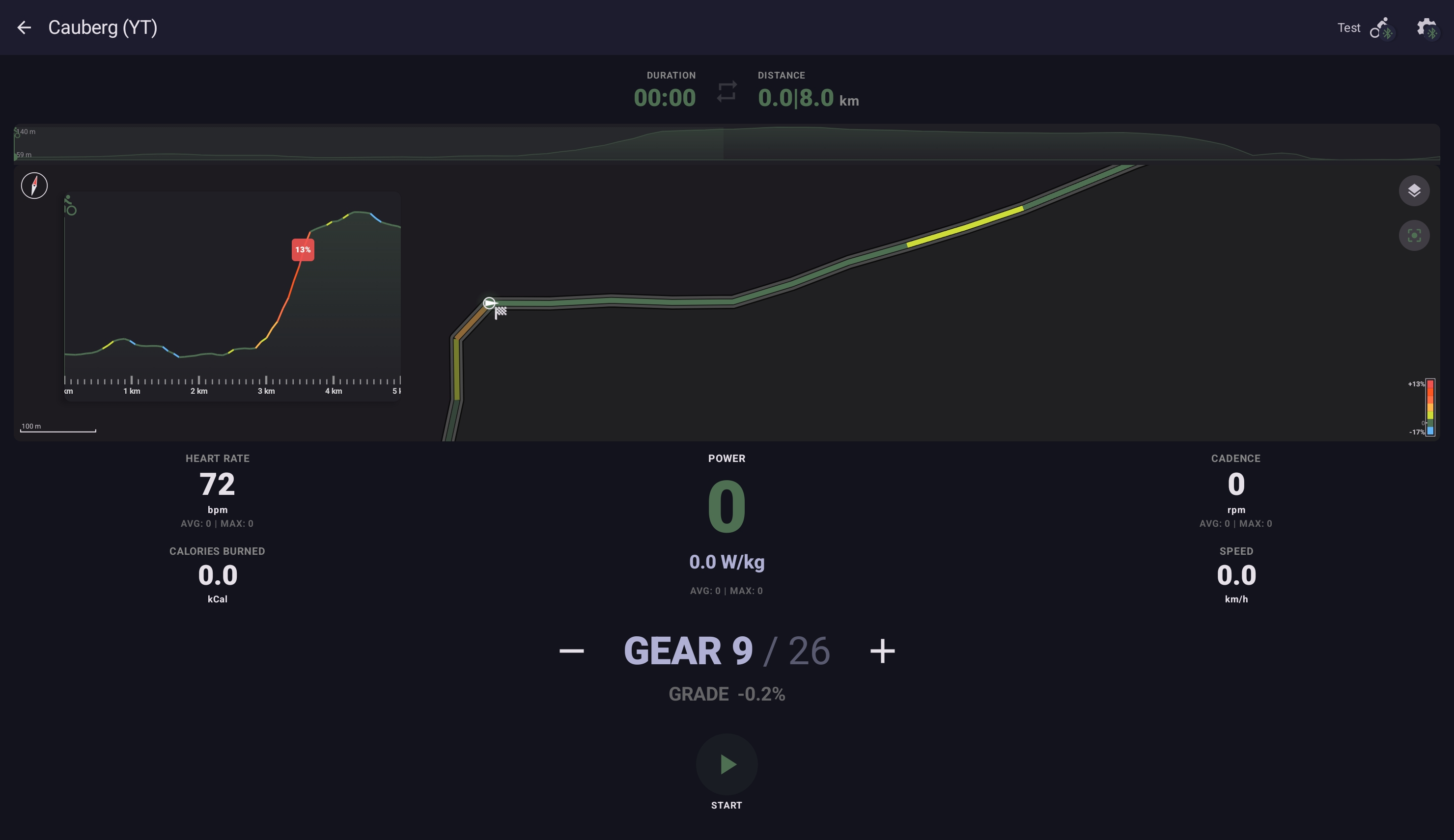
O follow view é mais útil nos layouts só mapa ou mapa com inset de terreno; neles, ele oferece o análogo indoor mais próximo da experiência de pedal ao ar livre. Ligue ou desligue o follow pelo botão de controle de camadas no canto superior direito da vista de mapa.
Formatos de arquivo suportados
| Formato | Origem | Notas |
|---|---|---|
.gpx | RideWithGPS, Komoot, Strava, Garmin Connect, ferramentas baseadas em OpenStreetMap | O formato mais comum; amplamente suportado pelas ferramentas de planejamento de percursos. |
.fit | Garmin Connect, Wahoo | Compacto; carrega a altimetria de forma limpa. |
.tcx | Garmin Training Center (legado), exportadores diversos | Menos comum que GPX, mas bem suportado. |
Os três formatos carregam os mesmos dados centrais: uma sequência de pontos do trajeto com latitude, longitude e (idealmente) altimetria.
O requisito de altimetria
Pedais em percurso são guiados pela inclinação, então o arquivo precisa de um valor de altimetria em cada ponto do trajeto. Um arquivo apenas com lat/lon — sem altimetria, ou com altimetria só em alguns pontos — produz o erro "Os pontos do trajeto não têm dados de altimetria — o percurso precisa de altimetria para ser pedalado."
A maioria dos arquivos de gravações ao ar livre ou de ferramentas consagradas de planejamento de percursos inclui altimetria por padrão. A altimetria costuma faltar quando:
- O percurso foi desenhado em um mapa 2D e nunca foi enriquecido.
- O arquivo veio de uma exportação de GPS de smartphone com o registro de altimetria desativado.
- O exportador remove a altimetria para reduzir o tamanho do arquivo.
A próxima seção mostra como adicionar a altimetria de volta.
Onde encontrar bons arquivos de percurso
- RideWithGPS — grande biblioteca de percursos compartilhados pelos usuários, além de um planejador poderoso. O plano gratuito exporta GPX diretamente.
- Komoot — forte em percursos de ciclismo na Europa. Exporta GPX com altimetria.
- Percursos do Strava — exporte GPX/TCX de qualquer percurso salvo ou planejado.
- Garmin Connect — exporta FIT ou GPX a partir dos seus percursos salvos.
- Planejadores baseados em OpenStreetMap (BRouter, Bikemap, etc.) — comunitários, em geral gratuitos.
- Seus próprios pedais ao ar livre — qualquer gravação FIT/GPX de uma head unit pode ser repedalada como percurso.
Percursos do Strava e segmentos favoritados
Conectar uma conta do Strava (Perfil → Connected → Strava) dá ao Your Trainer acesso de leitura aos seus percursos do Strava e aos seus segmentos favoritados — ambos baixam e podem ser pedalados diretamente, sem precisar exportar GPX manualmente. Isso convive com o envio de pedaladas para o Strava que já existe desde a v2.0.
Meus percursos do Strava
A aba Percurso na tela de seleção de treinos ganha uma seção Meus percursos do Strava. Cada linha mostra o nome do percurso, distância, ganho de altimetria e um tom laranja-Strava no ícone de origem, para que se distingam dos percursos locais. Toque em uma linha para baixar e importar o percurso; depois de instalado, ele funciona igual a qualquer outro arquivo de percurso.
Segmentos favoritados
Os segmentos favoritados — segmentos que você marcou com estrela no Strava porque quer voltar a eles — aparecem abaixo da seção de percursos. O Your Trainer sintetiza um trajeto pedalável a partir do fluxo de altimetria do segmento (os mesmos dados de que o gráfico de esforço por segmento do Strava parte), para que você possa treinar a subida em casa. O trajeto segue fielmente a geometria e a altimetria do segmento; ele não acrescenta lead-in nem run-out.
Tanto os percursos do Strava quanto os segmentos favoritados exigem Pro / Family. O escopo do OAuth é somente leitura; o Your Trainer nunca modifica seus dados no Strava. Desconectar em Perfil → Connected revoga o acesso imediatamente.
Adicionar altimetria a um arquivo plano
Se um arquivo não tem altimetria, passe-o pela ferramenta de altimetria do GPS Visualizer. O fluxo:
- Abra
gpsvisualizer.com/elevation. - Envie o arquivo GPX/FIT/TCX.
- Escolha "GPX" como formato de saída.
- Clique em "Add DEM elevation data". Escolha uma fonte de DEM (NASA SRTM é um padrão sensato para boa parte do mundo; outras fontes dão mais detalhe em regiões específicas).
- Baixe o arquivo enriquecido.
- Importe o novo arquivo no Your Trainer.
A saída é o mesmo percurso com valores de altimetria adicionados em cada ponto do trajeto a partir de um modelo digital de elevação. A resolução é tipicamente uma grade horizontal de 30 m — adequada para pedal indoor.
Importar um percurso
Dois caminhos:
Importar pelo menu de compartilhamento (recomendado)
- Salve o arquivo do percurso no seu tablet (baixe pelo navegador, salve do e-mail, etc.).
- Abra o arquivo no seu gerenciador de arquivos (ou no Drive, ou no Gmail).
- Toque em Compartilhar → Your Trainer.
- O app detecta o tipo de arquivo, coloca-o na aba Percurso, e você está pronto para pedalar.
Importação direta
- Abra o Your Trainer → seleção de treino → aba Percurso.
- Toque no botão de importar (canto superior direito).
- Escolha o arquivo no armazenamento local.
Pedalar bem um percurso
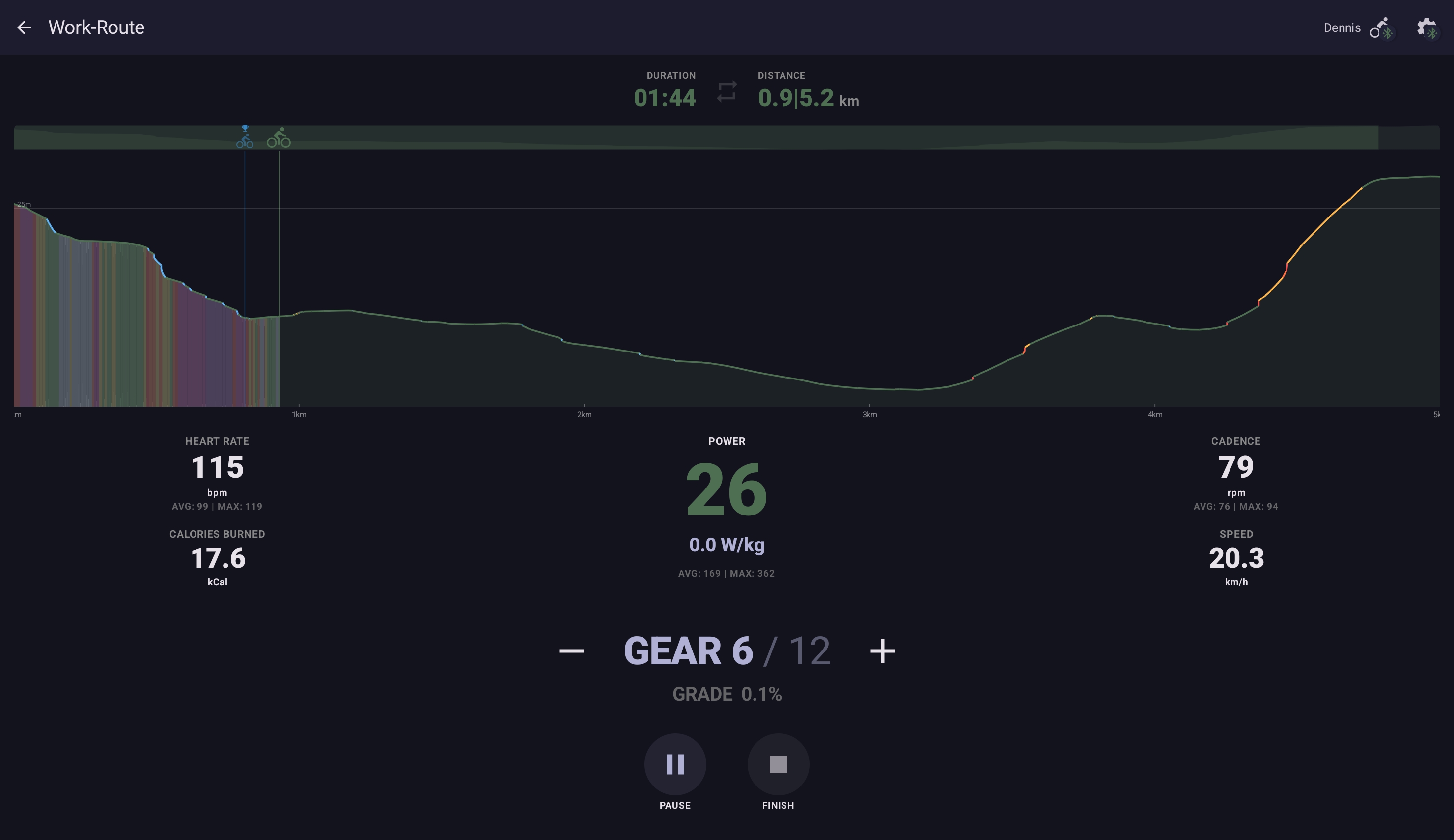
- Escolha o preset de marchas virtuais que combina com você. Três ficam em Perfil → Marchas Virtuais: Road (22) simula um cassete de estrada real (50/34 × 11–30) com relações mais próximas no meio, onde os ciclistas de estrada passam a maior parte do tempo; MTB (12) simula um cassete real 1×12 de MTB (32T × 10–50) com doze marchas e saltos maiores, feito para subidas; Linear (26) é um preset sintético com a maior faixa de resistência e degraus uniformemente espaçados — sem equivalente em uma bike real, apenas os degraus mais suaves e mais flexibilidade. Escolha um preset de cassete se quiser a sensação da sua bike de fora; escolha Linear se não quiser.
- Fique de olho na Cadência nas subidas. O trainer aplica a resistência real da inclinação, então uma subida íngreme na marcha errada te trava em 50 RPM em segundos. Troque de marcha cedo.
- Dose o ritmo pelo feeling, não pela velocidade. A velocidade durante um pedal em percurso é uma métrica derivada — ela vem do seu esforço e da sua marcha. Ir atrás de um Personal Best ao custo de um esforço insustentável não termina bem no meio de uma subida.
- Percursos longos funcionam em tela dividida. Uma etapa de montanha de duas horas se beneficia de um vídeo ao lado do painel. As métricas continuam visíveis; o vídeo mantém o tédio longe.
Percursos multi-volta
Alguns percursos são feitos para ser pedalados mais de uma vez — uma subida local favorita, um circuito urbano curto, um segmento de repetição de morro. Defina uma contagem de Voltas a qualquer momento, antes ou durante o pedal. Defina como 3 e o trainer simula o percurso de ponta a ponta três vezes antes de a sessão terminar.
Durante o pedal, o cockpit mostra a Volta atual e as Voltas restantes junto às métricas habituais; o perfil de elevação é reiniciado no início de cada Volta para que o terreno seja lido da mesma forma sempre. Os tempos por Volta são registrados separadamente, então um pedal de quatro Voltas registra quatro tempos parciais no resumo pós-pedalada — útil para repetições de morro em que cada subida é um time trial próprio.
Cada Volta recebe a reprodução do seu próprio Fantasma com seu melhor desempenho anterior naquele percurso. Compete consigo mesmo na subida em cada Volta; em uma sessão de quatro Voltas, sua quarta tentativa pode perseguir a mais rápida das três primeiras.
Solução de problemas
Os erros detalhados de importação ficam na página de solução de problemas. Os mais comuns:
- "Arquivo malformado ou não é um arquivo de percurso válido" — baixe novamente da fonte.
- "Os pontos do trajeto não têm dados de altimetria" — enriqueça com o GPS Visualizer (acima).
- "Nenhum ponto de trajeto encontrado" — o arquivo é estruturalmente válido, mas vazio; verifique as opções de exportação na fonte.