
Solução de problemas
Última atualização: 2026-05-15
Your Trainer é um aplicativo de ciclismo indoor para vários ciclistas em tablets Android. Controle do smart trainer com dados locais + controle local. Compra única.
Problemas comuns de conexão, sensação durante o pedal, importações, sincronização e do AI Coach — com a correção ou solução alternativa para cada um. Se o seu problema não estiver aqui, mande uma mensagem para [email protected].
Conexão do trainer e Bluetooth
O trainer não aparece no scanner
Confirme que o trainer está acordado e dentro do alcance do Bluetooth — a maioria dos smart trainers acorda com um quarto de pedalada. Verifique se o Bluetooth do sistema está ligado. Se o seu tablet roda Android 12 ou mais novo, confirme que o Your Trainer tem a permissão Dispositivos por perto (Configurações → Apps → Your Trainer → Permissões). Versões mais antigas do Android exigem Localização em vez disso.
Slot do Equipment Hub travado em "Connecting…"
O trainer foi encontrado, mas a conexão GATT não foi concluída. Acorde o trainer de novo (um quarto de pedalada normalmente resolve) — o Bluetooth entra em modo de economia de energia na maioria dos trainers e um anúncio antigo no scanner pode persistir além do estado real do rádio do trainer. Se o slot ficar em Connecting… por mais de 30 segundos, toque no menu ⋮ do slot → Forget device e adicione o trainer novamente pelo scanner.
O trainer conecta mas a resistência não muda
Confirme que o trainer informa suporte a FTMS. Trainers sem FTMS não são compatíveis. O Equipment Hub na tela de seleção de treinos mostra o trainer conectado; se ele conecta mas a resistência fica fixa, é provável que o trainer esteja falando apenas o perfil legado CSC (cadência/velocidade).
"Tap to reconnect" não reconecta
Geralmente é uma conexão antiga do lado do trainer. Reinicie o trainer (desligue da tomada por 5 segundos e ligue de novo) e tente o slot outra vez. Se ainda assim não reconectar, menu ⋮ do slot → Forget device e adicione novamente pelo scanner.
Como esqueço um trainer ou HRM?
Três lugares, qualquer um funciona:
- Slot do Equipment Hub → menu ⋮ → Forget device. O caminho mais rápido se a tela de seleção de treinos já estiver aberta.
- Configurações → Hardware → toque na linha do dispositivo → Forget device. O caminho certo se você quiser limpar o trainer salvo sem abrir um treino.
- Perfil → Connected → toque na linha do HRM → Forget device. Por ciclista; útil em uma casa onde cada pessoa tem o seu próprio HRM.
Esquecer limpa o dispositivo preferido salvo e desativa a conexão automática ao iniciar o app. Adicione o dispositivo novamente pelo scanner do Equipment Hub sempre que quiser tê-lo de volta.
A resistência parece leve ou pesada demais
Três válvulas de escape em Configurações → Hardware → Comportamento de inclinação:
- Auto (padrão) — o Your Trainer escolhe o melhor modo que o trainer informa suportar.
- SIM — simulação de inclinação com alcance completo; precisa de um trainer FTMS que suporte.
- Resistance — níveis de resistência em degraus. Mais previsível em trainers cujo controle de resistência é menos preciso.
- ERG — modo de potência-alvo. Melhor para treinos estruturados em que o ciclista controla a cadência e o trainer controla a potência.
Verifique também Perfil → Marchas virtuais: as predefinições Linear (26), Road (22) e MTB (12) oferecem curvas diferentes de marcha-resistência. Troque a predefinição se a relação de marcha parecer errada.
Meu trainer está na lista de compatibilidade?
Configurações → Hardware → Verificar compatibilidade consulta o trainer conectado e exibe se ele está Verificado, com Funcionamento esperado, Não listado ou Sabidamente incompatível. Se ainda não estiver verificado, a tela de resultado oferece um breve teste de ERG, SIM e Resistance — e um resultado aprovado pode qualificar ciclistas do nível Free para um upgrade complementar único para o Pro. Detalhes completos no guia de hardware.
Monitor de frequência cardíaca
O HRM conecta mas cai durante o pedal
A bateria é a causa mais comum — as pilhas CR2032 das cintas peitorais duram cerca de 18 meses, mas perdem confiabilidade na conexão antes de morrerem completamente. Troque a pilha e, em seguida, esqueça e reconecte pelo Equipment Hub antes da próxima sessão. Se uma pilha nova não resolver, a cinta pode precisar ser umedecida nos contatos (suor conduz; contatos secos não).
Em uma queda momentânea durante o pedal, o cockpit se recupera sem encerrar o treino — a forma de reconectar depende do tipo de pedal. Em um pedal de Power ou Route o widget de FC no cockpit se torna tocável e exibe tap to reconnect — toque para tentar novamente. Em um pedal HR-Zone o treino pausa, o rótulo da FC mostra Heart-rate signal lost e o botão START volta para LINK HRM — acorde o sensor e toque em LINK HRM para retomar. De qualquer forma, os dados acumulados do treino não são perdidos.
Treinos de HR-Zone não iniciam
Pedais de HR-Zone exigem uma conexão ativa de HRM — o botão START exibe LINK HRM até o HRM estar conectado. Uma vez conectado, ele muda para Start. Se o HRM desconectar durante o pedal, ele pausa automaticamente; reconecte para retomar.
O HRM aparece mas não há dados no painel
O HRM está conectado mas não está enviando dados. Causas comuns: o dispositivo entrou em standby (a maioria das cintas peitorais acorda com o contato corporal — comece a se mexer por alguns segundos) ou os contatos estão muito secos (aplique um pouco de água ou suor).
Importação de treinos e rotas
"File is malformed or not a valid route file."
O parser não conseguiu ler a estrutura do arquivo — geralmente um download corrompido, uma variante de formato não suportada ou HTML salvo com extensão .gpx / .tcx. Faça o download de novo da fonte original, se possível.
"Track points have no elevation data — route needs elevation to ride."
Pedais de rota são guiados pela inclinação; o arquivo precisa de elevação em cada track point. Arquivos GPX de ferramentas de mapeamento indoor ou exportações de smartphones apenas com GPS frequentemente não têm isso. Passe o arquivo por uma ferramenta que adiciona elevação a partir de um modelo digital de elevação — o GPS Visualizer funciona bem. O guia de rotas traz um exemplo prático.
"No track points found in the file."
O arquivo é estruturalmente válido mas não contém pontos de GPS reais — geralmente cortado a zero antes da exportação ou uma definição de rota sem trackpoints. Verifique as opções de exportação na fonte.
"Unsupported file type — please select a .ytw file" / ".gpx .fit .tcx"
A aba em que você importou não aceita aquela extensão. A aba Power aceita .ytw e .zwo; a Heart Rate aceita .ytw; a Route aceita .gpx / .fit / .tcx. A folha de compartilhamento detecta o tipo do arquivo automaticamente e o direciona para a aba certa — tente por aí.
"File is malformed or not a valid .zwo file."
O XML do treino do Zwift é estruturalmente inválido. Em geral, é um treino exportado de um mod ou ferramenta de terceiros que não segue o esquema do Zwift. Abra em um editor de texto e verifique se o elemento raiz é <workout_file> com a estrutura correta de elementos filhos.
O treino / rota é importado mas não aparece na biblioteca
Puxe para atualizar na tela de seleção de treinos, ou volte e entre de novo. A biblioteca é carregada uma vez ao entrar na tela; uma importação posterior atualiza em memória, mas a lista visível só atualiza no próximo compose.
Erros do AI Workout Coach
"Couldn't reach the AI provider."
Falha de rede ou queda do provedor. Tente de novo; verifique a conexão do tablet. Se persistir, troque de provedor em Configurações → AI Coach → Provider — os três provedores (Gemini / OpenAI / Claude) falham de forma independente, então outro normalmente funciona.
"Couldn't parse the AI response as a workout."
O modelo retornou um texto que não era um JSON válido de treino. Geralmente é pontual; tente de novo. Se um prompt específico produzir isso de forma repetida, simplifique o prompt — descrições de semanas de treino com vários parágrafos empurram o modelo para uma saída livre em vez de estruturada.
"The AI declined to generate this workout."
Uma recusa por política de conteúdo. Raro para prompts esportivos; reformule o texto de modo neutro e tente de novo.
Comportamento da tela e do sistema
A tela apaga durante o pedal
O Your Trainer mantém um wake-lock durante um pedal — a tela deve continuar acesa enquanto estiver conectado e pedalando. Se ela apagar, é o economizador de bateria do Android suspendendo o app. Abra Configurações do Android → Apps → Your Trainer → Bateria e defina como "Não otimizar" (ou equivalente). Economizadores agressivos de alguns fabricantes (Samsung, Huawei, Xiaomi) precisam de exceções explícitas por app.
Sincronização com Strava
Pílula de upload travada em "Uploading…"
O WorkManager tenta de novo com backoff exponencial por até ~10 minutos em uma conexão ruim. Depois disso a pílula muda para Retry. Se o WiFi estava totalmente desligado, reconecte e toque em Retry — os uploads retomam pela fila.
"Open in Strava" em vez de "View on Strava"
A sessão foi enviada com sucesso, mas a API do Strava ainda não retornou um ID de atividade (às vezes leva um ou dois minutos para processar). A varredura de reconciliação ao trazer o app para frente, ou via Perfil → Strava → Refresh, resolve isso.
Apaguei uma atividade no Strava e ainda aparece "View on Strava"
A reconciliação roda ao trazer o app para frente (automática) ou em Perfil → Strava → Refresh (manual). Assim que a exclusão é detectada, a pílula volta para a affordance de upload branca [☁] Strava.
Armazenamento e dados
Onde meus dados ficam armazenados?
Localmente no seu tablet. Treinos e histórico de pedais ficam dentro do armazenamento privado do app. A sincronização com Strava é opcional — os pedais só saem do dispositivo depois que você autoriza.
Como faço backup ou movo meus dados?
Vários caminhos, dependendo do que você quer:
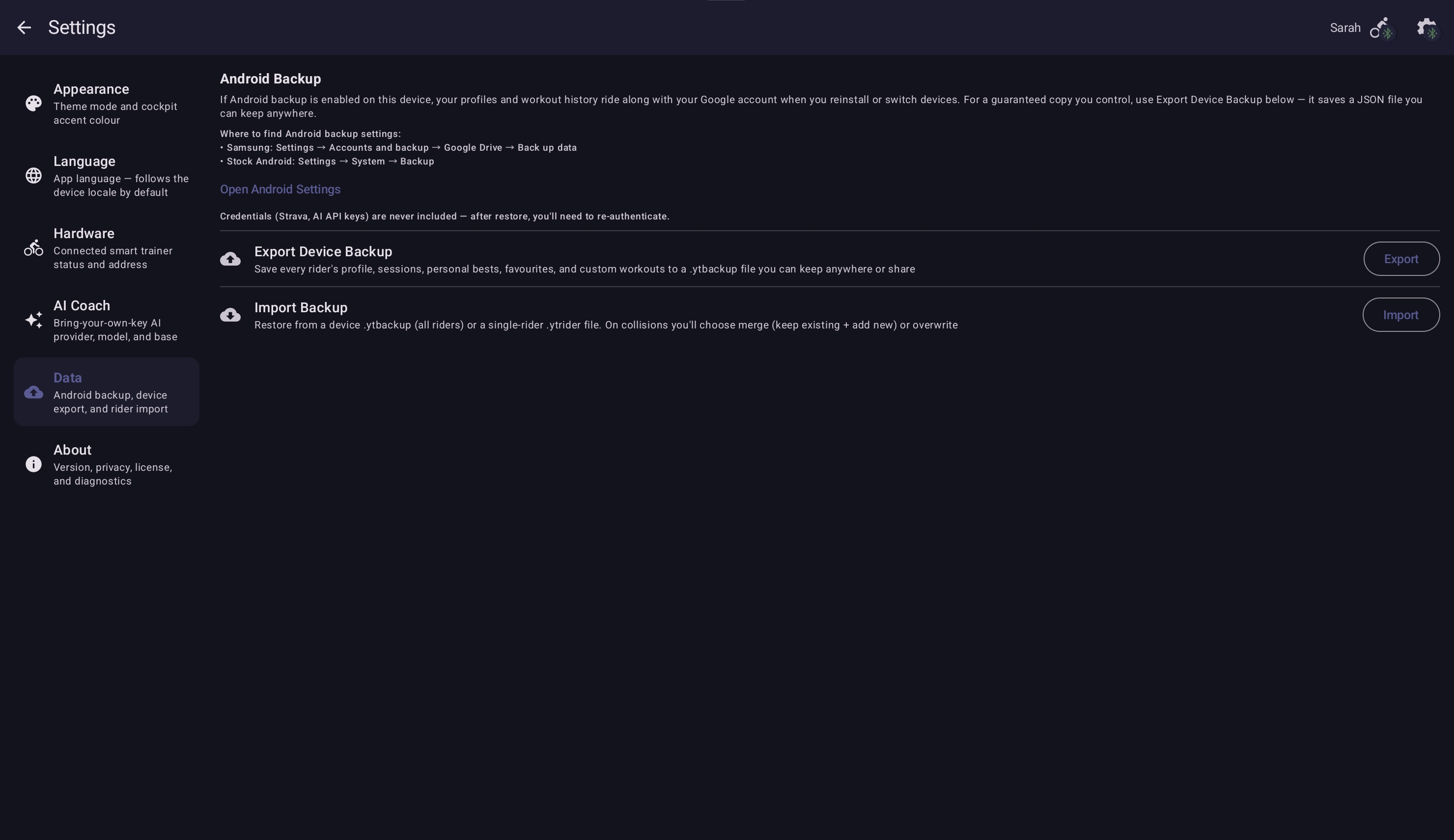
- Backup do dispositivo — Configurações → Dados → Exportar Backup do Dispositivo grava um arquivo
.ytbackup.json.gzcontendo o perfil, sessões, recordes pessoais, favoritos e treinos personalizados de cada ciclista em um único arquivo. A exportação mais completa. Restaure por Configurações → Dados → Importar Backup (mesclar ou sobrescrever em conflitos). - Exportação por ciclista — Perfil → Exportar Meus Dados grava um arquivo
.ytrider.json.gzapenas para o ciclista selecionado. Útil para compartilhar um único ciclista ou movê-lo entre dispositivos. Três caminhos de restauração: tela de seleção de ciclistas → + Adicionar Ciclista → Importar de arquivo, Configurações → Dados → Importar Backup, ou Perfil → Dados → Importar & Mesclar em um ciclista existente (mescla sessões e RPs no ciclista ativo; duplicatas são ignoradas). - Sincronização com Strava espelha pedais concluídos para a sua conta do Strava, de onde você pode exportá-los.
- Backup do sistema Android — separado das exportações dentro do app acima. Se o backup do Android estiver ativado no seu dispositivo (Configurações do Android → Sistema → Backup) e houver uma conta Google conectada, seus perfis e histórico de treinos vão junto com a conta Google quando você reinstalar ou trocar de dispositivo.
- Exportações por sessão — o menu de overflow do histórico oferece Exportar FIT para pedais individuais; a seção Sessões Anteriores oferece Exportar CSV.
Credenciais (autorização do Strava, chaves de API de IA) não são incluídas em nenhum backup. Após uma restauração, você precisará reconectar o Strava e digitar as chaves de API novamente.
A biblioteca está vazia depois de uma reinstalação
Os treinos incluídos voltam automaticamente. Para restaurar seus treinos importados e histórico, use a tela de seleção de ciclistas → + Adicionar Ciclista → Importar de arquivo com o .ytrider.json.gz que você salvou antes — sessões, recordes pessoais e treinos importados voltam todos.
Idioma e localização
Algum texto está em inglês mesmo eu tendo escolhido outro idioma
De vez em quando uma string recém-adicionada chega numa versão antes da tradução. Toque no botão Reportar em Configurações → Idioma e nós corrigimos.
Atualização do app / instalação pela Play
"Atualização disponível" mas a Play Store não oferece
A Play Store libera atualizações em estágios — pode ser que o seu dispositivo ainda não esteja no grupo de lançamento atual. Aguarde 24–48 horas, ou entre no beta aberto em Play Store → Your Trainer → "Participar do teste" se quiser as atualizações antes.
O app não instala no meu dispositivo
O Your Trainer requer Android 10 ou mais novo. Versões mais antigas do Android mostram "incompatível" na listagem da Play Store. O guia de hardware traz recomendações de tablets e celulares.
Ainda travado
Mande um e-mail para [email protected] com uma descrição em uma linha e a versão do app (Configurações → Sobre → toque na linha da versão). A saída do logcat (adb logcat -s YourTrainer) ajuda em problemas mais espinhosos de conexão ou importação. Triamos cada relato.