
疑難排解
最後更新:2026-05-15
Your Trainer 是一款 Android 平板的多騎士室內單車應用程式。智慧訓練台控制,本機資料 + 本機控制。一次性購買。
連線、騎乘感覺、匯入、同步及 AI 助理的常見問題——以及各問題的解決方法或替代方案。若您的問題未列於此,歡迎寄信至 [email protected]。
訓練台連線與藍牙
掃描器中找不到訓練台
請確認訓練台已喚醒且在藍牙範圍內——大多數智慧訓練台在踩踏四分之一圈後即可喚醒。確認系統藍牙開關已開啟。若您的平板電腦使用 Android 12 或更新版本,請確認 Your Trainer 已取得附近裝置權限(設定 → 應用程式 → Your Trainer → 權限)。舊版 Android 需要改用位置權限。
Equipment Hub 插槽卡在「連線中…」
訓練台已被找到,但 GATT 連線未完成。再次喚醒訓練台(通常踩踏四分之一圈即可)——大多數訓練台的藍牙有省電機制,掃描器中過期的廣播訊號可能比訓練台實際的無線電狀態存活更久。若插槽持續顯示「連線中…」超過 30 秒,點選插槽的 ⋮ 選單 → 忘記裝置,然後從掃描器重新新增訓練台。
訓練台已連接但阻力未改變
確認訓練台是否支援 FTMS。不支援 FTMS 的訓練台無法使用。訓練課程選擇畫面上的 Equipment Hub 會顯示已連接的訓練台;若連接後阻力固定不變,訓練台可能僅使用舊版的 CSC 規格(踏頻/速度)。
「點選以重新連接」無法重新連接
通常是訓練台端的連線狀態過期。重新啟動訓練台(拔除電源 5 秒後重新插上)並再次嘗試插槽連接。若車手仍無法重新連接,點選插槽的 ⋮ 選單 → 忘記裝置,然後透過掃描器重新新增。
如何忘記訓練台或心率監測器?
有三個位置,任選其一均可:
- Equipment Hub 插槽 → ⋮ 選單 → 忘記裝置。若訓練課程選擇畫面已開啟,這是最快的方式。
- 設定 → 硬體 → 點選裝置列 → 忘記裝置。若想在不開啟訓練的情況下清除已儲存的訓練台,請走此路徑。
- 資料 → 已連接 → 點選心率監測器列 → 忘記裝置。依車手設定;在家庭中每位車手有各自心率監測器時很實用。
忘記裝置會清除已儲存的偏好裝置,並停止啟動時的自動連接。想要恢復時,可隨時從 Equipment Hub 掃描器重新新增裝置。
阻力感覺太輕或太重
設定 → 硬體 → 坡度行為中有三個調整選項:
- 自動(預設)——Your Trainer 選擇訓練台回報支援的最佳模式。
- SIM——全範圍坡度模擬;需要支援此功能的 FTMS 訓練台。
- Resistance——分段阻力等級。對於阻力控制精確度較低的訓練台,表現更可預期。
- ERG——目標功率模式。最適合結構化訓練,車手控制踏頻,訓練台控制功率。
另請檢查資料 → 虛擬齒輪:線性(26)、公路(22)及登山(12)預設選項提供不同的齒輪阻力曲線。若齒輪感覺不對,請切換預設選項。
我的訓練台在相容性清單上嗎?
設定 → 硬體 → 檢查相容性會查詢已連接的訓練台,並顯示其狀態是已驗證、預期可用、未列入,還是已知不支援。若尚未驗證,結果頁面會提供簡短的 ERG、SIM 及 Resistance 測試——通過測試的 Free 方案車手可能符合一次性免費升級至 Pro 的資格。詳細資訊請參閱硬體指南。
心率監測器
心率監測器連接後在騎乘途中斷線
電池是最常見的原因——胸帶的 CR2032 電池約可使用 18 個月,但在完全耗盡前連線穩定性會先下降。更換電池後,在下次訓練前透過 Equipment Hub 忘記並重新連接。若更換新電池後仍無法改善,胸帶的接觸片可能需要重新沾溼(汗水有導電性;乾燥的接觸片不導電)。
若騎乘途中發生暫時性中斷,駕駛艙可在不結束訓練的情況下恢復——重新連接方式依騎乘類型而異。在功率或路線騎乘中,駕駛艙上的心率小工具會變為可點選狀態並顯示點選以重新連接——點選即可重試。在心率區間騎乘中,訓練會暫停,心率標籤顯示心率訊號中斷,START 按鈕變回 LINK HRM——喚醒感測器並點選 LINK HRM 以繼續。無論哪種情況,訓練的累積資料都不會遺失。
心率區間訓練無法開始
心率區間騎乘需要活躍的心率監測器連線——START 按鈕會顯示 LINK HRM,直到心率監測器連接為止。連接後,按鈕會變為開始。若心率監測器在騎乘途中斷線,騎乘會自動暫停;重新連接後即可繼續。
心率監測器顯示已連接但儀表板無資料
心率監測器已連接但未回報資料。常見原因:裝置已進入待機狀態(大多數胸帶在身體接觸時喚醒——移動幾秒鐘即可),或接觸片太乾燥(沾一點水或汗水)。
訓練課程與路線匯入
「檔案格式錯誤或非有效的路線檔案。」
解析器無法讀取檔案結構——通常是下載損毀、不支援的格式變體,或以 .gpx / .tcx 副檔名儲存的 HTML 檔案。若可能,請從來源重新下載。
「軌跡點無海拔資料——路線需要海拔才能騎乘。」
路線騎乘依坡度驅動;檔案中每個軌跡點都需要海拔資料。室內地圖工具或僅有 GPS 的智慧型手機匯出的 GPX 檔案往往缺少此資料。請使用能從數位高程模型補充海拔的工具處理檔案——GPS Visualizer 效果不錯。路線指南有操作範例。
「檔案中未找到軌跡點。」
檔案結構有效但不含實際 GPS 點——通常是匯出前被截斷為零,或路線定義中缺少軌跡點。請檢查來源的匯出選項。
「不支援的檔案類型——請選擇 .ytw 檔案」/ ".gpx .fit .tcx"
您匯入的標籤頁不接受該副檔名。功率標籤頁接受 .ytw 和 .zwo;心率標籤頁接受 .ytw;路線標籤頁接受 .gpx / .fit / .tcx。分享功能會自動偵測檔案類型並導向正確的標籤頁——請改用分享功能試試。
「檔案格式錯誤或非有效的 .zwo 檔案。」
Zwift 訓練課程的 XML 結構無效。通常是從不符合 Zwift 架構的 mod 或第三方工具匯出的課程。請以文字編輯器開啟,並確認根元素為 <workout_file>,且具有正確的子結構。
訓練課程或路線已匯入但未出現在課程庫
在訓練課程選擇畫面下拉重新整理,或返回後重新進入。課程庫在進入畫面時載入一次;在此之後的匯入會更新記憶體中的資料,但可見清單在下次組合時才會重新整理。
AI 訓練助理錯誤
「無法連線至 AI 提供商。」
網路或提供商中斷。請重試並檢查平板電腦的連線狀態。若問題持續,請在設定 → AI 助理 → 提供商中切換提供商——三個提供商(Gemini / OpenAI / Claude)的故障是獨立的,通常切換後即可使用。
「無法將 AI 回應解析為訓練課程。」
模型回傳的文字不是有效的訓練課程 JSON。通常是偶發性問題;請重試。若特定提示持續出現此問題,請簡化提示——跨越多段落的訓練週描述會讓模型傾向輸出自由格式文字而非結構化資料。
「AI 拒絕生成此訓練課程。」
內容政策拒絕。運動提示中較為罕見;請以中性語言重新描述後重試。
螢幕與系統行為
騎乘途中螢幕關閉
Your Trainer 在騎乘時會持有喚醒鎖——連接並踩踏時螢幕應保持開啟。若螢幕關閉,是 Android 省電機制暫停了應用程式。請開啟 Android 設定 → 應用程式 → Your Trainer → 電池,並設為「不最佳化」(或同等選項)。部分製造商(Samsung、Huawei、Xiaomi)的積極省電機制需要明確設定個別應用程式例外。
Strava 同步
上傳狀態標籤卡在「上傳中…」
WorkManager 在連線不佳時會以指數退避方式重試,最長約 10 分鐘。之後狀態標籤會變為重試。若 WiFi 完全關閉,請重新連線並點選重試——上傳會從佇列中繼續。
顯示「在 Strava 中開啟」而非「在 Strava 上查看」
訓練已成功上傳,但 Strava 的 API 尚未回傳活動 ID(有時需要一兩分鐘處理)。應用程式切回前台時或透過資料 → Strava → 重新整理的同步掃描將會解決此問題。
我在 Strava 上刪除了活動,但仍顯示「在 Strava 上查看」
同步掃描在應用程式切回前台時自動執行,或透過資料 → Strava → 重新整理手動執行。偵測到刪除後,狀態標籤會變回白色的 [☁] Strava 上傳按鈕。
儲存與資料
我的資料儲存在哪裡?
儲存在您平板電腦的本機。訓練課程和騎乘紀錄存放於應用程式的私有儲存空間。Strava 同步需手動開啟——僅在您授權後,騎乘資料才會離開裝置。
如何備份或轉移我的資料?
依需求有多種方式:
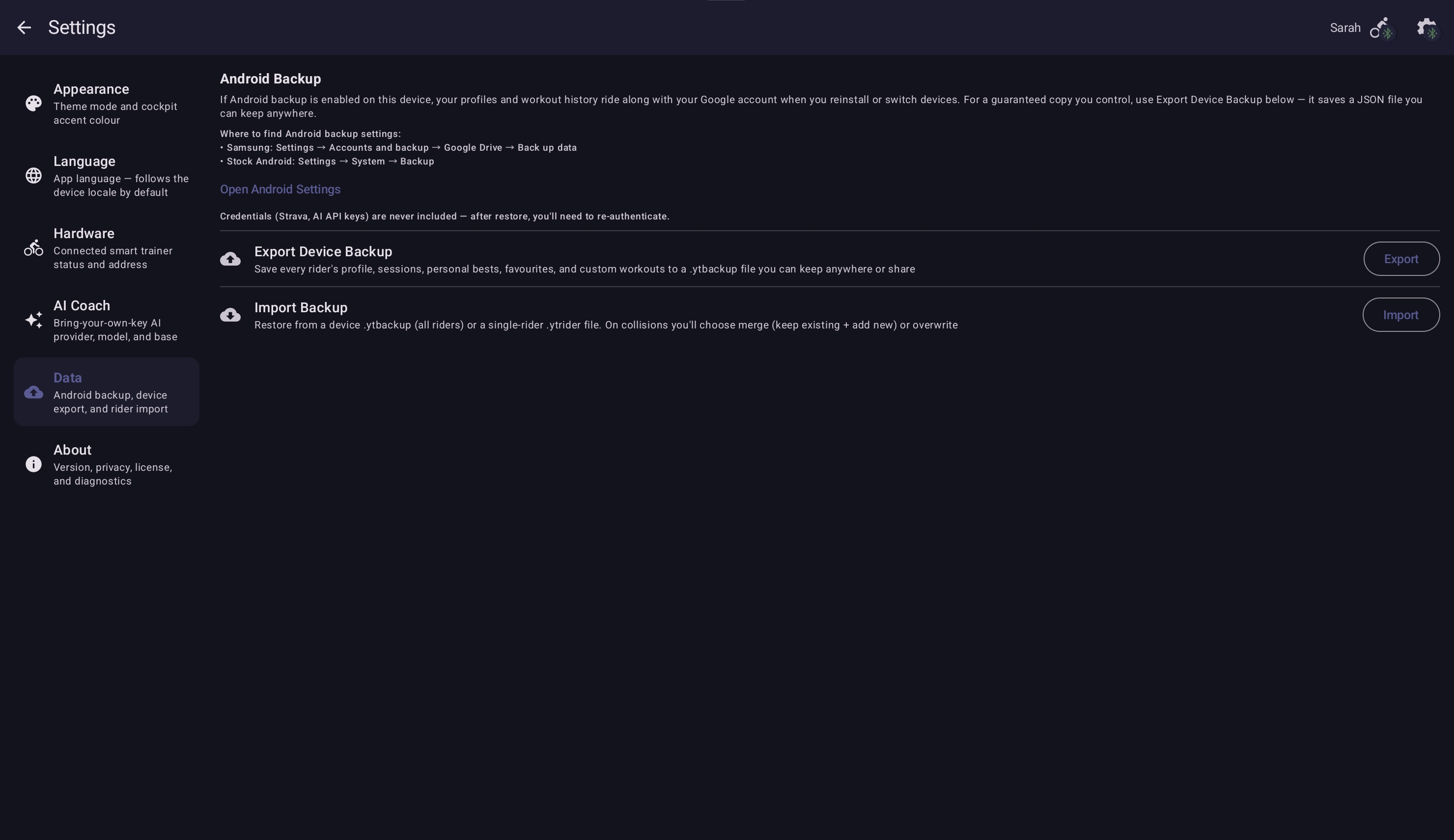
- 裝置備份——設定 → 資料 → 匯出裝置備份,將所有車手的資料、訓練、個人最佳、收藏及自訂課程寫入一個
.ytbackup.json.gz檔案。最完整的匯出方式。透過設定 → 資料 → 匯入備份還原(遇到衝突時可選擇合併或覆蓋)。 - 個別車手匯出——資料 → 匯出我的資料,將選定車手的
.ytrider.json.gz檔案匯出。適合分享單一車手或在裝置間轉移單一車手。還原路徑有三種:車手選擇畫面 → + 新增車手 → 從檔案匯入、設定 → 資料 → 匯入備份,或在現有車手的資料 → 匯入並合併(將訓練和 PB 合併至目前活躍的車手;略過重複項目)。 - Strava 同步將已完成的騎乘同步至您的 Strava 帳號,您可從 Strava 匯出。
- Android 系統備份——獨立於上述應用程式內匯出功能之外。若裝置已啟用 Android 備份(Android 設定 → 系統 → 備份)且已登入 Google 帳號,重新安裝或更換裝置時,您的車手資料和訓練歷史會隨 Google 帳號一併還原。
- 個別訓練匯出——歷史紀錄的更多選項提供個別騎乘的匯出 FIT;過去訓練區塊提供匯出 CSV。
憑證(Strava 授權、AI API 金鑰)不包含在任何備份中。還原後需重新連接 Strava 並重新輸入 API 金鑰。
重新安裝後課程庫為空
內建課程會自動重新出現。若要還原您匯入的課程和歷史紀錄,請使用車手選擇畫面 → + 新增車手 → 從檔案匯入,並選擇您先前儲存的 .ytrider.json.gz——訓練、個人最佳及匯入的課程均會還原。
語言與在地化
我選擇了其他語言,但部分文字仍顯示英文
有時新增的字串在翻譯完成前就已發布。請點選設定 → 語言中的回報問題按鈕,我們會盡快修正。
應用程式更新 / Play 安裝
「有可用更新」但 Play 商店未提供
Play 商店採分階段推送更新——您的裝置可能尚未在目前的推送批次中。請等待 24–48 小時,或在 Play 商店 → Your Trainer → 「加入測試」中加入公開測試版,即可提早取得更新。
應用程式無法安裝至我的裝置
Your Trainer 需要 Android 10 或更新版本。舊版 Android 在 Play 商店列表上會顯示「不相容」。硬體指南涵蓋平板電腦與手機的裝置建議。
仍然卡住
請寄信至 [email protected],附上一行問題描述及應用程式版本(設定 → 關於 → 點選版本號)。Logcat 輸出(adb logcat -s YourTrainer)對複雜的連線或匯入問題很有幫助。我們會處理每一份回報。