
路線指南
最後更新:2026-05-07
Your Trainer 是一款 Android 平板的多騎士室內單車應用程式。智慧訓練台控制,本機資料 + 本機控制。一次性購買。
坡度驅動的模擬騎乘——挑一條真實世界的路線,載入 GPX、FIT 或 TCX 檔,訓練台會跟著高度剖面變化,您則決定齒比與踏頻。本頁說明何處能找到優質路線檔、高度需求、匯入方式,以及檔案異常時的處理方法。
路線騎乘與間歇訓練的差異
間歇訓練(Power 或 HR-Zone)告訴訓練台要維持多少瓦數或哪個 HR 區間;騎手的任務是維持踏頻。路線騎乘剛好相反:訓練台模擬路線上每一點的坡度,速度由騎手的齒比、踏頻與努力決定。陡坡?不管齒比怎麼選您都會吃力。長下坡?除非減力,否則您會空轉。
這讓路線騎乘的手感更接近戶外騎乘——阻力跟著地形變化,而不是追求某個目標瓦數。比起結構化間歇,路線騎乘在實際時間上更慢、更長,疲勞感也不同。
路線地圖檢視
路線模式會在乾淨的 Compose Canvas 上將路線繪製為由上而下的折線——沒有底圖、沒有衛星圖、沒有街道標籤。地圖會自動調整方向以將路線塞進視窗:細長的路線會橫向排列,接近圓形的環圈則大致維持方形。折線以坡度上色:下坡為藍、平路為綠、上坡依坡度漸增為黃/橘/紅。一個小小的騎手圖示顯示您的位置;檢查點與重要地標則沿著路線以離散標記呈現。
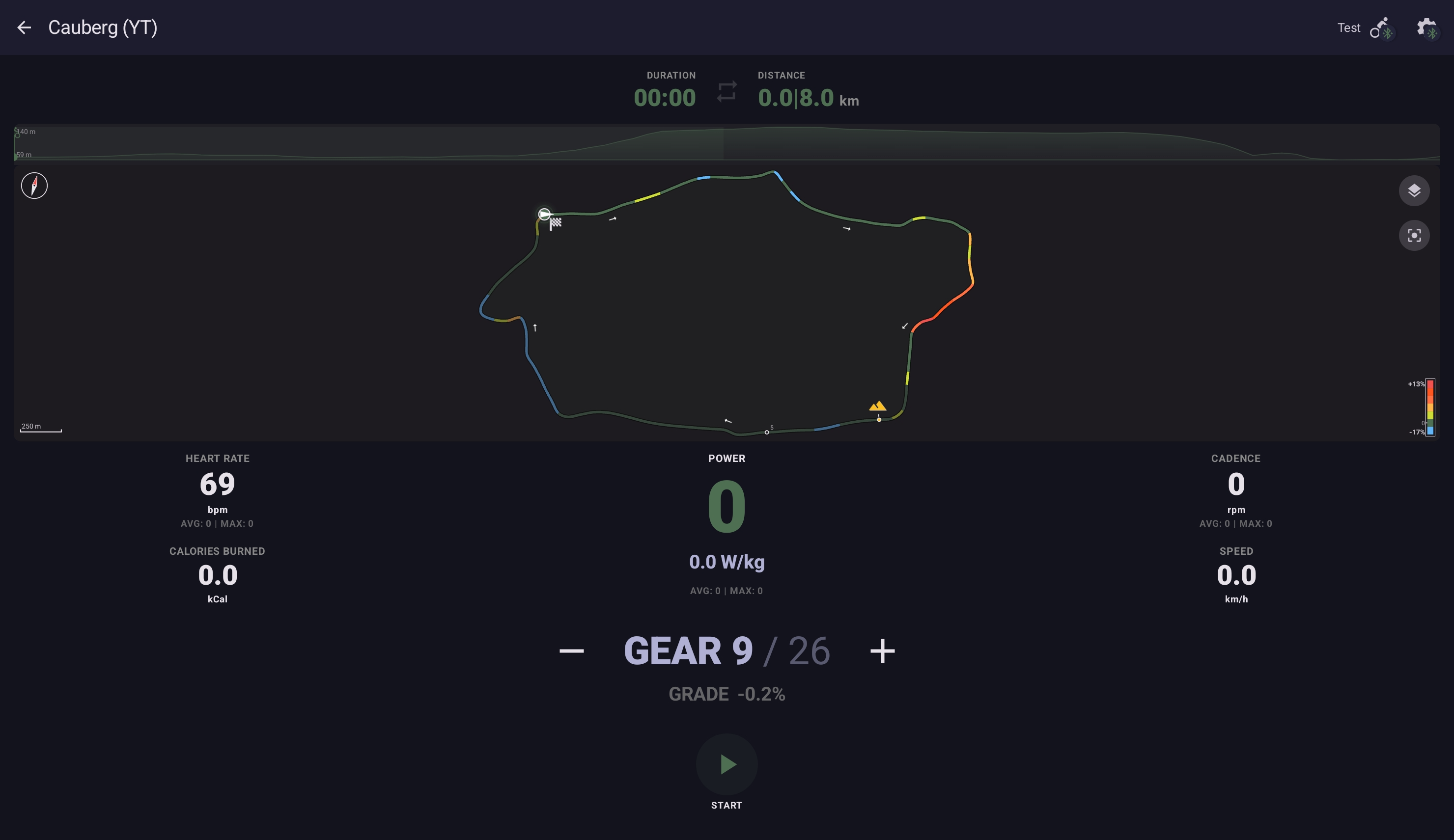
刻意不使用底圖是經過考量的選擇。智慧型訓練台的騎乘發生在室內;騎手不需要導航。折線加坡度配色就足以承載一切有用資訊——路線形狀、爬坡位置、坡度有多陡——而不會被道路網或衛星影像的視覺雜訊干擾。
從 v2.1.0 開始,路線地圖在手機與平板上都可使用。
路線檢視模式——地形、地圖、跟隨
路線模式支援四種由騎手選擇的版面,結合地形圖與路線地圖。請依您所使用的設備選擇對自己最好讀的;騎乘途中可隨時切換。
- 地形搭配地圖小圖——海拔輪廓地形佔據主要檢視;地圖以小圖顯示於一角。
- 地圖搭配地形小圖——路線地圖佔據主要檢視;地形輪廓以小圖顯示。
- 僅地形——沒有地圖。與 v2.1.0 之前的預設相同。
- 僅地圖——沒有地形。
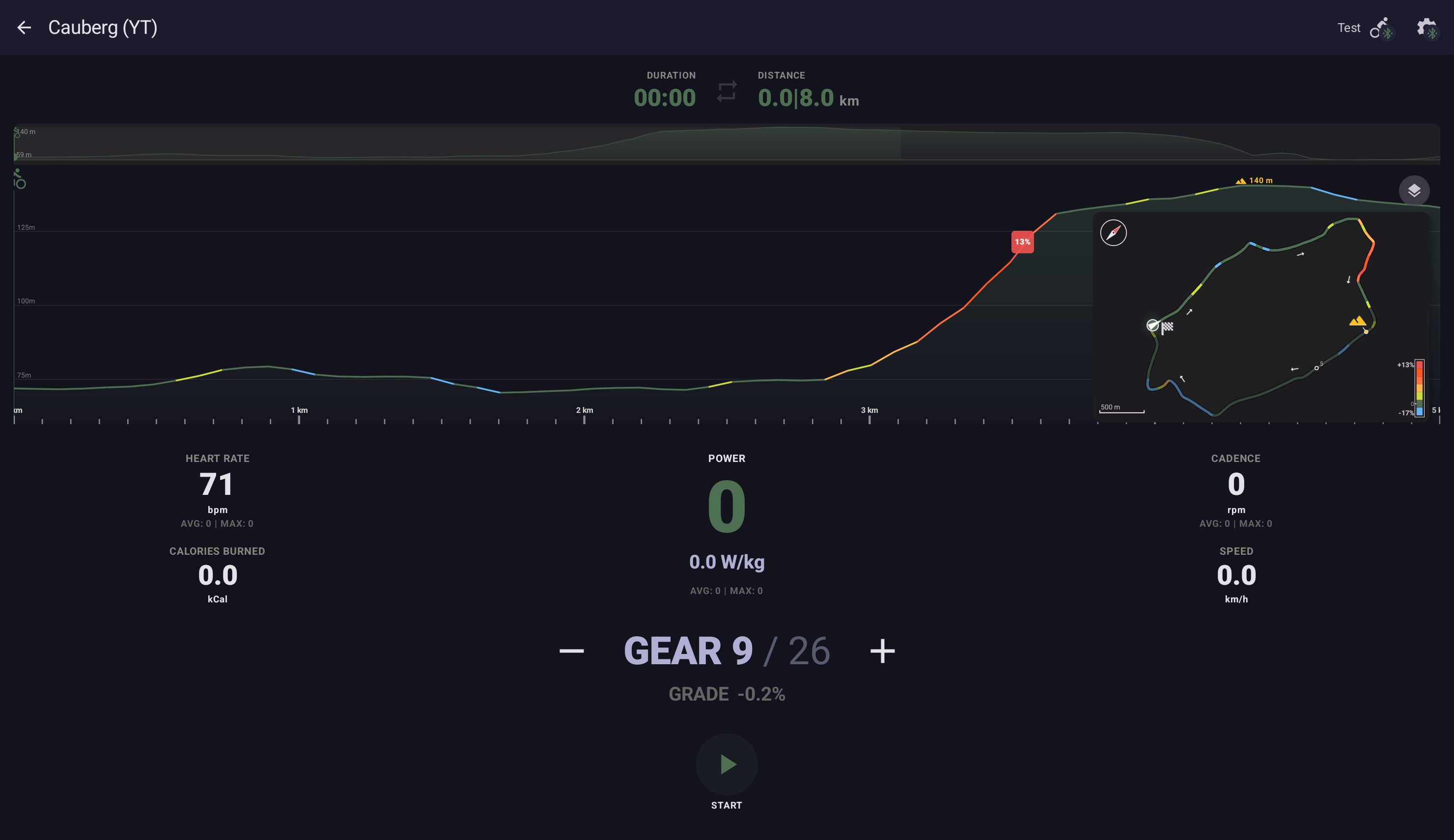
小圖可移動與調整大小——拖動到另一角、用兩指縮放放大或縮小。點選小圖可將主檢視與小圖互換;再點一次又會換回來。
Follow view
地圖檢視可以切換到 follow view,以類似衛星導航的方式追蹤騎手位置。地圖會旋轉讓您的前進方向朝上,縮放層級會隨您的速度同步——爬坡速度時拉近,加速時拉遠。道路以具有深度感的道路模型繪製;騎手標記永遠維持在檢視中央。
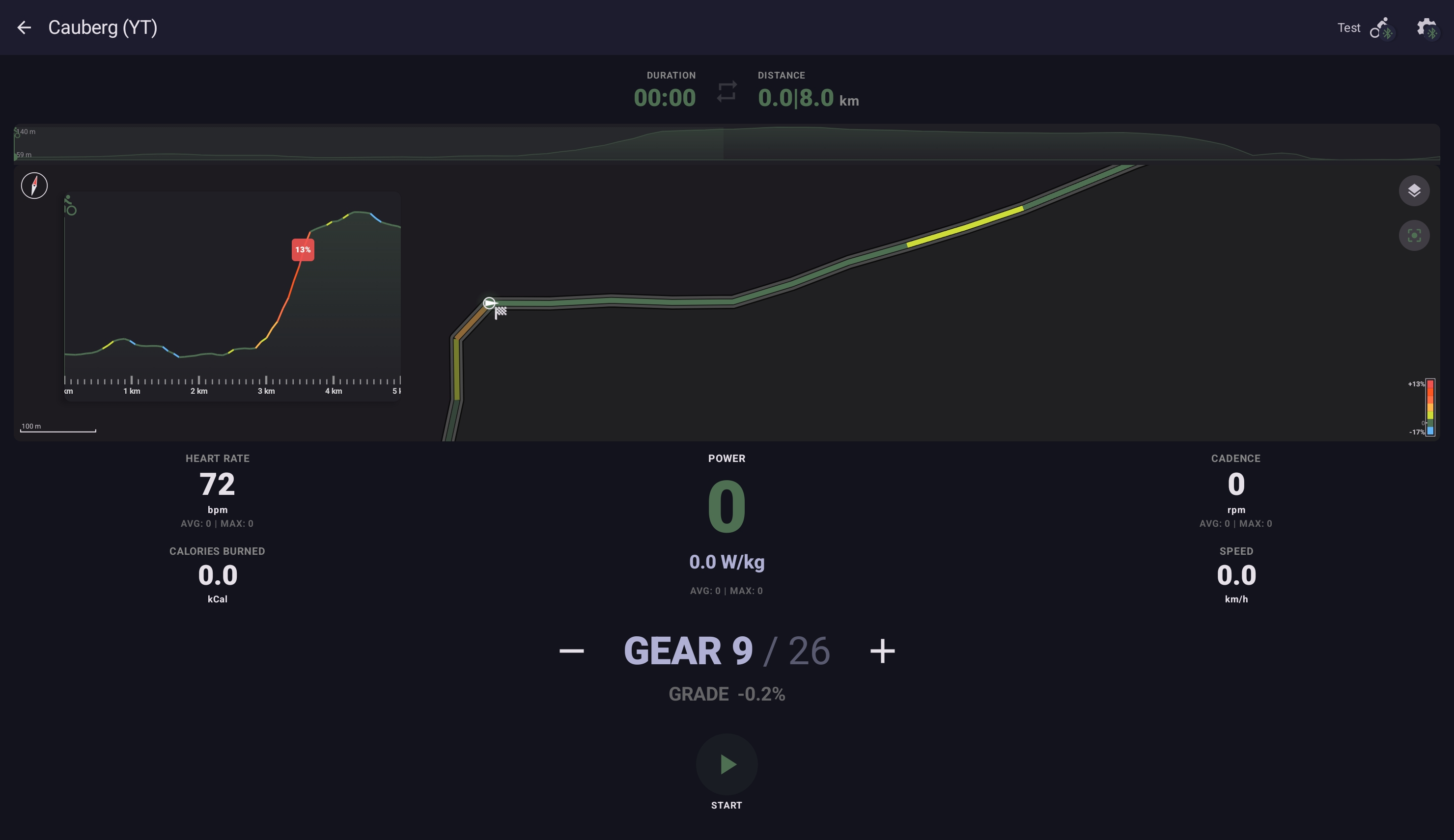
Follow view 在僅地圖或地圖搭配地形小圖版面下最實用;在這些版面下,它能提供最接近戶外騎乘體驗的室內版本。可從地圖檢視右上角的圖層控制按鈕切換 follow 的開關。
支援的檔案格式
| 格式 | 來源 | 備註 |
|---|---|---|
.gpx | RideWithGPS、Komoot、Strava、Garmin Connect、以 OpenStreetMap 為基礎的工具 | 最常見的格式;路線規劃工具普遍支援。 |
.fit | Garmin Connect、Wahoo | 輕巧;高度資料保存乾淨。 |
.tcx | Garmin Training Center(舊版)、各式匯出工具 | 比 GPX 少見,但支援良好。 |
三種格式承載的核心資料相同:一串軌跡點,每點包含緯度、經度,以及(最好還有)高度。
高度資料需求
路線騎乘以坡度驅動,因此檔案的每個軌跡點都必須有高度值。只有經緯度而沒有高度、或只有部分點有高度的檔案,會產生錯誤 「Track points have no elevation data — route needs elevation to ride.」
來自戶外錄製或主流路線規劃工具的檔案多半預設包含高度。高度資料常見缺失情況:
- 路線是在 2D 地圖上畫出來的,且從未補上高度。
- 檔案來自關閉了高度記錄的手機 GPS 匯出。
- 匯出工具為了減少檔案大小而去除了高度資料。
下一節說明如何把高度補回來。
哪裡可以找到優質路線檔
- RideWithGPS——大量使用者分享的路線,加上強大的規劃工具。免費方案可直接匯出 GPX。
- Komoot——歐洲自行車路線資料豐富。匯出 GPX 並含高度。
- Strava routes——任何已儲存或規劃的路線都能匯出 GPX/TCX。
- Garmin Connect——從已儲存的 Course 匯出 FIT 或 GPX。
- 以 OpenStreetMap 為基礎的規劃工具(BRouter、Bikemap 等)——社群驅動,多半免費。
- 您自己的戶外騎乘——任何頭錶錄製的 FIT/GPX 都可以再次騎乘成為一條路線。
Strava 路線與加註星號的路段
連接 Strava 帳號(個人檔案 → Connected → Strava)後,Your Trainer 會取得您 Strava 路線與加註星號路段的唯讀存取權——兩者皆可直接下載並騎乘,無需手動匯出 GPX。此功能與自 v2.0 起即存在的 Strava 騎乘上傳功能並存。
我的 Strava 路線
訓練選擇畫面的 Route 分頁新增了「我的 Strava 路線」區塊。每一列顯示路線名稱、距離、累積爬升,以及來源圖示上的 Strava 橘色色調,讓它們從本機路線中清楚區隔。點選任一列即可下載並匯入該路線;安裝完成後,使用方式與其他路線檔案完全相同。
加註星號的路段
加註星號的路段——那些您在 Strava 上加星標、想再次回來挑戰的路段——會顯示在路線區塊下方。Your Trainer 會從路段的海拔串流(也就是 Strava 路段表現圖所使用的同一份資料)合成出一條可騎乘的路線,讓您能在家中對著該爬坡訓練。路線會忠實地依照路段的軌跡與海拔;不會額外加上前置段或滑行段。
Strava 路線與加註星號的路段都需要 Pro / Family 方案。OAuth 範圍為唯讀;Your Trainer 永遠不會修改您的 Strava 資料。從「個人檔案 → Connected」中斷連線會立即撤銷存取權。
為扁平檔案補上高度
若檔案缺少高度,可透過 GPS Visualizer 的高度工具處理。流程:
- 開啟
gpsvisualizer.com/elevation。 - 上傳 GPX/FIT/TCX 檔。
- 輸出格式選擇「GPX」。
- 點選「Add DEM elevation data」,並挑選 DEM 來源(NASA SRTM 在大多數地區是合理預設;其他來源在特定區域可提供更精細的資料)。
- 下載補上高度的檔案。
- 把新檔匯入 Your Trainer。
輸出的檔案是同一條路線,但每個軌跡點都已從數位高度模型補上高度值。解析度通常為 30 公尺水平網格——對室內騎乘已足夠。
匯入路線
有兩種方式:
透過分享選單匯入(建議)
- 把路線檔存到平板上(從瀏覽器下載、從電子郵件存下等)。
- 在檔案管理員(或 Drive、Gmail)中打開該檔。
- 點選「分享」→ Your Trainer。
- 應用程式會自動辨識檔案類型,將其放入 Route 分頁,即可開始騎乘。
直接匯入
- 打開 Your Trainer → 訓練選擇 → Route 分頁。
- 點選右上的匯入按鈕。
- 從本機儲存中選擇檔案。
如何把路線騎好
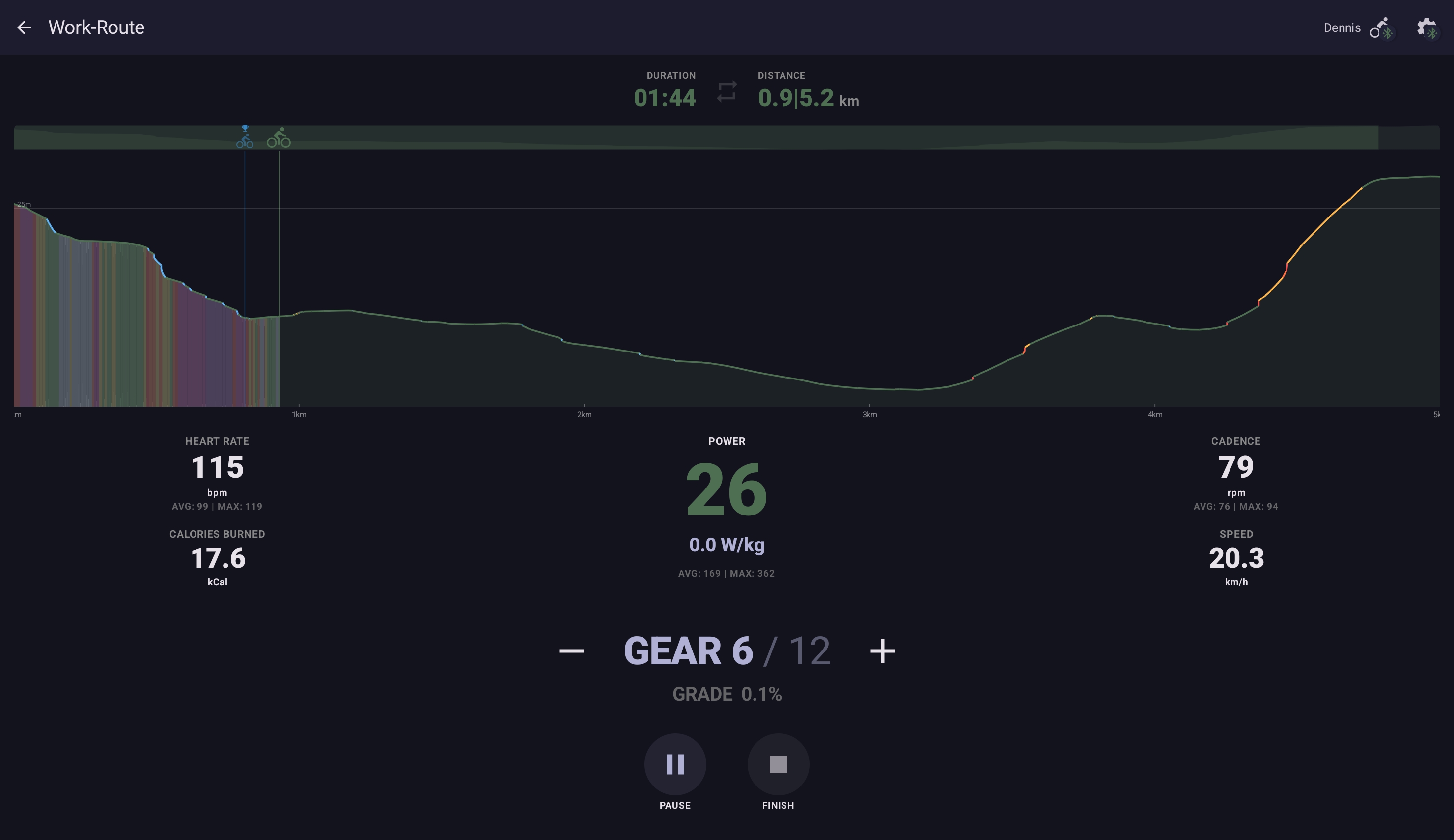
- 挑選適合您的虛擬齒比預設。三種位於 Profile → Virtual Gears:Road(22)模擬真實公路後盤組合(50/34 × 11–30),在中段比例較密,符合公路車手最常使用的範圍;MTB(12)模擬真實的單盤 1×12 登山車後盤(32T × 10–50),12 個齒比、跳階較大,適合爬坡;Linear(26)是合成預設,阻力範圍最廣、間距最均勻——沒有真實車輛對應,純粹追求最平順的步進與最大彈性。想要戶外車的手感,挑後盤預設;不在意,就選 Linear。
- 爬坡時注意踏頻。訓練台會施加真實的坡度阻力,因此在錯誤齒比下的陡坡可能讓您幾秒之內就掉到 50 RPM。提早換檔。
- 用感覺配速,而不是用速度。路線騎乘的速度是衍生指標——由您的努力與齒比共同產生。為了個人最佳成績而採用無法持續的強度,通常在爬坡到一半就會破功。
- 長路線適合搭配分割螢幕。兩小時的山岳賽段配上影片更能撐下去。儀表板保持可見,影片趕走無聊。
多圈路線
有些路線適合多次騎乘——您最愛的在地爬坡、短暫的市區圈圈、爬坡重複訓練路段。可在騎乘前或騎乘中隨時設定圈數。設定為 3 圈後,訓練台會連續模擬這條路線三次,課程才結束。
騎乘中,訓練台控制介面在常規數據旁顯示目前圈數與剩餘圈數;每圈開始時高度剖面重置,讓地形每次看起來一樣。每圈時間分別記錄,因此四圈的騎乘在騎乘後總結中會記錄四段分割——對於每次爬坡都是獨立計時賽的爬坡重複訓練非常有用。
每圈都會有對應的 Ghost Rider 重播您在這條路線的上次最佳成績。在每圈中與自己競速爬坡;四圈課程中,第四次嘗試可追趕前三次中最快的那次。
問題排查
詳細的匯入錯誤說明請見問題排查頁面。常見問題:
- 「File is malformed or not a valid route file」——從來源重新下載。
- 「Track points have no elevation data」——用 GPS Visualizer 補上高度(見上文)。
- 「No track points found」——檔案結構完整但沒有內容;請檢查來源的匯出選項。