
Guida ai percorsi
Ultimo aggiornamento: 2026-05-07
Your Trainer è un'app di ciclismo indoor multi-ciclista per tablet Android. Controllo dello smart trainer con dati locali + controllo locale. Acquisto unico.
Pedalate in modalità simulazione guidate dalla pendenza — scegli un percorso del mondo reale, carica il file GPX, FIT o TCX, e il trainer segue il profilo altimetrico mentre tu scegli rapporto e Cadenza. Questa pagina copre dove trovare buoni file di percorso, il requisito di altimetria, come importare e cosa fare quando un file di percorso si comporta male.
In cosa le pedalate su percorso differiscono dagli allenamenti a intervalli
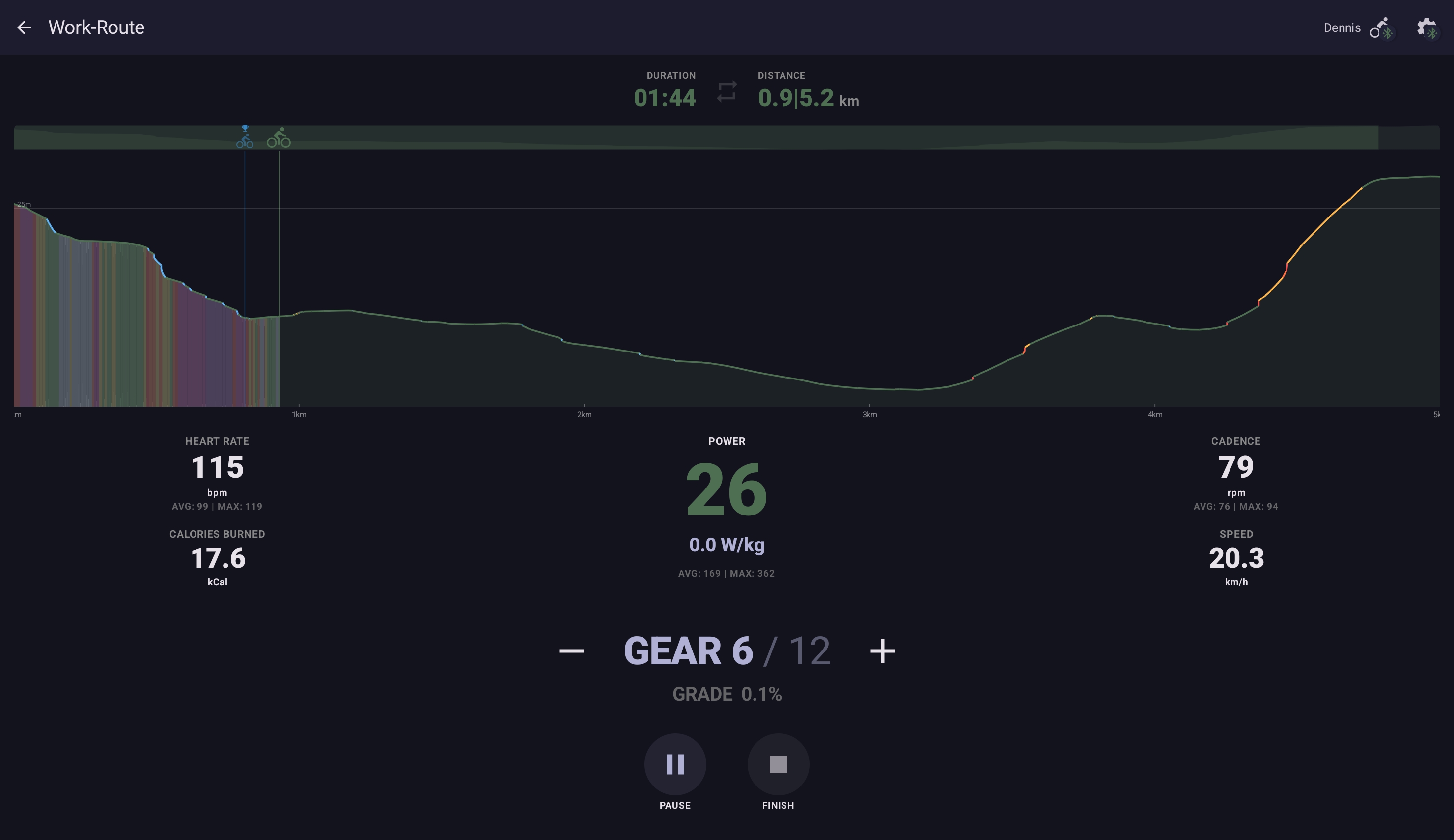
Un allenamento a intervalli (Power o HR-Zone) dice al trainer quale wattaggio o zona FC mantenere; il compito del ciclista è tenere la Cadenza. Una pedalata su percorso ribalta tutto: il trainer simula la pendenza in ogni punto del percorso, e il rapporto / Cadenza / sforzo del ciclista determinano la velocità. Salita ripida? Lavorerai di più indipendentemente dal rapporto. Discesa lunga? Spinnerai a vuoto a meno che non rallenti.
Questo fa sì che le pedalate su percorso assomiglino di più al pedalare all'aperto — la resistenza cambia con il terreno invece di rincorrere un wattaggio target. Sono più lente (in tempo reale), più lunghe e con un profilo di affaticamento diverso rispetto agli Intervalli strutturati.
Vista mappa del percorso
La modalità percorso rappresenta il tracciato come una polilinea vista dall'alto su una pulita Compose Canvas — niente mappa di base, niente satellite, niente etichette stradali. La mappa si orienta automaticamente per far entrare il percorso nella viewport: un percorso lungo e stretto si dispone in orizzontale, un giro tondeggiante resta più o meno quadrato. La polilinea è colorata in base al gradiente: blu in discesa, verde sui tratti pianeggianti, giallo / arancione / rosso sulle salite di pendenza crescente. Una piccola icona del ciclista mostra la tua posizione; checkpoint e punti di interesse vengono visualizzati come marcatori discreti lungo la linea.
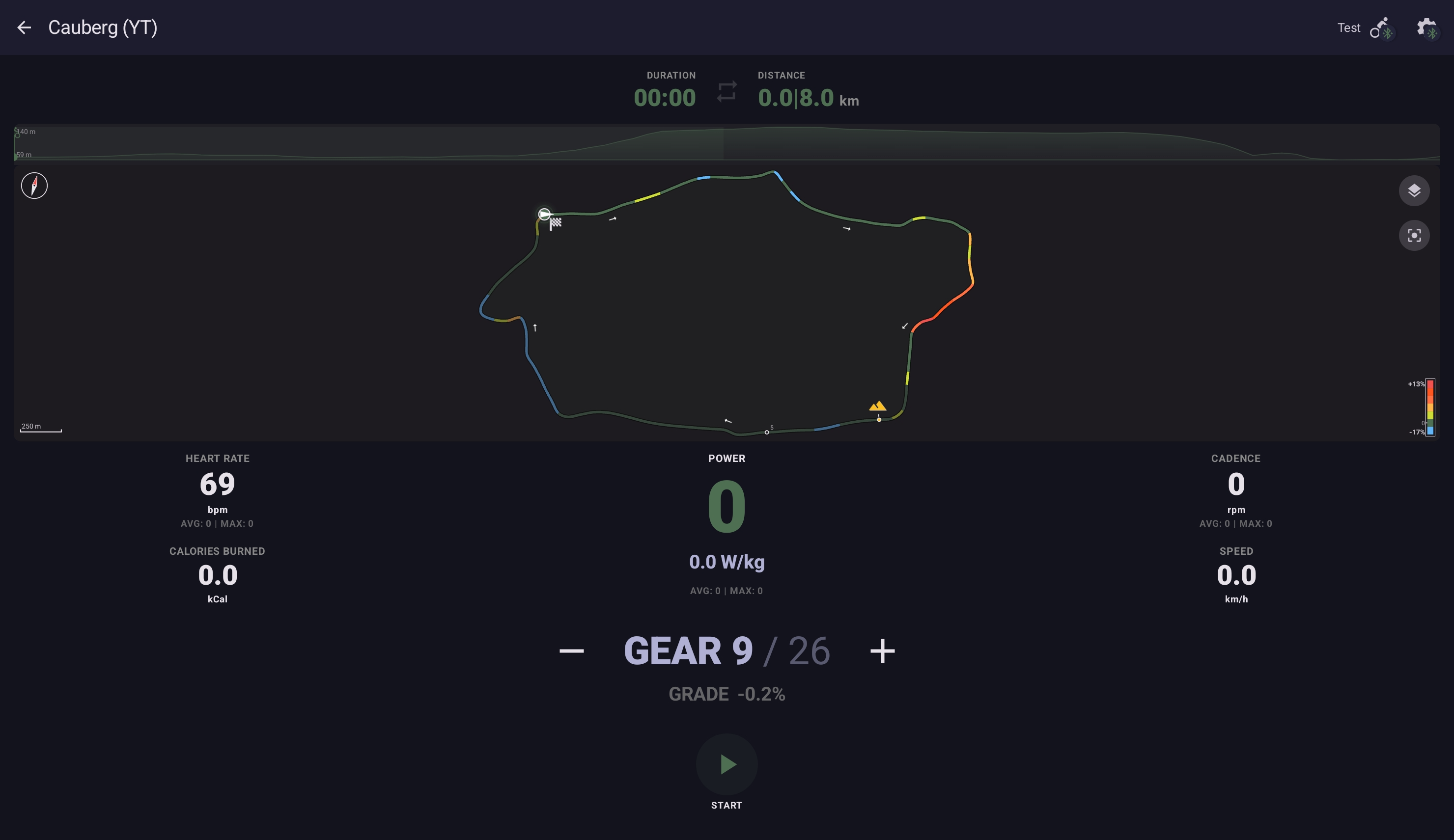
La scelta di non avere una mappa di base è deliberata. Le uscite con smart trainer avvengono indoor; il ciclista non ha bisogno di navigare. La polilinea + la colorazione per gradiente trasmettono tutto ciò che serve — la forma del percorso, dove sono le salite, quanto sono ripide — senza il rumore visivo di una rete stradale o di immagini satellitari.
La mappa del percorso è disponibile sia su smartphone che su tablet, a partire dalla v2.1.0.
Modalità di visualizzazione del percorso — terreno, mappa, follow
La modalità percorso supporta quattro layout selezionabili dal ciclista per il grafico del terreno + la mappa del percorso. Scegli quello che si legge meglio per te sul setup che stai usando; passa da uno all'altro in qualsiasi momento durante un'uscita.
- Terreno con mappa in inserto — il terreno del profilo altimetrico occupa la vista principale; la mappa è un piccolo inserto in un angolo.
- Mappa con terreno in inserto — la mappa del percorso occupa la vista principale; il profilo del terreno è l'inserto.
- Solo terreno — niente mappa. Lo stesso layout predefinito pre-v2.1.0.
- Solo mappa — niente terreno.
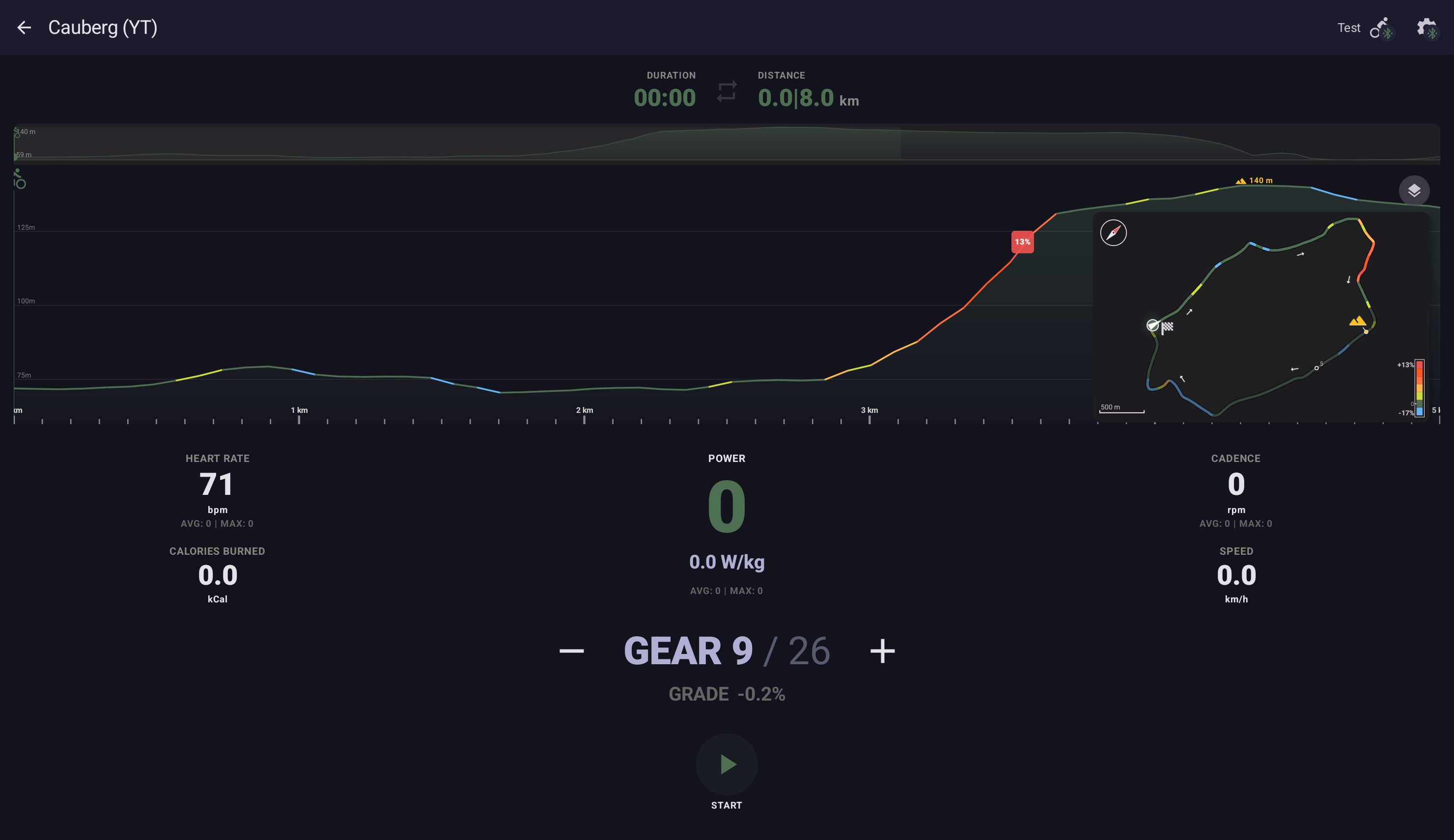
L'inserto è spostabile e ridimensionabile — trascinalo in un altro angolo, pizzica per ingrandirlo o ridurlo. Tocca l'inserto per scambiare la vista principale con quella in inserto; tocca di nuovo per riscambiarle.
Vista Follow
La vista mappa può passare a una vista follow che traccia la posizione del ciclista come un navigatore satellitare. La mappa ruota per mantenere la tua direzione di marcia rivolta verso l'alto, e il livello di zoom segue la tua velocità — più vicino alle velocità di salita, più ampio man mano che acceleri. Le strade vengono renderizzate con una finitura tipo modello-strada che dà un senso di profondità; il marcatore del ciclista resta centrato nella vista.
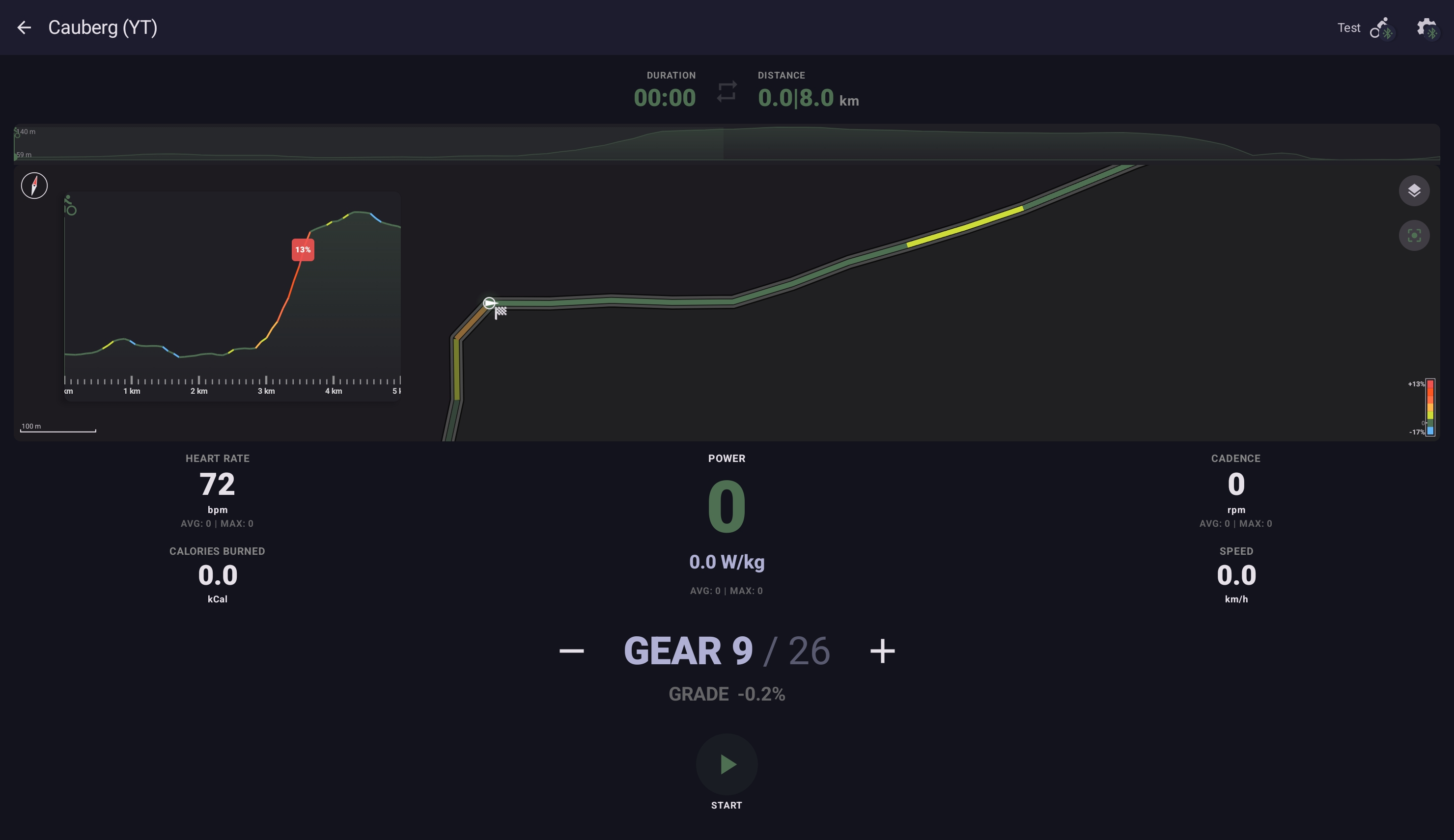
La vista follow è più utile nei layout solo mappa o mappa con terreno in inserto; in questi offre l'analogia indoor più vicina all'esperienza di pedalata all'aperto. Attiva o disattiva la vista follow dal pulsante di controllo dei livelli in alto a destra nella vista mappa.
Formati di file supportati
| Formato | Sorgente | Note |
|---|---|---|
.gpx | RideWithGPS, Komoot, Strava, Garmin Connect, strumenti basati su OpenStreetMap | Il formato più comune; ampiamente supportato dagli strumenti di pianificazione percorsi. |
.fit | Garmin Connect, Wahoo | Compatto; trasporta l'altimetria in modo pulito. |
.tcx | Garmin Training Center (legacy), vari esportatori | Meno comune del GPX ma ben supportato. |
Tutti e tre i formati trasportano gli stessi dati di base: una sequenza di punti traccia con latitudine, longitudine e (idealmente) altitudine.
Il requisito di altimetria
Le pedalate su percorso sono guidate dalla pendenza, quindi il file ha bisogno di un valore di altitudine su ogni punto traccia. Un file con sole lat/lon — senza altitudine, o con altitudine solo su alcuni punti — produce l'errore "Track points have no elevation data — route needs elevation to ride."
La maggior parte dei file da registrazioni outdoor o da strumenti di pianificazione consolidati include l'altimetria per impostazione predefinita. L'altimetria manca più spesso quando:
- Il percorso è stato disegnato su una mappa 2D e non è mai stato arricchito.
- Il file viene da un'esportazione GPS dello smartphone con la registrazione dell'altitudine disabilitata.
- L'esportatore rimuove l'altimetria per ridurre la dimensione del file.
La sezione successiva spiega come aggiungere l'altimetria.
Dove trovare buoni file di percorso
- RideWithGPS — ampia libreria di percorsi condivisi dagli utenti, più un planner potente. Il piano gratuito esporta GPX direttamente.
- Komoot — forte sui percorsi ciclistici europei. Esporta GPX con altimetria.
- Strava routes — esporta GPX/TCX da qualsiasi percorso salvato o pianificato.
- Garmin Connect — esporta FIT o GPX dai tuoi percorsi salvati.
- Planner basati su OpenStreetMap (BRouter, Bikemap, ecc.) — gestiti dalla community, spesso gratuiti.
- Le tue pedalate outdoor — qualsiasi registrazione FIT/GPX da un ciclocomputer può essere ri-pedalata come percorso.
Percorsi Strava e segmenti preferiti
Connettendo un account Strava (Profilo → Connesso → Strava) Your Trainer ottiene l'accesso in lettura ai tuoi percorsi Strava e ai tuoi segmenti preferiti — entrambi si scaricano e si pedalano direttamente, senza bisogno di esportare manualmente un GPX. Questo si affianca al caricamento delle uscite su Strava già esistente dalla v2.0.
I miei percorsi Strava
La scheda Percorso nella schermata di selezione degli allenamenti guadagna una sezione I miei percorsi Strava. Ogni riga mostra il nome del percorso, la distanza, il dislivello e una tinta arancione-Strava sull'icona di origine, così si distinguono dai percorsi locali. Tocca una riga per scaricare e importare il percorso; una volta installato funziona esattamente come qualsiasi altro file di percorso.
Segmenti preferiti
I segmenti preferiti — quelli a cui hai messo la stella su Strava perché vuoi tornarci — compaiono sotto la sezione dei percorsi. Your Trainer sintetizza un tracciato pedalabile a partire dal flusso altimetrico del segmento (gli stessi dati con cui Strava disegna il grafico dell'effort sul segmento), così puoi allenarti sulla salita da casa. Il tracciato segue fedelmente la geometria e l'altimetria del segmento; non aggiunge avvicinamento o rilancio.
Sia i percorsi Strava sia i segmenti preferiti richiedono Pro / Family. Lo scope OAuth è in sola lettura; Your Trainer non modifica mai i tuoi dati Strava. La disconnessione da Profilo → Connesso revoca l'accesso immediatamente.
Aggiungere l'altimetria a un file piatto
Se a un file manca l'altimetria, passalo nello strumento di altimetria di GPS Visualizer. Il flusso:
- Apri
gpsvisualizer.com/elevation. - Carica il file GPX/FIT/TCX.
- Scegli "GPX" come formato di output.
- Clicca "Add DEM elevation data". Scegli una sorgente DEM (NASA SRTM è un default ragionevole per la maggior parte del mondo; altre sorgenti danno un dettaglio migliore in regioni specifiche).
- Scarica il file arricchito.
- Importa il nuovo file in Your Trainer.
L'output è lo stesso percorso con i valori di altitudine aggiunti su ogni punto traccia da un modello digitale di elevazione. La risoluzione è tipicamente una griglia orizzontale di 30 m — più che sufficiente per pedalare indoor.
Importare un percorso
Due strade:
Importazione tramite share-sheet (consigliata)
- Salva il file del percorso sul tuo tablet (download dal browser, salva da email, ecc.).
- Apri il file dal gestore file (oppure da Drive, oppure da Gmail).
- Tocca Condividi → Your Trainer.
- L'app rileva il tipo di file, lo inserisce nella scheda Route e sei pronto a pedalare.
Importazione diretta
- Apri Your Trainer → selezione allenamento → scheda Route.
- Tocca il pulsante di importazione (in alto a destra).
- Scegli il file dalla memoria locale.
Pedalare bene un percorso
- Scegli il preset di rapporti virtuali che fa per te. Tre sono disponibili in Profilo → Virtual Gears: Road (22) simula una vera cassetta da strada (50/34 × 11–30) con rapporti più ravvicinati in mezzo, dove i ciclisti su strada passano la maggior parte del tempo; MTB (12) simula una vera cassetta MTB 1×12 (32T × 10–50) con dodici rapporti e salti più ampi, costruita per la salita; Linear (26) è un preset sintetico con la gamma di resistenza più ampia e gradini distribuiti uniformemente — nessun analogo su una bici reale, solo i gradini più morbidi e la massima flessibilità. Scegli un preset cassetta se vuoi la sensazione della tua bici outdoor; scegli Linear se non ti interessa.
- Tieni d'occhio la Cadenza in salita. Il trainer applica una resistenza reale in base alla pendenza, quindi una salita ripida con il rapporto sbagliato ti porta a 50 RPM in pochi secondi. Cambia rapporto in anticipo.
- Imposta il ritmo a sensazione, non sulla velocità. La velocità durante una pedalata su percorso è una metrica derivata — la producono lo sforzo e il rapporto. Andare per il record personale al costo di uno sforzo insostenibile non finisce bene a metà di una salita.
- I percorsi lunghi funzionano in split-screen. Una tappa di montagna da due ore beneficia di un video accanto alla dashboard. Le metriche restano visibili; il video tiene lontana la noia.
Percorsi multi-giro
Alcuni percorsi sono pensati per essere pedalati più di una volta — la tua salita preferita, un breve giro urbano, un segmento di ripetizioni in salita. Imposta il numero di giri in qualsiasi momento, prima o durante l'uscita. Impostalo a 3 e il trainer simula il percorso dall'inizio alla fine tre volte prima che la sessione termini.
Durante l'uscita il cockpit mostra il Giro corrente e i Giri rimanenti accanto alle metriche abituali; il profilo altimetrico si azzera all'inizio di ogni Giro così il terreno si legge allo stesso modo ogni volta. I tempi per Giro vengono registrati separatamente, quindi un'uscita di quattro giri registra quattro split nel riepilogo post-uscita — utile per le ripetizioni in salita dove ogni salita è il proprio cronometro.
Ogni Giro ha la propria riproduzione del Fantasma del tuo precedente record su quel percorso. Gareggia con te stesso in salita su ogni Giro; in una sessione di quattro giri il tuo quarto tentativo può inseguire il più veloce dei primi tre.
Risoluzione dei problemi
Gli errori dettagliati di importazione si trovano nella pagina di risoluzione dei problemi. I più comuni:
- "File is malformed or not a valid route file" — riscarica dalla sorgente.
- "Track points have no elevation data" — arricchisci con GPS Visualizer (vedi sopra).
- "No track points found" — il file è strutturalmente valido ma vuoto; controlla le opzioni di esportazione della sorgente.