
Routegids
Laatst bijgewerkt: 2026-05-07
Your Trainer is een indoor-cycling-app voor meerdere rijders op Android-tablets. Smart-trainer-besturing met lokale data + lokale controle. Eenmalige aankoop.
Hellingsgestuurde simulatieritten — kies een echte route, laad het .gpx-, .fit- of .tcx-bestand en de trainer volgt het hoogteprofiel terwijl jij de versnelling en cadans bepaalt. Op deze pagina vind je informatie over waar je goede routebestanden kunt vinden, de vereiste voor hoogtegegevens, hoe je importeert en wat je doet als een routebestand niet werkt.
Hoe routeritten verschillen van intervaltrainingen
Een intervaltraining (vermogen of HF-Zone) geeft de trainer aan welk wattage of welke HF-zone aangehouden moet worden; de fietser moet de cadans bijhouden. Een routerit draait dat om: de trainer simuleert de helling op elk punt van de route, en de versnelling, cadans en inspanning van de fietser bepalen de snelheid. Steile klim? Je werkt harder, ongeacht je versnelling. Lange afdaling? Je trapt door tenzij je terugschakelt.
Hierdoor voelen routeritten meer als buiten fietsen — de weerstand verandert met het terrein in plaats van een doelwattage na te jagen. Ze zijn langzamer (in realtime), langer en hebben een ander vermoeidheidspatroon dan gestructureerde intervallen.
Routekaartweergave
Routemodus tekent de route als een polylijn van bovenaf gezien op een schoon Compose-canvas — geen basiskaart, geen satelliet, geen straatnamen. De kaart oriënteert zich automatisch om de route in beeld te passen: een lange smalle route ligt horizontaal, een vrijwel ronde lus blijft ongeveer vierkant. De polylijn is gekleurd op gradiënt: blauw bij dalen, groen bij vlak, geel / oranje / rood bij klimmen van toenemende steilte. Een klein rijderspictogram toont je positie; controlepunten en opvallende oriëntatiepunten worden als losse markers langs de lijn weergegeven.
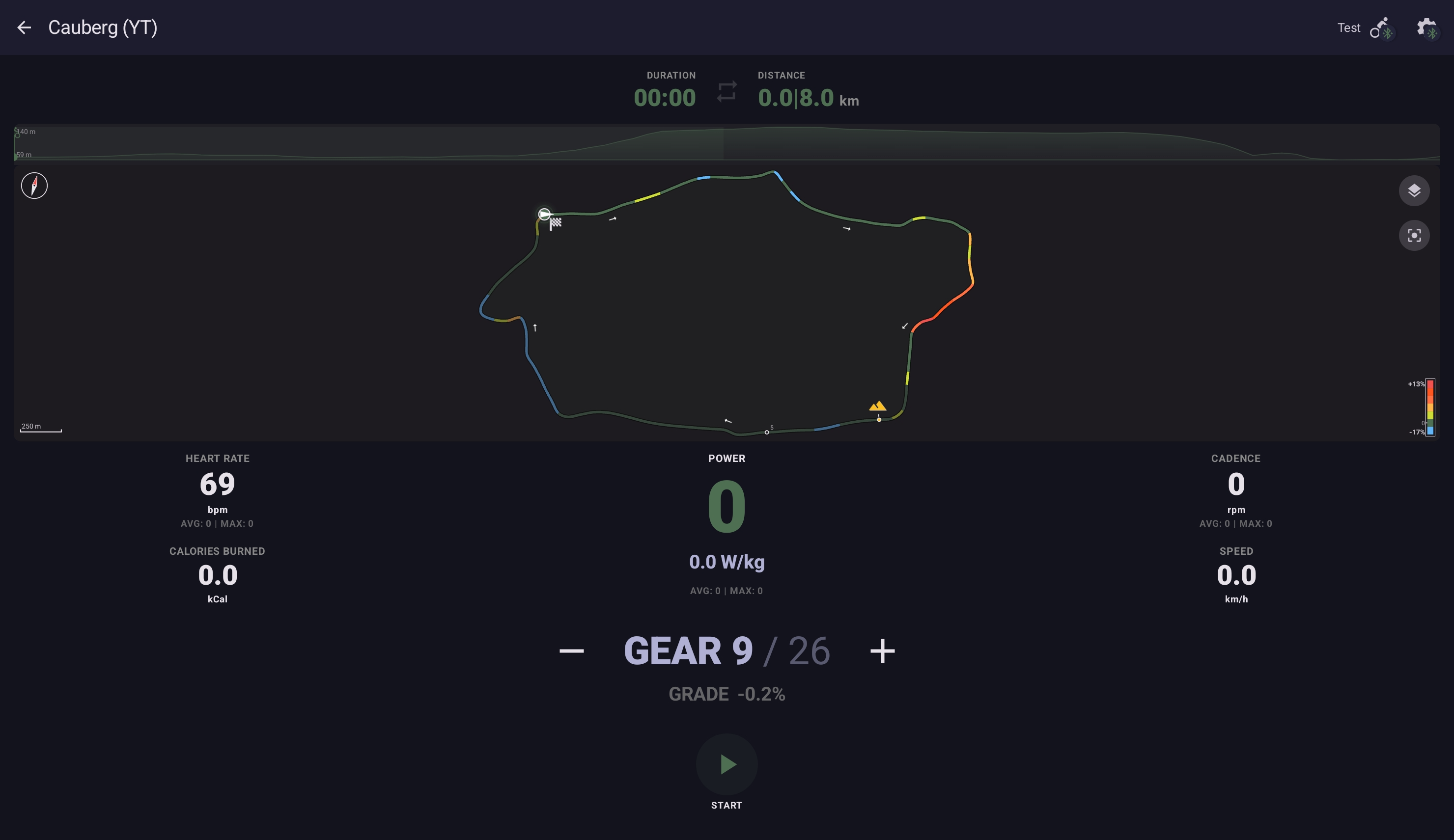
De keuze om geen basiskaart te gebruiken is bewust. Smart-trainerritten gebeuren binnen; de rijder hoeft niet te navigeren. De polylijn met gradiëntkleuring draagt alles wat nuttig is — de vorm van de route, waar de klimmen liggen, hoe steil ze worden — zonder de visuele ruis van een wegennet of satellietbeelden.
De routekaart is vanaf v2.1.0 beschikbaar op telefoons én tablets.
Routeweergavemodi — terrein, kaart, follow
Routemodus ondersteunt vier door de rijder te kiezen indelingen van de terreingrafiek plus de routekaart. Kies de indeling die op jouw opstelling het beste leest; schakel op elk moment tijdens een rit.
- Terrein met kaart-inset — het hoogteprofielterrein vult de hoofdweergave; de kaart staat als kleine inset in een hoek.
- Kaart met terrein-inset — de routekaart vult de hoofdweergave; het terreinprofiel is de inset.
- Alleen terrein — geen kaart. Hetzelfde als de standaard van vóór v2.1.0.
- Alleen kaart — geen terrein.
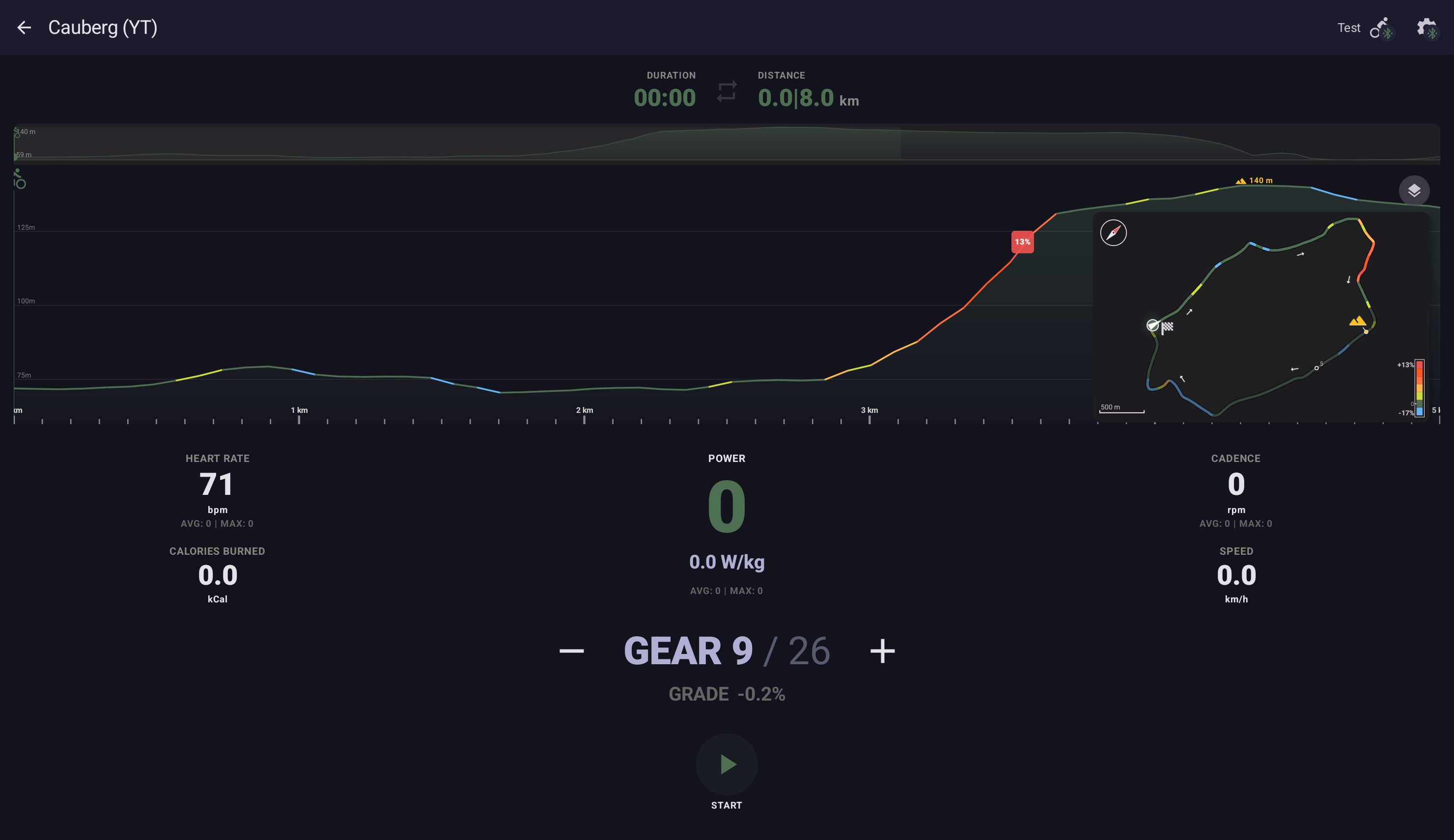
De inset is verplaatsbaar en in formaat aanpasbaar — sleep hem naar een andere hoek, knijp om te vergroten of verkleinen. Tik op de inset om de hoofd- en insetweergave te wisselen; tik nogmaals om terug te wisselen.
Follow view
De kaartweergave kan overschakelen naar een follow view die de positie van de rijder volgt als een navigatiesysteem. De kaart draait zodat je rijrichting omhoog wijst, en het zoomniveau loopt mee met je snelheid — dichterbij ingezoomd op klimsnelheid, ruimer uitgezoomd zodra je versnelt. Wegen worden weergegeven met een wegmodel-finish die diepte suggereert; de rijdersmarker blijft gecentreerd in beeld.
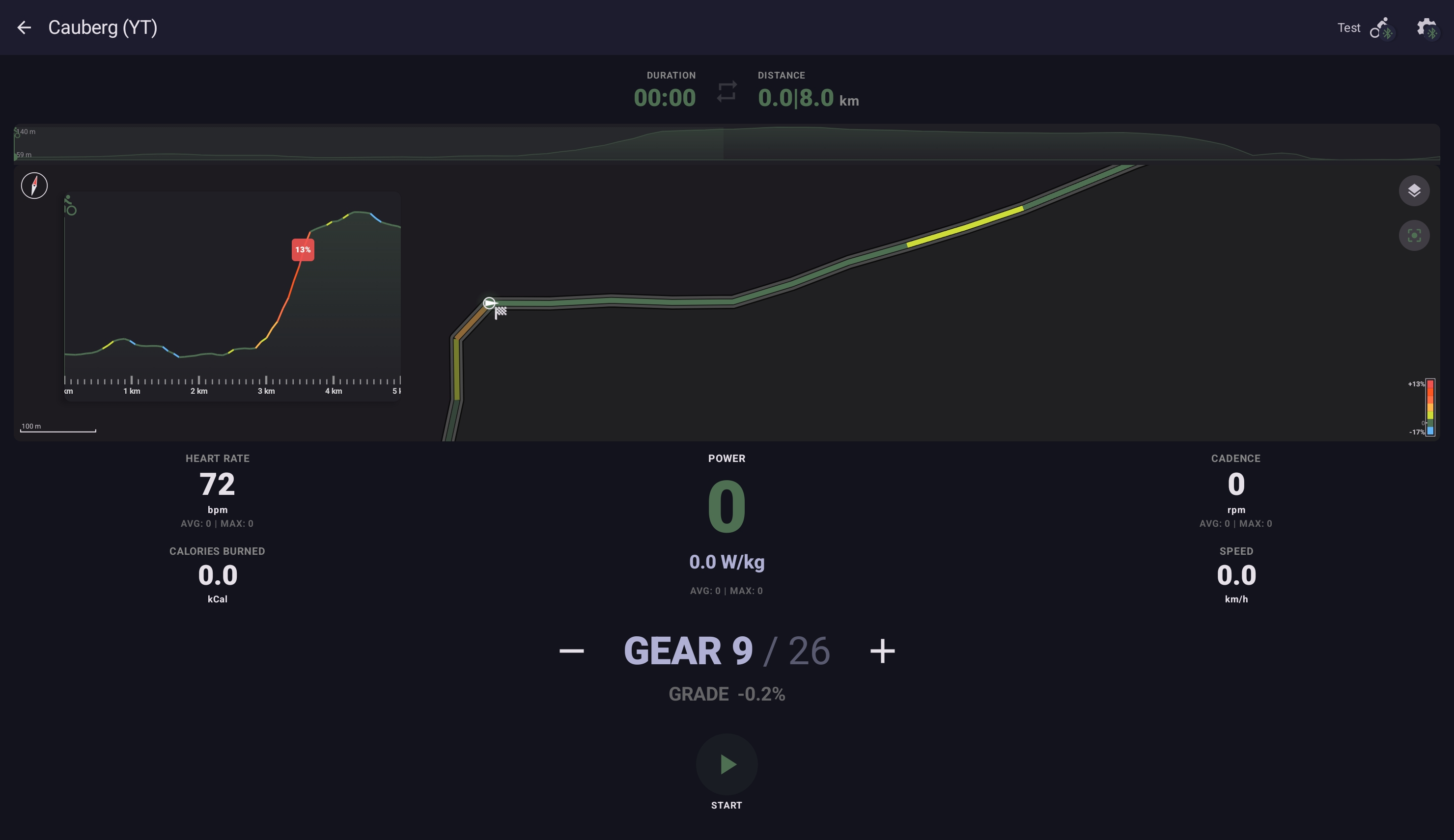
Follow view is het nuttigst in de indelingen alleen kaart of kaart met terrein-inset; daar geeft het de meest verwante binnenervaring aan buiten rijden. Schakel follow aan of uit via de laagcontroleknop rechtsboven in de kaartweergave.
Ondersteunde bestandsformaten
| Formaat | Bron | Opmerkingen |
|---|---|---|
.gpx | RideWithGPS, Komoot, Strava, Garmin Connect, OpenStreetMap-gebaseerde tools | Het meest gebruikte formaat; breed ondersteund door routeplanningstools. |
.fit | Garmin Connect, Wahoo | Compact; bevat hoogte op een nette manier. |
.tcx | Garmin Training Center (verouderd), diverse exportprogramma's | Minder gangbaar dan GPX, maar goed ondersteund. |
Alle drie de formaten bevatten dezelfde kerngegevens: een reeks trackpunten met breedte- en lengtegraad en (bij voorkeur) hoogte.
De vereiste voor hoogtegegevens
Routeritten worden aangestuurd door de helling, dus het bestand heeft op elk trackpunt een hoogtewaarde nodig. Een bestand met alleen lat/lon — geen hoogte, of hoogte op slechts enkele punten — geeft de fout "Track points have no elevation data — route needs elevation to ride."
De meeste bestanden van buitenopnames of gevestigde routeplanningstools bevatten standaard hoogte. Hoogte ontbreekt het vaakst wanneer:
- De route op een 2D-kaart is getekend en nooit verrijkt.
- Het bestand afkomstig is van een smartphone GPS-export met uitgeschakelde hoogteregistratie.
- De exporteur hoogte weglaat om de bestandsgrootte te verkleinen.
In het volgende gedeelte wordt uitgelegd hoe je hoogte weer toevoegt.
Waar je goede routebestanden kunt vinden
- RideWithGPS — grote bibliotheek met door gebruikers gedeelde routes, plus een krachtige planner. Gratis niveau exporteert GPX direct.
- Komoot — sterk in Europese fietsroutes. Exporteert GPX met hoogte.
- Strava routes — exporteer GPX/TCX van elke opgeslagen of geplande route.
- Garmin Connect — exporteert FIT of GPX van je opgeslagen trajecten.
- OpenStreetMap-gebaseerde planners (BRouter, Bikemap, etc.) — door de gemeenschap aangedreven, vaak gratis.
- Je eigen buitenritten — elke FIT/GPX-opname van een fietscomputer kan opnieuw als route gereden worden.
Strava-routes en favoriete segmenten
Een Strava-account koppelen (Profiel → Verbonden → Strava) geeft Your Trainer leestoegang tot je Strava-routes en je favoriete segmenten — beide download je en rijd je rechtstreeks, zonder handmatige GPX-export. Dit komt bovenop de bestaande Strava-ritupload die er sinds v2.0 in zit.
Mijn Strava-routes
Het tabblad Route op het trainingselectiescherm krijgt een sectie Mijn Strava-routes. Elke rij toont de routenaam, afstand, hoogtemeters en een Strava-oranje tint op het bronpictogram, zodat ze opvallen tussen lokale routes. Tik op een rij om de route te downloaden en importeren; eenmaal geïnstalleerd werkt hij hetzelfde als elk ander routebestand.
Favoriete segmenten
Favoriete segmenten — segmenten die je op Strava als favoriet hebt gemarkeerd omdat je erop wilt terugkomen — verschijnen onder de routessectie. Your Trainer synthetiseert een rijdbaar parcours uit de hoogtestream van het segment (dezelfde data waaruit Strava's segmentinspanningsgrafiek put), zodat je thuis tegen de klim kunt trainen. Het parcours volgt de geometrie en hoogte van het segment getrouw; aanloop of uitloop wordt niet toegevoegd.
Zowel Strava-routes als favoriete segmenten vereisen Pro / Family. De OAuth-scope is alleen-lezen; Your Trainer wijzigt nooit je Strava-data. Loskoppelen via Profiel → Verbonden trekt de toegang direct in.
Hoogte toevoegen aan een plat bestand
Als een bestand geen hoogte bevat, verwerk het dan via de hoogtetool van GPS Visualizer. De werkwijze:
- Open
gpsvisualizer.com/elevation. - Upload het GPX/FIT/TCX-bestand.
- Kies "GPX" als uitvoerformaat.
- Klik op "Add DEM elevation data". Kies een DEM-bron (NASA SRTM is een verstandige standaard voor het grootste deel van de wereld; andere bronnen geven meer detail in specifieke regio's).
- Download het verrijkte bestand.
- Importeer het nieuwe bestand in Your Trainer.
Het resultaat is dezelfde route met hoogtewaarden toegevoegd op elk trackpunt vanuit een digitaal hoogtemodel. De resolutie is doorgaans een horizontaal raster van 30 m — prima voor binnen fietsen.
Een route importeren
Twee methoden:
Importeren via deelvenster (aanbevolen)
- Sla het routebestand op je tablet op (downloaden in browser, opslaan vanuit e-mail, etc.).
- Open het bestand in je bestandsbeheerder (of Drive, of Gmail).
- Tik op Delen → Your Trainer.
- De app detecteert het bestandstype, plaatst het in het tabblad Route en je bent klaar om te rijden.
Rechtstreeks importeren
- Open Your Trainer → trainingselectie → tabblad Route.
- Tik op de importknop (rechtsboven).
- Selecteer het bestand uit de lokale opslag.
Een route goed rijden
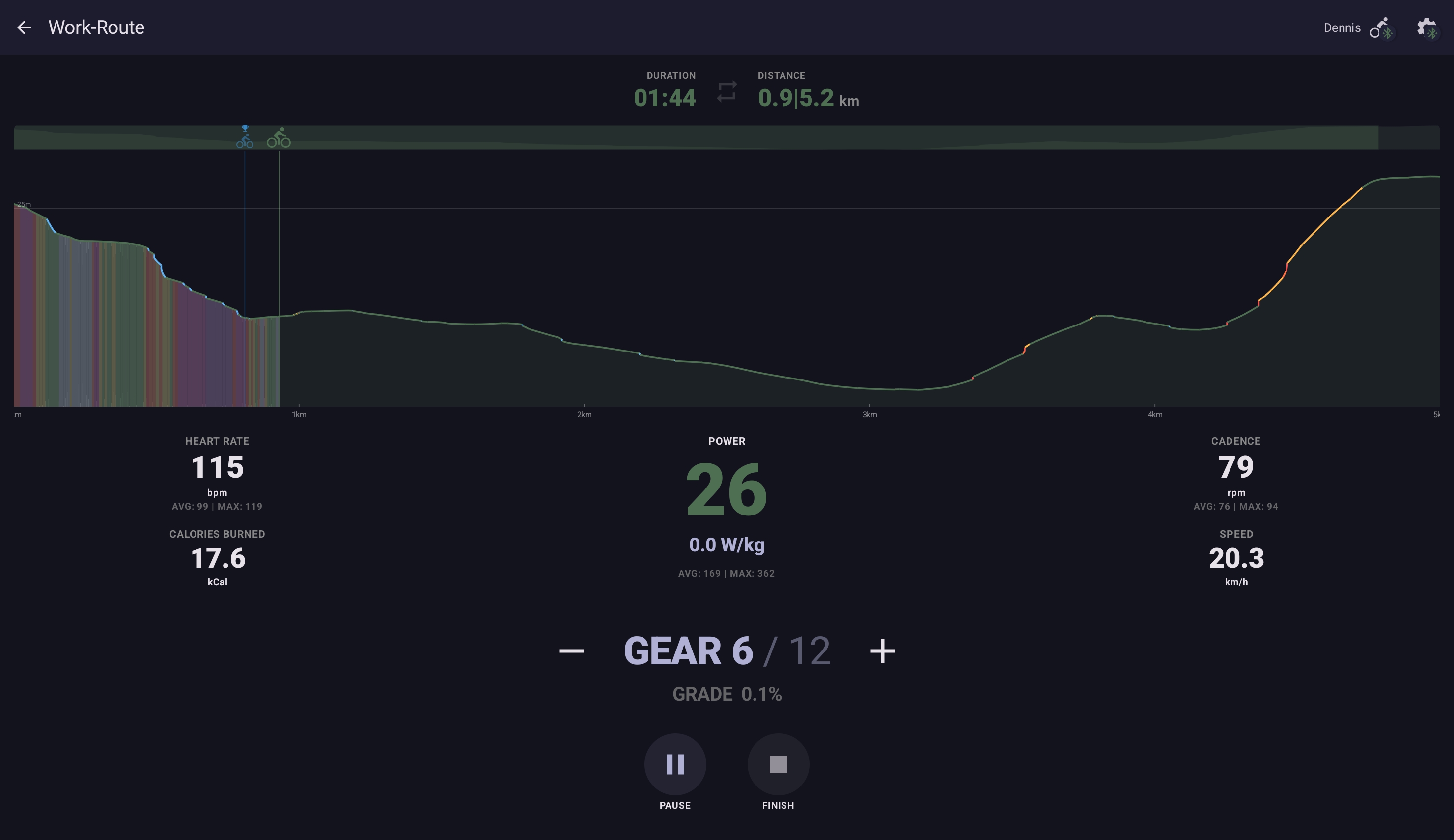
- Kies de virtuele versnellingsvoorinstelling die bij jou past. Er zijn drie opties onder Profiel → Virtuele versnellingen: Road (22) simuleert een echte wegcassette (50/34 × 11–30) met nauwere verhoudingen in het midden waar wegfietsers het meeste tijd doorbrengen; MTB (12) simuleert een echte 1×12 MTB-cassette (32T × 10–50) met twaalf versnellingen en grotere sprongen, gebouwd voor klimmen; Linear (26) is een synthetische voorinstelling met het breedste weerstandsbereik en gelijkmatig verdeelde stappen — geen echte-fiets-equivalent, maar de soepelste stappen en de meeste flexibiliteit. Kies een cassettevoorinstelling als je het gevoel van je buitenfiets wilt; kies Linear als dat niet uitmaakt.
- Let op je cadans tijdens klimmen. De trainer past echte helling-weerstand toe, dus een steile klim in de verkeerde versnelling brengt je binnen een paar seconden tot 50 RPM. Schakel vroeg.
- Pas je tempo aan op gevoel, niet op snelheid. Snelheid tijdens een routerit is een afgeleid gegeven — je inspanning en versnelling bepalen die. Gaan voor een persoonlijk record ten koste van een onhoudbare inspanning eindigt niet goed halverwege een klim.
- Lange routes werken goed in gesplitst scherm. Een bergetappe van twee uur profiteert van een videofeed naast het dashboard. De metrics blijven zichtbaar; de video houdt de verveling op afstand.
Routes met meerdere rondes
Sommige routes zijn bedoeld om meer dan één keer te rijden — een favoriete lokale klim, een korte stadsronde, een herhaalssegment met heuvels. Stel een rondetelling in op elk gewenst moment, voor of tijdens de rit. Stel het in op 3 en de trainer simuleert de route drie keer van begin tot eind voordat de sessie eindigt.
Tijdens de rit toont de cockpit de huidige ronde en de resterende rondes naast de gebruikelijke metrics; het hoogteprofiel reset aan het begin van elke ronde zodat het terrein elke keer op dezelfde manier wordt weergegeven. Tijden per ronde worden apart bijgehouden, zodat een rit van vier rondes vier splits registreert in het nabeschouwingsoverzicht — handig voor heuvelherhalingen waarbij elke klim een eigen tijdrit is.
Elke ronde heeft zijn eigen Spookrijder-weergave van je vorige beste tijd op die route. Wedstrijd met jezelf omhoog op elke ronde; bij een sessie van vier rondes kan je vierde poging de snelste van de eerste drie achtervolgen.
Problemen oplossen
Gedetailleerde importfouten staan op de probleemoplossingspagina. De meest voorkomende:
- "File is malformed or not a valid route file" — download opnieuw van de bron.
- "Track points have no elevation data" — verrijk met GPS Visualizer (zie hierboven).
- "No track points found" — het bestand is structureel geldig maar leeg; controleer de exportopties bij de bron.