
ルートガイド
最終更新日: 2026-05-07
Your Trainer は、複数ライダー対応の Android タブレット向け屋内サイクリングアプリです。スマートトレーナー制御、ローカルデータ + ローカル制御。買い切り型。
傾斜駆動のシミュレーションライドです — 実世界のルートを選び、GPX、FIT、TCXファイルをロードすると、トレーナーが標高プロファイルに沿って動作し、あなたはギアとケイデンスを選びます。このページでは、良いルートファイルの見つけ方、標高の要件、インポート方法、ルートファイルが正しく動作しないときの対処方法を扱います。
ルートライドはインターバルワークアウトとどう違うか
インターバルワークアウト(PowerまたはHR-Zone)は、トレーナーにどのWattsまたはHRゾーンを保つかを指示します。ライダーの仕事はケイデンスを維持することです。ルートライドはこれを逆転させます: トレーナーはルート上の各地点の傾斜をシミュレートし、ライダーのギア / ケイデンス / 努力が速度を決定します。きつい坂道では、ギアに関係なくより激しく働くことになります。長い下りでは、抑えなければ脚が空回りします。
これによりルートライドは屋外ライディングに近い感覚になります — 目標ワット数を追うのではなく、抵抗が地形に応じて変わります。構造化されたインターバルよりも(リアルタイムで)遅く、長く、疲労プロファイルも異なります。
Route map view
Routeモードはルートを、クリーンなCompose Canvas上に俯瞰のポリラインとして描画します — ベースマップなし、衛星画像なし、ストリートラベルなし。マップはビューポートにルートが収まるように自動で向きを調整します:細長いルートは水平に、丸いループはおおむね正方形のままになります。ポリラインは勾配で色分けされます:下りは青、平坦は緑、登りは増していく勾配に応じて黄→オレンジ→赤になります。小さなライダーアイコンがあなたの位置を示し、チェックポイントや注目すべきランドマークはライン上に個別のマーカーとして描画されます。
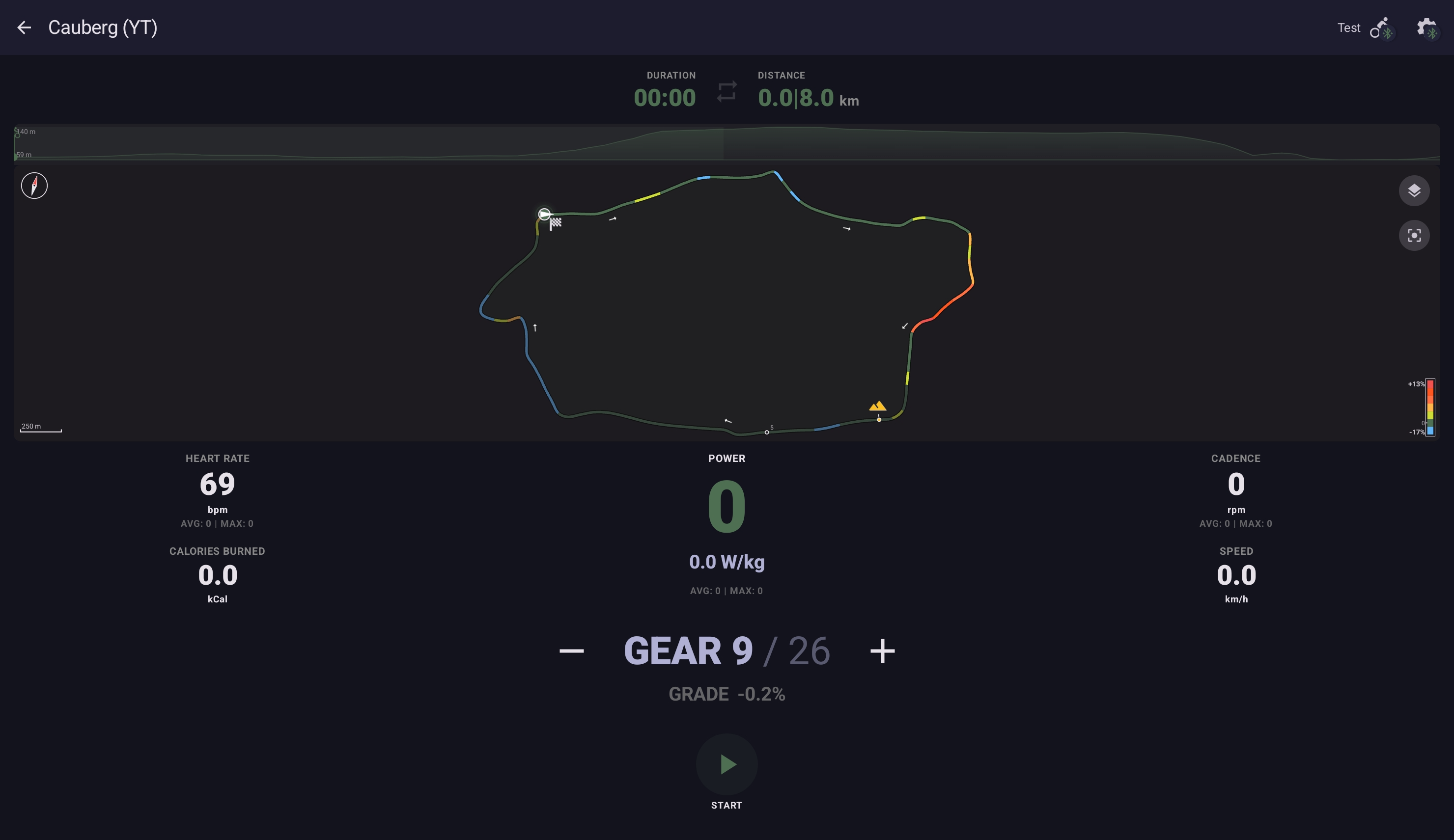
ベースマップを持たない選択は意図的なものです。スマートトレーナーのライドは屋内で行われるため、ライダーはナビゲーションを必要としません。ポリライン+勾配の色分けが、有用な情報をすべて伝えます — ルートの形、登りの場所、その勾配 — 道路網や衛星画像の視覚的なノイズなしで。
Route mapはv2.1.0以降、タブレットだけでなくスマートフォンでも利用できます。
ルートビューモード — terrain、map、follow
Routeモードは、地形グラフ+ルートマップに対してライダーが選べる4つのレイアウトをサポートしています。使っているリグで最も読みやすいものを選んでください。ライド中いつでも切り替えられます。
- Terrain with map inset — 標高プロファイルの地形がメインビューを占め、マップは隅の小さなインセットになります。
- Map with terrain inset — ルートマップがメインビューを占め、地形プロファイルがインセットになります。
- Terrain only — マップなし。v2.1.0以前のデフォルトと同じです。
- Map only — 地形なし。
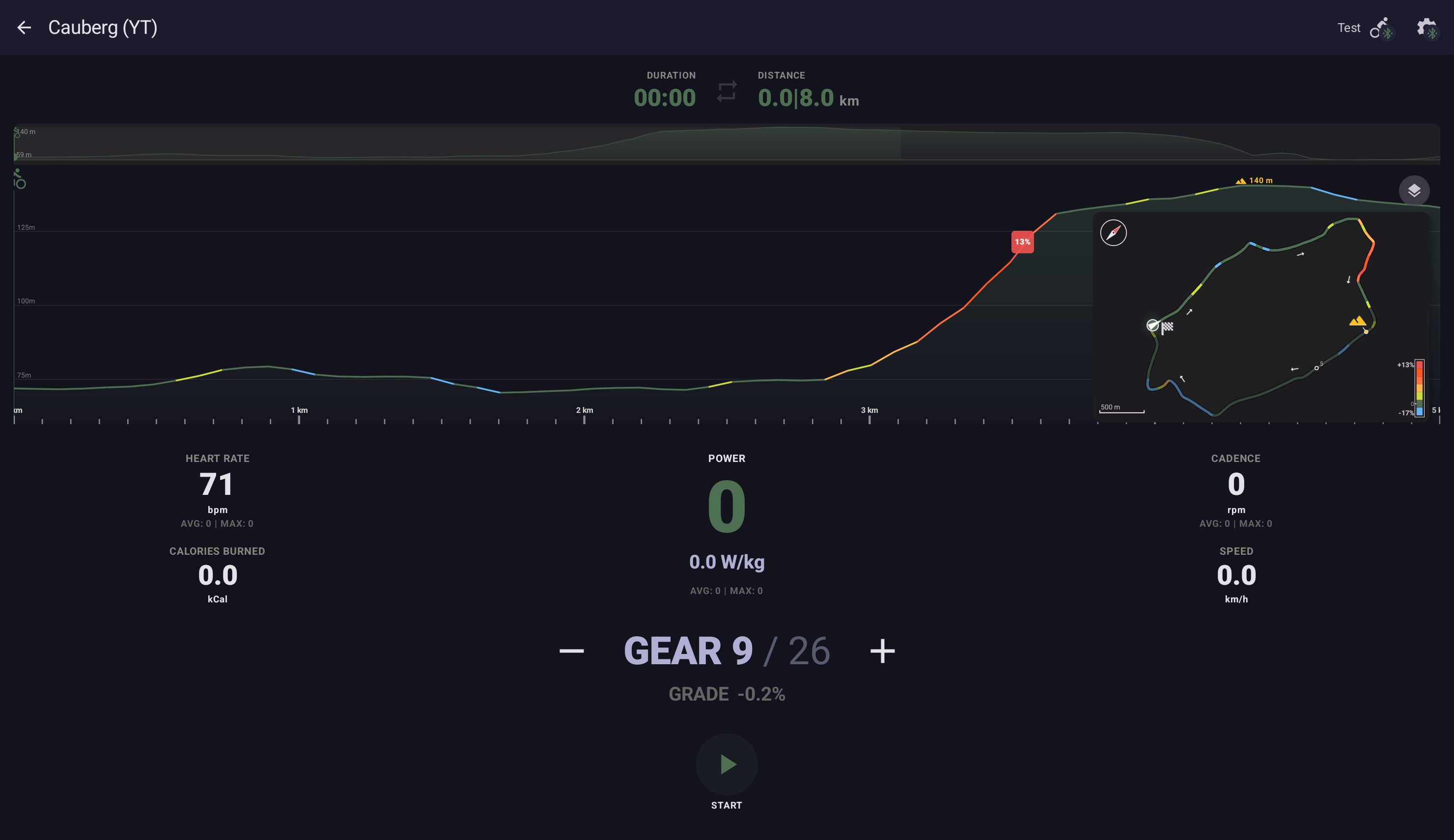
インセットは移動可能・リサイズ可能です — 別の隅にドラッグしたり、ピンチで大きくしたり小さくしたりできます。インセットをタップするとメインとインセットのビューが入れ替わり、もう一度タップすると元に戻ります。
Follow view
マップビューは、ライダーの位置をサットナビのように追跡するfollow viewに切り替えられます。マップは進行方向が常に上を向くように回転し、ズームレベルは速度に合わせて変化します — クライム速度では近めに、加速すると引きの広い表示になります。道路は奥行きを感じさせるロードモデル仕上げで描画され、ライダーマーカーはビューの中央に保たれます。
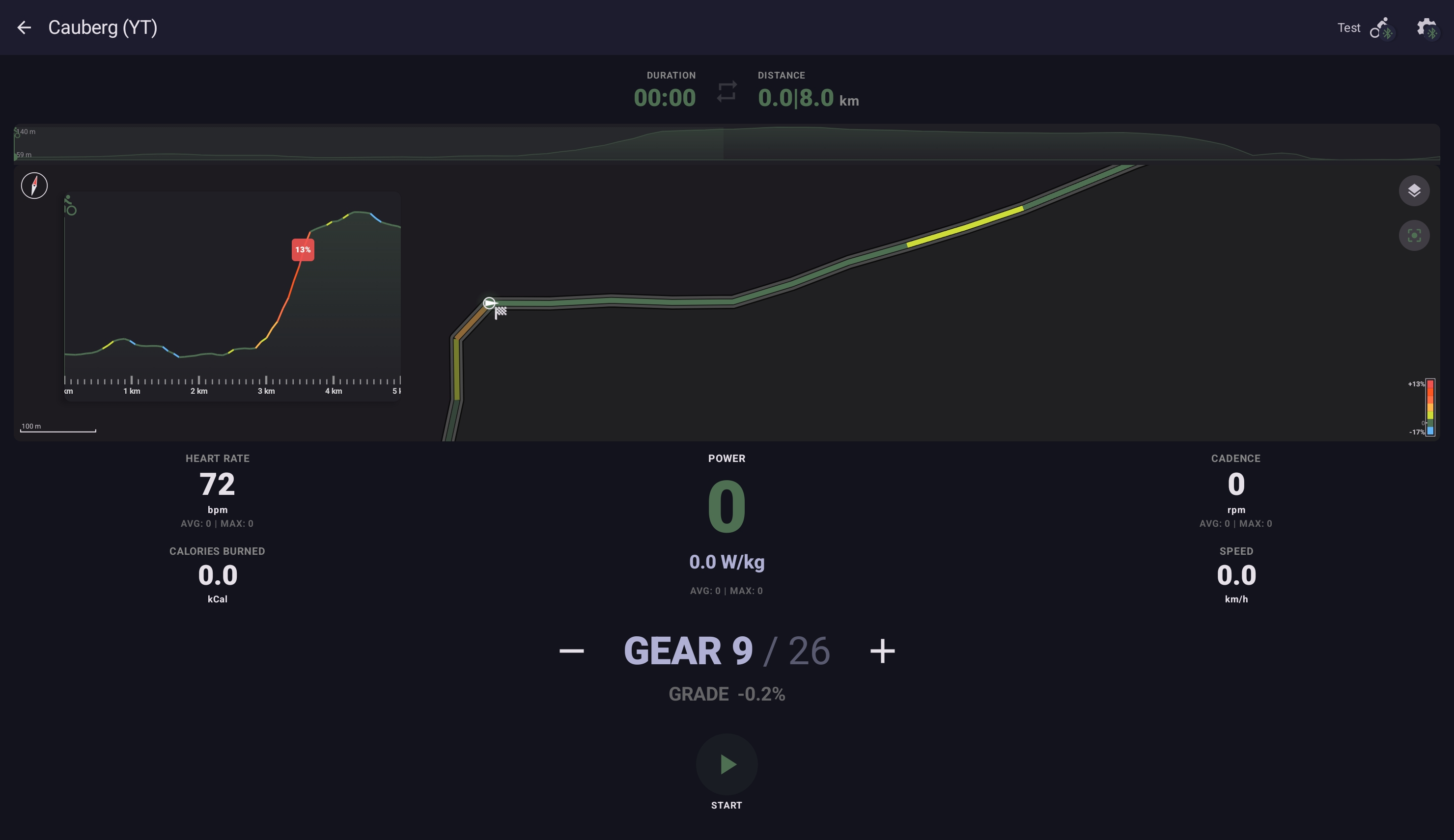
Follow viewはmap onlyまたはmap with terrain insetレイアウトで最も役立ちます。これらでは屋外ライディング体験に最も近い屋内での再現になります。フォローのオン・オフはマップビュー右上のレイヤーコントロールボタンから切り替えます。
対応ファイル形式
| 形式 | ソース | 備考 |
|---|---|---|
.gpx | RideWithGPS、Komoot、Strava、Garmin Connect、OpenStreetMapベースのツール | 最も一般的な形式です。ルート計画ツールで広くサポートされています。 |
.fit | Garmin Connect、Wahoo | コンパクトで、標高をきれいに保持します。 |
.tcx | Garmin Training Center(レガシー)、各種エクスポーター | GPXほど一般的ではありませんが、よくサポートされています。 |
3つの形式すべてが同じコアデータを保持します: 緯度、経度、(理想的には)標高を持つトラックポイントの並びです。
標高の要件
ルートライドは傾斜駆動なので、ファイルにはすべてのトラックポイントに標高値が必要です。緯度/経度のみのファイル — 標高がないか、一部のポイントだけに標高があるもの — は「Track points have no elevation data — route needs elevation to ride.」というエラーを生じます。
屋外録画や定評あるルート計画ツールから出たファイルのほとんどはデフォルトで標高を含みます。標高が欠けるのは多くの場合次のときです:
- ルートが2Dマップ上で描かれ、標高が補完されなかった。
- ファイルが標高ロギングを無効にしたスマートフォンGPSエクスポートから来た。
- エクスポーターがファイルサイズを減らすために標高を削った。
次のセクションで標高を追加し直す方法を扱います。
良いルートファイルの見つけ方
- RideWithGPS — ユーザー共有ルートの大規模ライブラリと強力なプランナー。無料プランでもGPXを直接エクスポートできます。
- Komoot — ヨーロッパのサイクリングルートに強い。標高付きのGPXをエクスポートします。
- Stravaルート — 保存または計画した任意のルートからGPX/TCXをエクスポートします。
- Garmin Connect — 保存したコースからFITまたはGPXをエクスポートします。
- OpenStreetMapベースのプランナー(BRouter、Bikemapなど)— コミュニティ主導で、たいてい無料です。
- あなた自身の屋外ライド — ヘッドユニットからのFIT/GPX録画はどれもルートとして再ライドできます。
Stravaルートとスター付きセグメント
Stravaアカウントを接続すると(Profile → Connected → Strava)、Your TrainerはあなたのStravaルートとスター付きセグメントへの読み取りアクセス権を取得します — 手動でGPXをエクスポートする必要なく、どちらも直接ダウンロードしてライドできます。これはv2.0からあるStravaへのライドアップロードと並列に存在します。
My Strava routes
ワークアウト選択画面のRouteタブにMy Strava routesセクションが加わります。各行はルート名、距離、獲得標高、そしてローカルルートと区別できるようソースアイコンにStravaオレンジの色味を表示します。行をタップするとルートをダウンロードしてインポートします。インストールされれば、他のルートファイルと同じように動作します。
Starred segments
スター付きセグメント — 後で戻ってきたいからStrava上でスターを付けたセグメント — は、ルートセクションの下に表示されます。Your Trainerはセグメントの標高ストリーム(Stravaのセグメントエフォートチャートが描くのと同じデータ)からライド可能なコースを合成するので、自宅で同じ登りに挑むトレーニングができます。コースはセグメントの形状と標高を忠実になぞります。リードインやランアウトは追加しません。
StravaルートとStarred segmentsはどちらもProまたはFamilyが必要です。OAuthスコープは読み取り専用で、Your TrainerがあなたのStravaデータを変更することはありません。Profile → Connectedから切断すると、アクセスは即座に失効します。
フラットなファイルに標高を追加する
ファイルに標高がない場合は、GPS Visualizerの標高ツールを通してください。手順:
gpsvisualizer.com/elevationを開きます。- GPX/FIT/TCXファイルをアップロードします。
- 出力形式として「GPX」を選びます。
- 「Add DEM elevation data」をクリックします。DEMソースを選びます(NASA SRTMは世界の大半に対する妥当なデフォルトです。特定の地域では他のソースの方が詳細が良くなります)。
- 強化されたファイルをダウンロードします。
- 新しいファイルをYour Trainerにインポートします。
出力は同じルートで、デジタル標高モデルから各トラックポイントに標高値が追加されたものです。解像度は通常水平30 mグリッドです — 室内ライドには十分です。
ルートをインポートする
2つの方法があります:
共有シートからインポート(推奨)
- ルートファイルをタブレットに保存します(ブラウザでダウンロード、メールから保存、など)。
- ファイルマネージャー(またはDrive、Gmail)でファイルを開きます。
- 共有 → Your Trainerをタップします。
- アプリがファイル形式を検出し、Routeタブに入れて、ライドの準備が整います。
直接インポート
- Your Trainer → ワークアウト選択 → Routeタブを開きます。
- インポートボタン(右上)をタップします。
- ローカルストレージからファイルを選びます。
ルートをうまくライドする
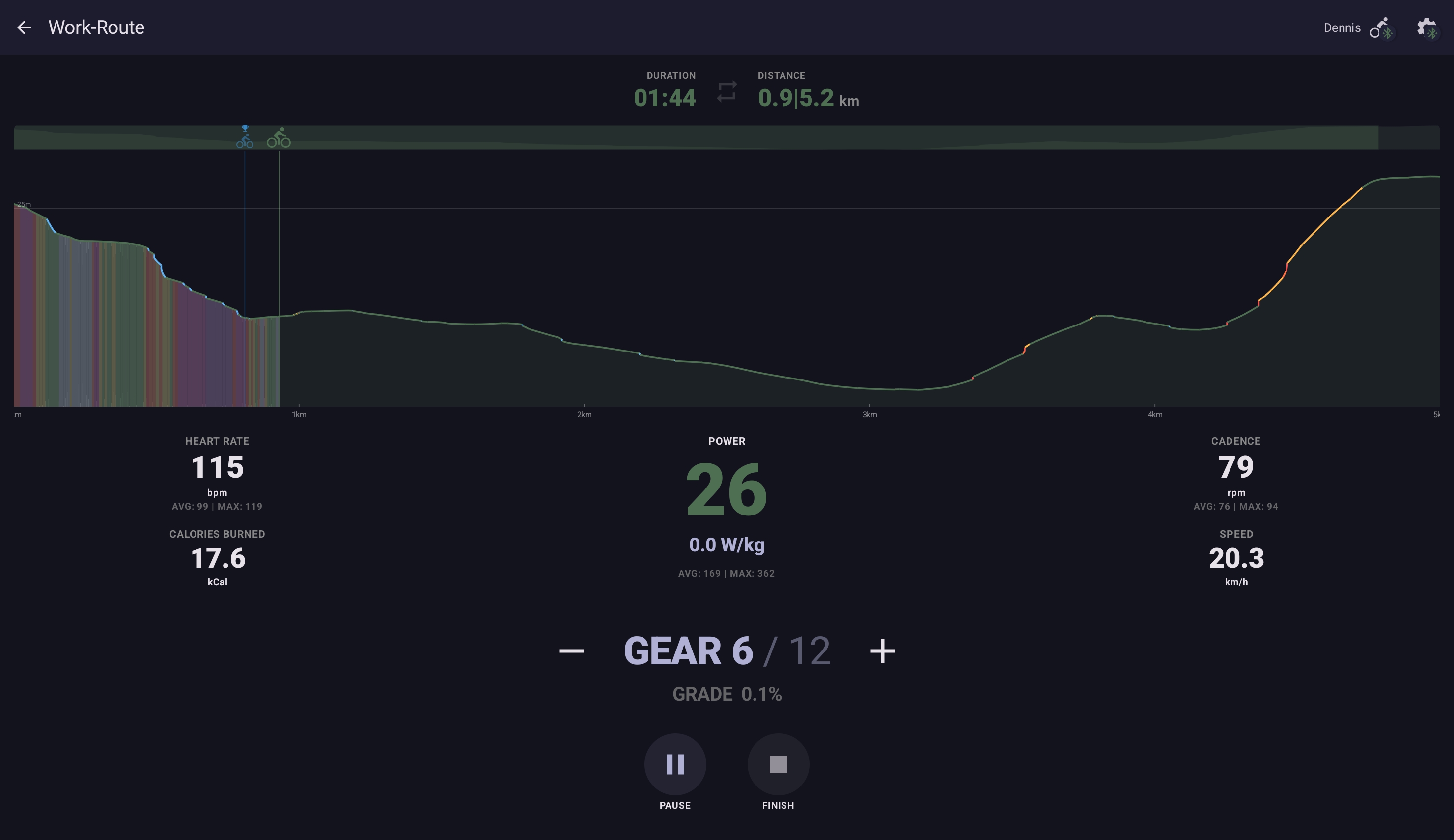
- あなたに合ったバーチャルギアプリセットを選んでください。プロフィール → バーチャルギアに3つあります: Road (22)は実際のロード用カセット(50/34 × 11–30)を模し、ロードライダーが多くの時間を過ごす中央部でより近いギア比を持ちます。MTB (12)は実際の1×12 MTBカセット(32T × 10–50)を模し、12段でジャンプが大きく、クライミング向けに作られています。Linear (26)は最も広い抵抗範囲と均等間隔のステップを持つ合成プリセットです — 実バイクとの対応はなく、最もスムーズなステップと最大の柔軟性を提供します。屋外バイクの感覚が欲しければカセットプリセットを、そうでなければLinearを選んでください。
- クライミングではケイデンスに注意してください。トレーナーは実際の傾斜抵抗を適用するので、間違ったギアでの急な坂道は数秒で50 RPMまで落とします。早めにシフトしてください。
- 速度ではなく体感でペースを調整してください。ルートライド中の速度は派生指標です — あなたの努力とギアがそれを生みます。持続不可能な努力で自己ベストを狙うと、坂道の途中で良い結末を迎えません。
- 長いルートは分割画面で使いましょう。2時間の山岳ステージは、ダッシュボードと並べた動画フィードがあると助かります。メトリクスは表示されたままで、動画が退屈を遠ざけてくれます。
マルチラップルート
同じルートを複数回走りたい場合があります — お気に入りの地元の坂道、短い市街地ループ、ヒルリピートのセグメントなど。ラップ数はいつでも設定できます。ライド前でもライド中でも構いません。3に設定すると、トレーナーはセッション終了前にルートを端から端まで3回シミュレートします。
ライド中、コックピットには通常のメトリクスに加えて現在のラップと残りのラップ数が表示されます。標高プロファイルは各ラップの先頭でリセットされるので、地形は毎回同じように読めます。ラップごとのタイムは個別に記録されるので、4ラップのライドでは4つのスプリットがライド後のサマリーに記録されます — 各クライムが独自のタイムトライアルとなるヒルリピートに便利です。
各ラップには、そのルートでの前回ベストの Ghost Rider 再生があります。毎ラップ坂道で自分自身と競走できます。4ラップセッションでは、4回目のアタックが最初の3回のうち最速のものを追いかけます。
トラブルシューティング
詳細なインポートエラーはトラブルシューティングのページにあります。よくあるもの:
- 「File is malformed or not a valid route file」 — ソースから再ダウンロードしてください。
- 「Track points have no elevation data」 — GPS Visualizerで補完してください(上記)。
- 「No track points found」 — ファイルは構造的には有効ですが空です。ソースのエクスポートオプションを確認してください。