
トラブルシューティング
最終更新日: 2026-05-15
Your Trainer は、複数ライダー対応の Android タブレット向け屋内サイクリングアプリです。スマートトレーナー制御、ローカルデータ + ローカル制御。買い切り型。
接続、ライドの感触、インポート、同期、AI Coach に関するよくある問題と、それぞれの修正方法または回避策をまとめました。お困りの問題がここに見つからない場合は、[email protected] までご連絡ください。
トレーナー接続と Bluetooth
スキャナーにトレーナーが表示されない
トレーナーがスリープから復帰しており、Bluetooth の通信範囲内にあることを確認してください。ほとんどのスマートトレーナーはペダルを四分の一回転させると目覚めます。システムの Bluetooth がオンになっていることも確認してください。タブレットが Android 12 以降の場合、Your Trainer に近くのデバイス権限が付与されているか確認します(設定 → アプリ → Your Trainer → 権限)。古い Android では代わりに位置情報権限が必要です。
Equipment Hub のスロットが「Connecting…」のまま止まる
トレーナーは検出されましたが、GATT 接続が完了していません。トレーナーをもう一度起こしてください(通常はペダルを四分の一回転させれば十分です)。多くのトレーナーでは Bluetooth が省電力モードに入っており、スキャナー上に残った古いアドバタイズが、実際の無線状態よりも長く表示されることがあります。スロットが 30 秒以上 Connecting… のままなら、スロットの⋮メニュー → Forget device をタップし、スキャナーから再度トレーナーを追加してください。
トレーナーは接続するが、負荷が変化しない
トレーナーが FTMS 対応であることを確認してください。FTMS 非対応のトレーナーはサポートされていません。ワークアウト選択画面の Equipment Hub に接続中のトレーナーが表示されます。接続はできても負荷が固定されたままの場合、トレーナーが旧来の CSC プロファイル(ケイデンス/スピード)のみで通信している可能性が高いです。
「Tap to reconnect」をタップしても再接続できない
通常、トレーナー側の接続が古くなっていることが原因です。トレーナーの電源を入れ直し(5 秒間プラグを抜き、再度差し込む)、もう一度スロットを試してください。それでも再接続できない場合は、スロットの⋮メニュー → Forget device をタップし、スキャナーから再追加してください。
トレーナーや HRM を Forget するには?
三つの場所のいずれからでも実行できます:
- Equipment Hub のスロット → ⋮ メニュー → Forget device。ワークアウト選択画面が既に開いている場合に最も速い方法です。
- 設定 → ハードウェア → デバイスの行をタップ → Forget device。ワークアウトを開かずに保存済みのトレーナーを消去したい場合に適しています。
- プロフィール → 接続済み → HRM の行をタップ → Forget device。ライダー単位で操作でき、家族でそれぞれ自分の HRM を持っている場合に便利です。
Forget すると保存された優先デバイスがクリアされ、起動時の自動接続が停止します。再び使いたいときは Equipment Hub のスキャナーからデバイスを追加し直してください。
負荷が軽すぎる、または重すぎると感じる
設定 → ハードウェア → 勾配の挙動に三つの逃げ道があります:
- Auto(既定)— Your Trainer がトレーナーの対応モードから最適なものを自動選択します。
- SIM — フルレンジの勾配シミュレーション。対応する FTMS トレーナーが必要です。
- Resistance — 段階的な抵抗レベル。負荷制御の精度が低めのトレーナーで動作が予測しやすくなります。
- ERG — ターゲットパワーモード。ライダーがケイデンスを、トレーナーがパワーを制御する構造化ワークアウトに最適です。
プロフィール → 仮想ギアも確認してください。Linear (26)、Road (22)、MTB (12) のプリセットはそれぞれ異なるギア-負荷カーブを提供します。ギアの感触が合わなければプリセットを切り替えてみてください。
使用しているトレーナーは互換性リストに載っていますか?
設定 → ハードウェア → 互換性を確認するでは、接続中のトレーナーを照合して、確認済み、動作が見込まれる、リストに未掲載、または動作しないことが判明のいずれかを表示します。まだ検証されていない場合、結果画面から ERG、SIM、Resistance の短いテストを実行でき、合格した Free ティアのライダーは一度限りの Pro 無償アップグレードの対象となる場合があります。詳細は ハードウェアガイドをご覧ください。
心拍数モニター
HRM が接続するもライド中に切れる
最も多い原因は電池切れです。胸部ストラップの CR2032 はおよそ 18 か月もちますが、完全に切れる前に接続の信頼性が落ち始めます。電池を交換し、次回のセッション前に Equipment Hub から Forget して再接続してください。新品の電池でも改善しない場合は、ストラップの接点パッドを湿らせ直す必要があるかもしれません(汗が通電を助け、乾いた接点では信号が出ません)。
ライド中に一時的に切断された場合、ワークアウトを終了せずにコックピットが復帰します。再接続の方法はライドの種類によって異なります。Power または Route ライドでは、コックピットの心拍ウィジェットがタップ可能になり tap to reconnect と表示されます — タップして再試行してください。HR-Zone ライドではワークアウトが一時停止し、心拍ラベルが Heart-rate signal lost となり、START ボタンがLINK HRMに戻ります — センサーを起こして LINK HRM をタップすれば再開できます。いずれの場合も、ワークアウトの蓄積データは失われません。
HR-Zone ワークアウトが開始しない
HR-Zone ライドにはアクティブな HRM 接続が必要です。HRM が接続されるまで START ボタンにはLINK HRMと表示されます。接続されるとStartに変わります。ライド中に HRM が切断されるとライドは自動で一時停止しますので、再接続して再開してください。
HRM は表示されるがダッシュボードにデータが出ない
HRM は接続されていますが、データを送信していません。よくある原因: デバイスがスタンバイに入っている(ほとんどの胸部ストラップは身体に触れると目覚めます — 数秒間動いてみてください)、または接点パッドが乾きすぎている(少量の水か汗を付けてください)。
ワークアウトとルートのインポート
「File is malformed or not a valid route file.」
パーサーがファイルの構造を読み取れませんでした。通常はダウンロード破損、未対応のフォーマット派生、あるいは .gpx / .tcx 拡張子で保存された HTML が原因です。可能であれば配布元から再ダウンロードしてください。
「Track points have no elevation data — route needs elevation to ride.」
Route ライドは勾配で駆動されるため、ファイル内のすべてのトラックポイントに標高データが必要です。屋内マッピングツールや GPS のみのスマートフォンエクスポートで作成された GPX ファイルにはこれが欠けていることがよくあります。デジタル標高モデルから標高を補完するツールに通してください — GPS Visualizer がよく機能します。ルートガイドに具体例を載せています。
「No track points found in the file.」
ファイルは構造的には有効ですが、実際の GPS ポイントが含まれていません。エクスポート前にゼロにクリップされていたか、トラックポイントを持たないルート定義であることが多いです。配布元のエクスポート設定を確認してください。
「Unsupported file type — please select a .ytw file」/ 「.gpx .fit .tcx」
インポート先のタブがその拡張子を受け付けていません。Power タブは .ytw と .zwo、Heart Rate タブは .ytw、Route タブは .gpx / .fit / .tcx を受け付けます。共有シートはファイルの種類を自動判別して適切なタブに振り分けるので、そちらを使うのがおすすめです。
「File is malformed or not a valid .zwo file.」
Zwift のワークアウト XML が構造的に不正です。Zwift スキーマに準拠しない MOD やサードパーティツールから出力されたワークアウトでよく発生します。テキストエディタで開き、ルート要素が <workout_file> で、子要素の構造が正しいことを確認してください。
ワークアウト/ルートのインポートは成功するがライブラリに表示されない
ワークアウト選択画面でプル・トゥ・リフレッシュするか、一度戻って再度開いてください。ライブラリは画面に入った時点で一度だけ読み込まれます。インポート自体はメモリ上に反映されていますが、表示リストは次の再描画時に更新されます。
AI Workout Coach のエラー
「Couldn't reach the AI provider.」
ネットワークの問題またはプロバイダーの障害です。再試行し、タブレットの接続状態を確認してください。問題が続く場合は、設定 → AI Coach → プロバイダーで別のプロバイダーに切り替えてください — 三つのプロバイダー(Gemini / OpenAI / Claude)はそれぞれ独立して障害を起こすため、別のものを使えば通常は解決します。
「Couldn't parse the AI response as a workout.」
モデルが返したテキストが有効なワークアウト JSON ではありませんでした。多くは一過性の問題なので再試行してください。特定のプロンプトで繰り返し発生する場合は、プロンプトを簡潔にしてください — 段落をまたぐ長いトレーニング週の説明は、構造化された出力ではなく自由形式の出力をモデルに促してしまいます。
「The AI declined to generate this workout.」
コンテンツポリシーによる拒否です。スポーツ系のプロンプトでは稀ですが、表現を中立に書き直して再試行してください。
画面とシステムの動作
ライド中に画面が消える
Your Trainer はライド中ウェイクロックを保持します — 接続してペダリングしている間は画面が点いたままになるはずです。それでも消える場合は、Android のバッテリーセーバーがアプリを停止しています。Android 設定 → アプリ → Your Trainer → バッテリーを開き、「最適化しない」(または相当する項目)に設定してください。一部メーカー(Samsung、Huawei、Xiaomi)の積極的なバッテリーセーバーでは、アプリごとの明示的な例外設定が必要です。
Strava 同期
アップロードのピルが「Uploading…」のまま止まる
WorkManager は接続不良時に最大約 10 分間、指数バックオフで再試行します。その後ピルはRetryに切り替わります。WiFi が完全にオフになっていた場合は、再接続して Retry をタップしてください — アップロードはキューから再開されます。
「View on Strava」ではなく「Open in Strava」と表示される
セッションは正常にアップロードされましたが、Strava の API がまだアクティビティ ID を返していません(処理に 1〜2 分かかることがあります)。アプリをフォアグラウンドにしたとき、またはプロフィール → Strava → 更新を実行したときの突き合わせ処理で解決します。
Strava 上でアクティビティを削除したのにまだ「View on Strava」と表示される
突き合わせ処理はアプリのフォアグラウンド復帰時(自動)、またはプロフィール → Strava → 更新(手動)で実行されます。削除が検出されると、ピルは白い[☁] Stravaアップロードボタンに戻ります。
ストレージとデータ
データはどこに保存されますか?
タブレット内にローカル保存されます。ワークアウトとライド履歴はアプリのプライベートストレージに格納されます。Strava 同期はオプトインで、ライドデータはあなたが認可するまでデバイスから外に出ることはありません。
データのバックアップや移行はどうしますか?
目的に応じていくつかの方法があります:
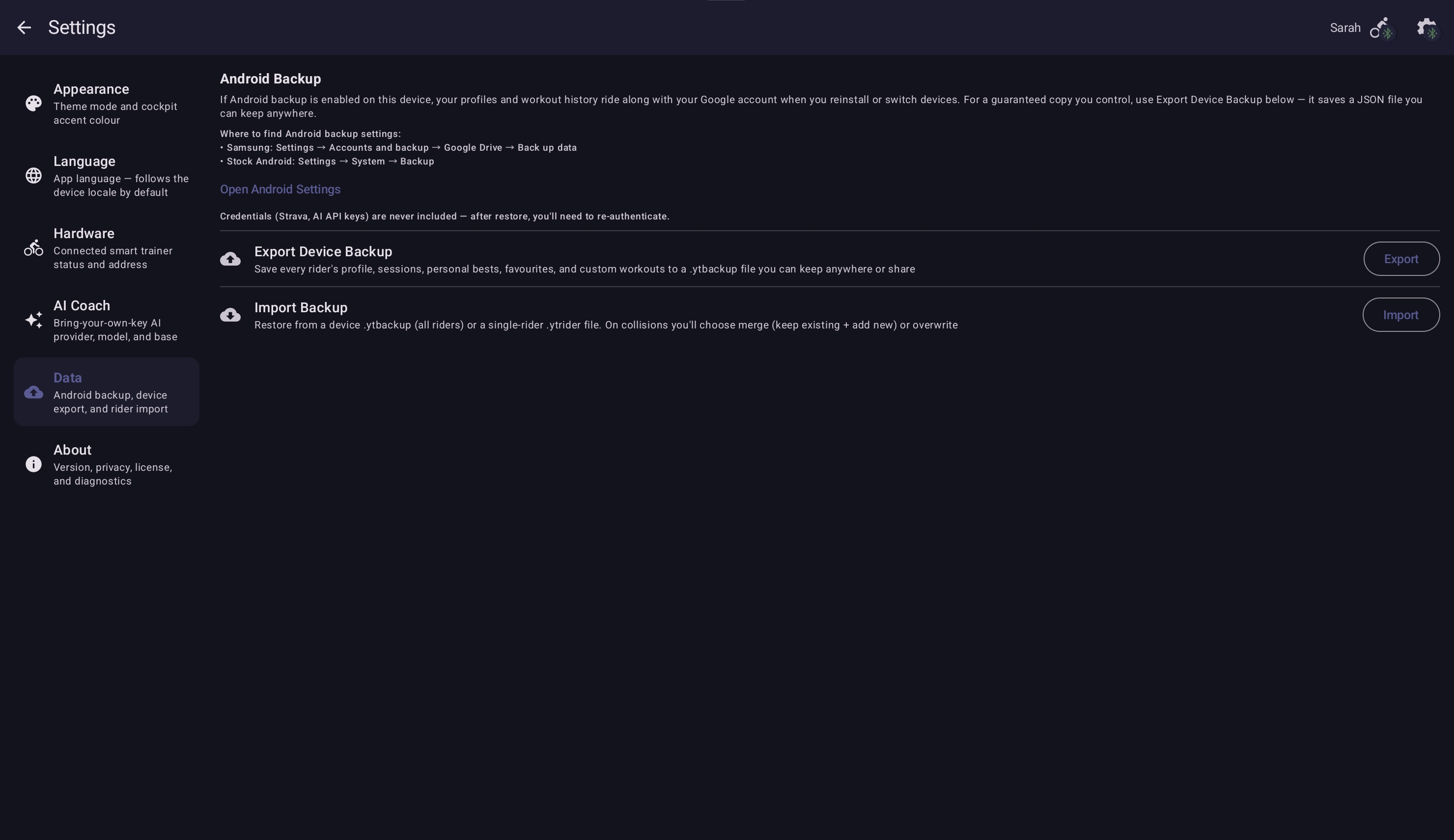
- デバイスバックアップ — 設定 → データ → Export Device Backup を実行すると、すべてのライダーのプロフィール、セッション、自己ベスト、お気に入り、カスタムワークアウトを 1 つにまとめた
.ytbackup.json.gzファイルが書き出されます。最も完全なエクスポート方法です。復元は 設定 → データ → Import Backup から行います(衝突時はマージまたは上書きを選択)。 - ライダー単位のエクスポート — プロフィール → マイデータをエクスポートは、選択したライダーだけの
.ytrider.json.gzファイルを書き出します。1 人のライダーだけを共有したり、デバイス間で移したりするのに便利です。復元方法は三つ: ライダー選択画面 → + ライダーを追加 → ファイルからインポート、設定 → データ → Import Backup、またはプロフィール → データ → Import & Merge(既存ライダーに対して実行すると、セッションと PB がアクティブなライダーに統合され、重複はスキップされます)。 - Strava 同期は完了したライドを Strava アカウントにミラーリングするので、そこからエクスポートすることもできます。
- Android システムバックアップ — 上記のアプリ内エクスポートとは別物です。デバイスで Android バックアップが有効になっており(Android 設定 → システム → バックアップ)、Google アカウントにサインインしている場合、再インストールやデバイス切り替え時にプロフィールとワークアウト履歴が Google アカウントとともに引き継がれます。
- セッション単位のエクスポート — 履歴のオーバーフローメニューには個別のライド向けに Export FIT があり、Past Sessions セクションには Export CSV があります。
認証情報(Strava の認可、AI API キー)は、いずれのバックアップにも含まれません。復元後は Strava を再接続し、API キーを再入力する必要があります。
再インストール後にライブラリが空になっている
同梱のワークアウトは自動的に再表示されます。インポート済みのワークアウトと履歴を復元するには、ライダー選択画面 → + ライダーを追加 → ファイルからインポートで、以前保存しておいた .ytrider.json.gz を読み込んでください — セッション、自己ベスト、インポート済みワークアウトがすべて戻ります。
言語とローカライズ
別の言語を選んだのに一部のテキストが英語のまま
新しく追加された文字列が、その翻訳の前にリリースに含まれてしまうことがまれにあります。設定 → 言語にあるReport itボタンをタップしていただければ修正します。
アプリの更新 / Play からのインストール
「アップデートが利用可能」と表示されるが Play ストアでは提供されない
Play ストアの更新は段階的に展開されており、お使いの端末がまだ現在のロールアウト対象に入っていない可能性があります。24〜48 時間お待ちいただくか、より早く更新を受け取りたい場合は Play ストア → Your Trainer → 「テストに参加」からオープンベータに参加してください。
アプリが端末にインストールできない
Your Trainer には Android 10 以降が必要です。それより古い Android では、Play ストアの掲載ページに「非対応」と表示されます。タブレットや端末の推奨機種については ハードウェアガイドをご覧ください。
それでも解決しない場合
[email protected]宛てに、一行の症状説明と、アプリのバージョン(設定 → 概要 → バージョン行をタップ)を添えてメールしてください。接続やインポートの厄介な問題には、Logcat 出力(adb logcat -s YourTrainer)が役立ちます。すべてのご報告にトリアージで対応します。