
Fehlerbehebung
Zuletzt aktualisiert: 2026-05-15
Your Trainer ist eine Indoor-Cycling-App für mehrere Fahrer auf Android-Tablets. Smart-Trainer-Steuerung mit lokalen Daten + lokaler Kontrolle. Einmalkauf.
Häufige Probleme rund um Verbindung, Fahrgefühl, Importe, Sync und den AI Coach — jeweils mit Lösung oder Workaround. Wenn dein Problem nicht dabei ist, schreib uns eine Nachricht an [email protected].
Trainerverbindung & Bluetooth
Der Trainer erscheint nicht im Scanner
Stell sicher, dass der Trainer wach und in Bluetooth-Reichweite ist — die meisten Smart-Trainer wachen mit einer Vierteldrehung der Pedale auf. Prüfe, ob der System-Bluetooth-Schalter aktiviert ist. Wenn dein Tablet auf Android 12 oder neuer läuft, vergewissere dich, dass Your Trainer die Berechtigung Geräte in der Nähe hat (Einstellungen → Apps → Your Trainer → Berechtigungen). Ältere Android-Versionen brauchen stattdessen Standort.
Equipment Hub-Slot bleibt bei "Connecting…" hängen
Der Trainer wurde gefunden, aber die GATT-Verbindung kam nicht zustande. Wecke den Trainer erneut auf (eine Vierteldrehung der Pedale reicht meistens) — Bluetooth spart bei den meisten Trainern Strom, und ein veraltetes Advertisement im Scanner kann den tatsächlichen Funkzustand des Trainers überdauern. Wenn der Slot länger als 30 Sekunden auf Connecting… steht, tippe auf das ⋮-Menü des Slots → Forget device und füge den Trainer erneut über den Scanner hinzu.
Trainer verbindet sich, aber der Widerstand ändert sich nicht
Prüfe, ob der Trainer FTMS-Unterstützung meldet. Trainer ohne FTMS werden nicht unterstützt. Der Equipment Hub auf dem Workout-Auswahlbildschirm zeigt den verbundenen Trainer an; wenn er sich verbindet, der Widerstand aber fest bleibt, spricht der Trainer wahrscheinlich nur das ältere CSC-Profil (Trittfrequenz/Geschwindigkeit).
"Tap to reconnect" verbindet sich nicht erneut
Meist eine veraltete Verbindung auf der Trainerseite. Trenne den Trainer kurz vom Strom (5 Sekunden ausstecken, wieder einstecken) und probiere den Slot erneut. Wenn sich der Rider weiterhin nicht verbindet, gehe ins ⋮-Menü des Slots → Forget device und füge ihn erneut über den Scanner hinzu.
Wie vergesse ich einen Trainer oder HRM?
Drei Stellen, jede davon funktioniert:
- Equipment Hub-Slot → ⋮-Menü → Forget device. Am schnellsten, wenn der Workout-Auswahlbildschirm bereits offen ist.
- Einstellungen → Hardware → tippe auf die Gerätezeile → Forget device. Der richtige Weg, wenn du den gespeicherten Trainer entfernen willst, ohne ein Workout zu öffnen.
- Profil → Verbunden → tippe auf die HRM-Zeile → Forget device. Pro Rider; nützlich in einem Haushalt, in dem jeder Rider seinen eigenen HRM hat.
Vergessen löscht das gespeicherte bevorzugte Gerät und stoppt die automatische Verbindung beim Start. Füge das Gerät jederzeit wieder über den Equipment Hub-Scanner hinzu.
Widerstand fühlt sich zu leicht oder zu schwer an
Drei Notausgänge in Einstellungen → Hardware → Steigungsverhalten:
- Auto (Standard) — Your Trainer wählt den besten Modus, den der Trainer laut eigener Angabe unterstützt.
- SIM — Steigungssimulation über den vollen Bereich; benötigt einen FTMS-Trainer, der das unterstützt.
- Resistance — abgestufte Widerstandsstufen. Berechenbarer bei Trainern, deren Widerstandssteuerung weniger präzise ist.
- ERG — Zielleistungsmodus. Am besten für strukturierte Workouts, bei denen der Rider die Trittfrequenz steuert und der Trainer die Leistung.
Prüfe außerdem Profil → Virtuelle Gänge: Linear (26), Road (22) und MTB (12)-Voreinstellungen liefern unterschiedliche Gang-Widerstandskurven. Wechsle die Voreinstellung, wenn sich die Übersetzung falsch anfühlt.
Ist mein Trainer auf der Kompatibilitätsliste?
Einstellungen → Hardware → Kompatibilität prüfen gleicht den verbundenen Trainer ab und zeigt, ob er Verifiziert, Voraussichtlich funktionierend, Nicht aufgelistet oder Bekanntermaßen nicht funktionierend ist. Wenn er noch nicht verifiziert ist, bietet der Ergebnis-Bildschirm einen kurzen ERG-, SIM- und Resistance-Test an — und ein bestandenes Ergebnis kann Free-Tarif-Fahrer für ein einmaliges kostenloses Pro-Upgrade qualifizieren. Alle Details im Hardware-Guide.
Herzfrequenzsensor
HRM verbindet sich und bricht mitten in der Fahrt ab
Die Batterie ist die häufigste Ursache — CR2032-Knopfzellen in Brustgurten halten etwa 18 Monate, verlieren aber schon vorher die Verbindungszuverlässigkeit, bevor sie ganz leer sind. Tausche sie aus, dann vergiss den Sensor und verbinde ihn vor der nächsten Einheit erneut über den Equipment Hub. Wenn auch eine frische Batterie nicht hilft, müssen die Kontaktflächen des Gurts möglicherweise wieder angefeuchtet werden (Schweiß leitet; trockene Kontakte nicht).
Bei einem kurzen Aussetzer mitten in der Fahrt erholt sich das Cockpit, ohne das Workout zu beenden — wie du dich neu verbindest, hängt vom Fahrtyp ab. Bei einer Power- oder Route-Fahrt wird das HF-Widget im Cockpit antippbar und zeigt tap to reconnect — tippe darauf, um es erneut zu versuchen. Bei einer HR-Zone-Fahrt pausiert das Workout, das HF-Label zeigt Heart-rate signal lost, und der START-Button wechselt zurück zu LINK HRM — wecke den Sensor und tippe auf LINK HRM, um fortzusetzen. In beiden Fällen gehen die bisher aufgezeichneten Workout-Daten nicht verloren.
HR-Zone-Workouts starten nicht
HR-Zone-Fahrten erfordern eine aktive HRM-Verbindung — der START-Button zeigt LINK HRM, bis der HRM verbunden ist. Sobald die Verbindung steht, wechselt er zu Start. Wenn der HRM während der Fahrt die Verbindung verliert, pausiert die Fahrt automatisch; verbinde ihn erneut, um fortzusetzen.
HRM wird angezeigt, aber keine Daten im Dashboard
Der HRM ist verbunden, sendet aber keine Daten. Häufige Ursachen: Das Gerät ist in den Standby gegangen (die meisten Brustgurte wachen bei Körperkontakt auf — beweg dich für ein paar Sekunden) oder die Kontaktflächen sind zu trocken (etwas Wasser oder Schweiß auftragen).
Workout- & Routenimporte
"File is malformed or not a valid route file."
Der Parser konnte die Struktur der Datei nicht lesen — meist ein beschädigter Download, eine nicht unterstützte Formatvariante oder HTML, das mit der Endung .gpx / .tcx gespeichert wurde. Lade die Datei nach Möglichkeit erneut von der Quelle herunter.
"Track points have no elevation data — route needs elevation to ride."
Routenfahrten werden über die Steigung gesteuert; die Datei muss für jeden Trackpunkt Höhendaten enthalten. GPX-Dateien aus Indoor-Mapping-Tools oder reinen GPS-Smartphone-Exporten fehlen die oft. Schick die Datei durch ein Tool, das die Höhe aus einem digitalen Höhenmodell ergänzt — GPS Visualizer funktioniert gut. Der Routen-Guide hat ein durchgespieltes Beispiel.
"No track points found in the file."
Die Datei ist strukturell gültig, enthält aber keine echten GPS-Punkte — meist vor dem Export auf null gekürzt oder eine Routendefinition ohne Trackpunkte. Prüfe die Exportoptionen der Quelle.
"Unsupported file type — please select a .ytw file" / ".gpx .fit .tcx"
Der Tab, in den du importiert hast, akzeptiert diese Endung nicht. Der Power-Tab nimmt .ytw und .zwo; Heart Rate nimmt .ytw; Route nimmt .gpx / .fit / .tcx. Das Share-Sheet erkennt den Dateityp automatisch und leitet ihn an den richtigen Tab — versuche das stattdessen.
"File is malformed or not a valid .zwo file."
Das Zwift-Workout-XML ist strukturell ungültig. Oft ein Workout, das aus einem Mod oder Drittanbieter-Tool exportiert wurde und nicht zum Zwift-Schema passt. Öffne es in einem Texteditor und prüfe, ob das Wurzelelement <workout_file> mit korrekter Kindstruktur ist.
Das Workout / die Route wird importiert, erscheint aber nicht in der Bibliothek
Zieh den Workout-Auswahlbildschirm zum Aktualisieren nach unten oder verlasse ihn und öffne ihn erneut. Die Bibliothek wird einmal beim Betreten des Bildschirms geladen; ein Import danach landet zwar im Speicher, aber die sichtbare Liste aktualisiert sich erst beim nächsten Aufbau.
AI Workout Coach-Fehler
"Couldn't reach the AI provider."
Netzwerk- oder Anbieterausfall. Erneut versuchen; prüfe die Verbindung des Tablets. Wenn es bestehen bleibt, wechsle den Anbieter unter Einstellungen → AI Coach → Anbieter — die drei Anbieter (Gemini / OpenAI / Claude) fallen unabhängig voneinander aus, deshalb funktioniert ein anderer meist.
"Couldn't parse the AI response as a workout."
Das Modell hat Text zurückgegeben, der kein gültiges Workout-JSON war. Meist ein Einzelfall; erneut versuchen. Wenn ein bestimmter Prompt das wiederholt erzeugt, vereinfache den Prompt — mehrabsätzige Beschreibungen einer Trainingswoche drängen das Modell zu freier Ausgabe statt strukturierter.
"The AI declined to generate this workout."
Eine Ablehnung wegen Inhaltsrichtlinie. Selten bei Sport-Prompts; formuliere die Sprache neutraler und versuche es erneut.
Bildschirm- & Systemverhalten
Bildschirm geht mitten in der Fahrt aus
Your Trainer hält während einer Fahrt einen Wake-Lock — der Bildschirm sollte an bleiben, solange du verbunden bist und trittst. Wenn er ausgeht, suspendiert der Android-Energiesparmodus die App. Öffne Android-Einstellungen → Apps → Your Trainer → Akku und stell ihn auf "Nicht optimieren" (oder das Äquivalent). Aggressive Akku-Sparer einiger Hersteller (Samsung, Huawei, Xiaomi) brauchen explizite Ausnahmen pro App.
Strava-Sync
Upload-Pille bleibt bei "Uploading…" hängen
WorkManager wiederholt mit exponentiellem Backoff bis zu ~10 Minuten bei schlechter Verbindung. Danach wechselt die Pille zu Retry. Wenn das WLAN ganz aus war, verbinde dich neu und tippe auf Retry — die Uploads werden aus der Warteschlange fortgesetzt.
"Open in Strava" statt "View on Strava"
Die Einheit wurde erfolgreich hochgeladen, aber die Strava-API hat noch keine Aktivitäts-ID zurückgegeben (kann manchmal ein bis zwei Minuten zur Verarbeitung dauern). Der Abgleich beim Wechsel der App in den Vordergrund oder über Profil → Strava → Aktualisieren löst das auf.
Ich habe eine Aktivität auf Strava gelöscht und sie zeigt immer noch "View on Strava"
Der Abgleich läuft beim Wechsel der App in den Vordergrund (automatisch) oder über Profil → Strava → Aktualisieren (manuell). Sobald die Löschung erkannt wird, wechselt die Pille zurück zur weißen [☁] Strava-Upload-Schaltfläche.
Speicher & Daten
Wo werden meine Daten gespeichert?
Lokal auf deinem Tablet. Workouts und Fahrhistorie liegen im privaten Speicher der App. Strava-Sync ist optional — Fahrten verlassen das Gerät erst, nachdem du es autorisierst.
Wie sichere oder verschiebe ich meine Daten?
Mehrere Wege, je nachdem was du willst:
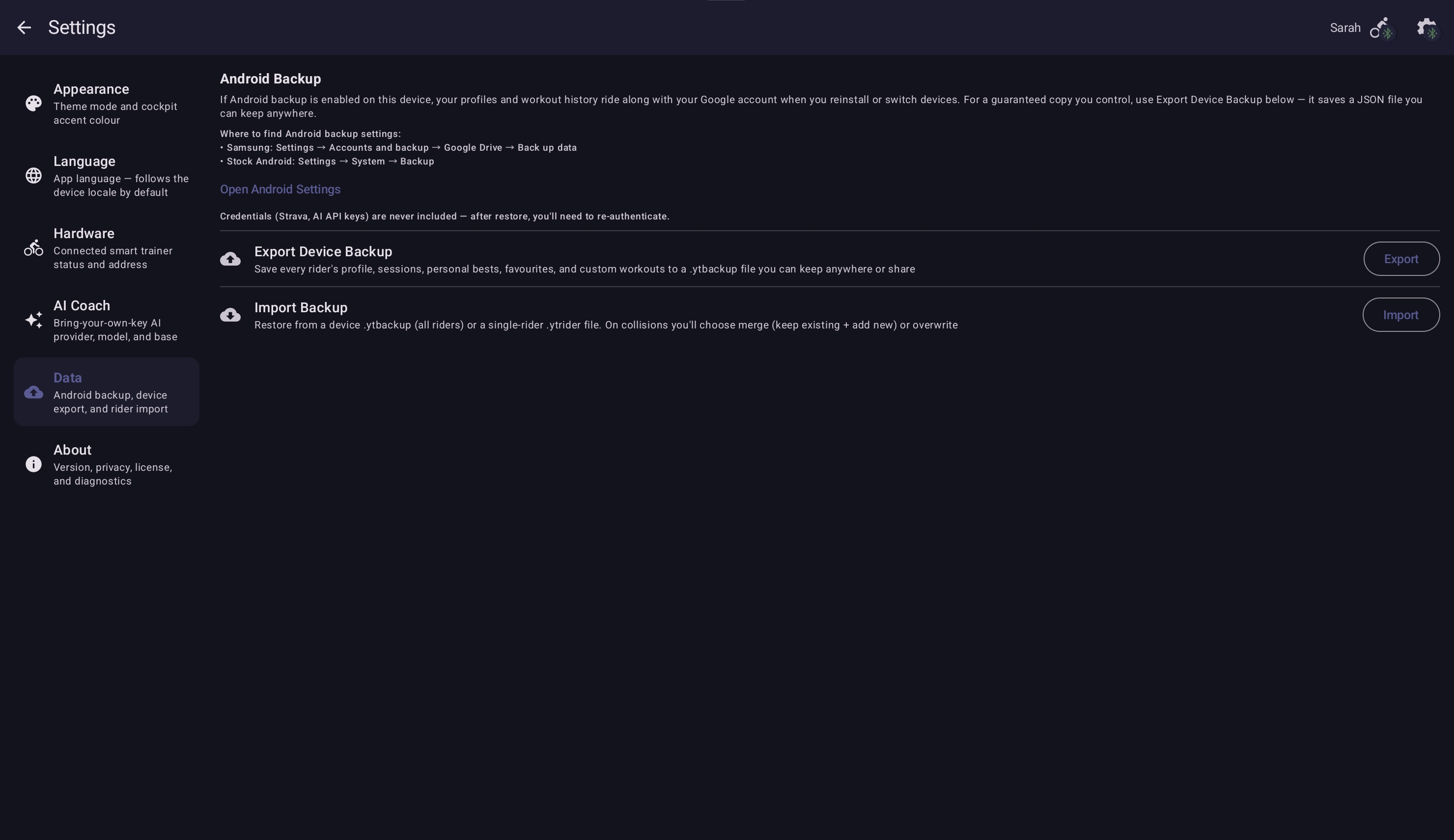
- Geräte-Backup — Einstellungen → Daten → Geräte-Backup exportieren schreibt eine
.ytbackup.json.gz-Datei mit dem Profil, den Sessions, Bestleistungen, Favoriten und benutzerdefinierten Workouts jedes Riders in einer Datei. Der vollständigste Export. Wiederherstellen über Einstellungen → Daten → Backup importieren (zusammenführen oder bei Konflikten überschreiben). - Pro-Rider-Export — Profil → Meine Daten exportieren schreibt eine
.ytrider.json.gz-Datei nur für den ausgewählten Rider. Nützlich, um einen Rider zu teilen oder einen einzelnen Rider zwischen Geräten zu verschieben. Drei Wiederherstellungswege: Rider-Auswahlbildschirm → + Rider hinzufügen → Aus Datei importieren, Einstellungen → Daten → Backup importieren oder Profil → Daten → Importieren & Zusammenführen bei einem bestehenden Rider (führt Sessions und PBs in den aktiven Rider zusammen; Duplikate werden übersprungen). - Strava-Sync spiegelt abgeschlossene Fahrten in dein Strava-Konto, von wo du sie exportieren kannst.
- Android-System-Backup — separat von den oben genannten In-App-Exporten. Wenn das Android-Backup auf deinem Gerät aktiviert ist (Android-Einstellungen → System → Backup) und ein Google-Konto angemeldet ist, wandern deine Profile und die Workout-Historie zusammen mit dem Google-Konto mit, wenn du neu installierst oder das Gerät wechselst.
- Pro-Session-Exporte — das Überlaufmenü der Historie bietet FIT exportieren für einzelne Fahrten; der Bereich Vergangene Sessions bietet CSV exportieren.
Zugangsdaten (Strava-Autorisierung, AI-API-Schlüssel) sind in keinem Backup nicht enthalten. Nach einer Wiederherstellung musst du Strava neu verbinden und die API-Schlüssel erneut eingeben.
Die Bibliothek ist nach einer Neuinstallation leer
Die mitgelieferten Workouts erscheinen automatisch wieder. Um deine importierten Workouts und die Historie wiederherzustellen, nutze den Rider-Auswahlbildschirm → + Rider hinzufügen → Aus Datei importieren mit der zuvor gesicherten .ytrider.json.gz — Sessions, Bestleistungen und importierte Workouts kommen alle zurück.
Sprache & Lokalisierung
Manche Texte sind auf Englisch, obwohl ich eine andere Sprache gewählt habe
Gelegentlich landet ein neu hinzugefügter String in einem Release, bevor seine Übersetzung da ist. Tippe auf den Button Melden unter Einstellungen → Sprache und wir kümmern uns drum.
App-Update / Play-Installation
"Update available", aber Play Store bietet es nicht an
Der Play Store rollt Updates gestaffelt aus — dein Gerät ist vielleicht noch nicht in der aktuellen Rollout-Kohorte. Warte 24–48 Stunden oder tritt der offenen Beta unter Play Store → Your Trainer → "Beta beitreten" bei, wenn du Updates früher haben willst.
App lässt sich auf meinem Gerät nicht installieren
Your Trainer benötigt Android 10 oder neuer. Ältere Android-Versionen zeigen "inkompatibel" im Play Store-Eintrag. Der Hardware-Guide behandelt Geräteempfehlungen für Tablets und Smartphones.
Kommst du nicht weiter?
Schreib eine E-Mail an [email protected] mit einer einzeiligen Beschreibung und der App-Version (Einstellungen → Über → tippe auf die Versionszeile). Logcat-Ausgabe (adb logcat -s YourTrainer) hilft bei kniffligen Verbindungs- oder Importproblemen. Wir sichten jeden Bericht.