
Dépannage
Dernière mise à jour : 2026-05-15
Your Trainer est une application de cyclisme en intérieur multi-cyclistes pour tablettes Android. Contrôle du home-trainer avec données locales + contrôle local. Achat unique.
Problèmes courants liés à la connexion, au ressenti pendant la sortie, aux imports, à la synchronisation et au Coach AI — avec la solution ou le contournement pour chacun. Si votre problème n'est pas répertorié ici, envoyez-nous un message à [email protected].
Connexion du hometrainer & Bluetooth
Le hometrainer n'apparaît pas dans le scanner
Assurez-vous que le hometrainer est actif et à portée Bluetooth — la plupart des hometrainers intelligents s'activent avec un quart de tour de pédale. Vérifiez que le Bluetooth système est activé. Si votre tablette est sous Android 12 ou version ultérieure, confirmez que Your Trainer dispose de l'autorisation Appareils à proximité (Paramètres → Applications → Your Trainer → Autorisations). Les versions Android plus anciennes nécessitent l'autorisation Localisation à la place.
L'emplacement Equipment Hub bloqué sur « Connexion en cours… »
Le hometrainer a été trouvé mais la connexion GATT n'a pas abouti. Réveillez à nouveau le hometrainer (un quart de tour de pédale suffit généralement) — le Bluetooth s'économise sur la plupart des hometrainers et une ancienne annonce dans le scanner peut survivre à l'état radio réel du hometrainer. Si l'emplacement reste sur Connexion en cours… pendant plus de 30 secondes, appuyez sur le menu ⋮ de l'emplacement → Oublier l'appareil, puis rajoutez le hometrainer depuis le scanner.
Le hometrainer se connecte mais la résistance ne change pas
Confirmez que le hometrainer annonce la prise en charge de FTMS. Les hometrainers sans FTMS ne sont pas pris en charge. L'Equipment Hub sur l'écran de sélection d'entraînement affiche le hometrainer connecté ; s'il se connecte mais que la résistance est fixe, le hometrainer utilise probablement uniquement le profil CSC hérité (cadence/vitesse).
« Appuyer pour reconnecter » ne reconnecte pas
Il s'agit généralement d'une connexion obsolète côté hometrainer. Redémarrez le hometrainer (débranchez pendant 5 secondes, rebranchez) et réessayez l'emplacement. Si le cycliste ne se reconnecte toujours pas, menu ⋮ de l'emplacement → Oublier l'appareil, puis rajoutez-le via le scanner.
Comment oublier un hometrainer ou un moniteur FC ?
Trois endroits, l'un ou l'autre fonctionne :
- Emplacement Equipment Hub → menu ⋮ → Oublier l'appareil. Le plus rapide si l'écran de sélection d'entraînement est déjà ouvert.
- Paramètres → Matériel → appuyez sur la ligne de l'appareil → Oublier l'appareil. Le bon chemin si vous souhaitez effacer le hometrainer enregistré sans ouvrir un entraînement.
- Profil → Connecté → appuyez sur la ligne du moniteur FC → Oublier l'appareil. Par cycliste ; utile dans un foyer où chaque cycliste a son propre moniteur FC.
Oublier efface l'appareil préféré enregistré et arrête la connexion automatique au lancement. Rajoutez l'appareil depuis le scanner Equipment Hub quand vous le souhaitez.
La résistance est trop légère ou trop lourde
Trois options dans Paramètres → Matériel → Comportement de la pente :
- Auto (par défaut) — Your Trainer choisit le meilleur mode que le hometrainer indique prendre en charge.
- SIM — simulation de pente pleine amplitude ; nécessite un hometrainer FTMS qui la prend en charge.
- Resistance — niveaux de résistance par paliers. Plus prévisible sur les hometrainers dont le contrôle de résistance est moins précis.
- ERG — mode puissance cible. Idéal pour les entraînements structurés où le cycliste contrôle la cadence et le hometrainer contrôle la puissance.
Vérifiez également Profil → Vitesses virtuelles : les préréglages Linéaire (26), Route (22) et VTT (12) donnent différentes courbes de résistance de vitesse. Changez de préréglage si le rapport semble incorrect.
Mon hometrainer est-il sur la liste de compatibilité ?
Paramètres → Matériel → Vérifier la compatibilité vérifie le hometrainer connecté et indique s'il est Vérifié, Devrait fonctionner, Non répertorié ou Ne fonctionne pas. S'il n'est pas encore vérifié, l'écran de résultat propose un court test ERG, SIM et Resistance — et un résultat positif peut donner droit aux cyclistes Free à une mise à niveau Pro complémentaire unique. Tous les détails dans le guide du matériel.
Moniteur de fréquence cardiaque
Le moniteur FC se connecte puis se déconnecte en cours de sortie
La batterie est la cause la plus fréquente — les piles CR2032 des ceintures thoraciques durent environ 18 mois mais perdent en fiabilité de connexion avant de s'épuiser complètement. Remplacez-la, puis oubliez et reconnectez via l'Equipment Hub avant la prochaine séance. Si une pile neuve ne règle pas le problème, la ceinture a peut-être besoin d'être réhumidifiée au niveau des contacts (la transpiration conduit ; des contacts secs ne fonctionnent pas).
En cas de déconnexion passagère en cours de sortie, le cockpit se rétablit sans mettre fin à l'entraînement — la façon de se reconnecter dépend du type de sortie. Sur une sortie Puissance ou Route, le widget FC sur le cockpit devient interactif et affiche appuyer pour reconnecter — appuyez dessus pour réessayer. Sur une sortie Zone FC, l'entraînement se met en pause, le label FC affiche Signal de fréquence cardiaque perdu, et le bouton DÉMARRER revient à CONNECTER FC — réveillez le capteur et appuyez sur CONNECTER FC pour reprendre. Dans les deux cas, les données accumulées de l'entraînement ne sont pas perdues.
Les entraînements Zone FC ne démarrent pas
Les sorties Zone FC nécessitent une connexion FC active — le bouton DÉMARRER affiche CONNECTER FC jusqu'à ce que le moniteur FC soit connecté. Une fois connecté, il se transforme en Démarrer. Si le moniteur FC se déconnecte en cours de sortie, la sortie se met automatiquement en pause ; reconnectez pour reprendre.
Le moniteur FC est affiché mais aucune donnée sur le tableau de bord
Le moniteur FC est connecté mais ne transmet pas de données. Causes fréquentes : l'appareil est en veille (la plupart des ceintures thoraciques s'activent au contact avec le corps — bougez quelques secondes), ou les contacts sont trop secs (appliquez un peu d'eau ou de transpiration).
Imports d'entraînements & de routes
« Le fichier est malformé ou n'est pas un fichier de route valide. »
Le parseur n'a pas pu lire la structure du fichier — généralement un téléchargement corrompu, une variante de format non prise en charge, ou du HTML enregistré avec une extension .gpx / .tcx. Retéléchargez depuis la source si possible.
« Les points de trace ne contiennent pas de données d'élévation — la route nécessite une élévation pour être parcourue. »
Les sorties sur route sont pilotées par la pente ; le fichier nécessite une élévation sur chaque point de trace. Les fichiers GPX d'outils de cartographie intérieure ou d'exports de smartphones GPS uniquement en manquent souvent. Faites passer le fichier par un outil qui ajoute l'élévation depuis un modèle numérique d'élévation — GPS Visualizer fonctionne bien. Le guide des routes contient un exemple détaillé.
« Aucun point de trace trouvé dans le fichier. »
Le fichier est structurellement valide mais ne contient aucun point GPS — généralement tronqué à zéro avant l'export, ou une définition de route sans points de trace. Vérifiez les options d'export à la source.
« Type de fichier non pris en charge — veuillez sélectionner un fichier .ytw » / « .gpx .fit .tcx »
L'onglet dans lequel vous avez importé n'accepte pas cette extension. L'onglet Puissance accepte .ytw et .zwo ; Fréquence cardiaque accepte .ytw ; Route accepte .gpx / .fit / .tcx. La feuille de partage détecte automatiquement le type de fichier et redirige vers le bon onglet — essayez plutôt cette méthode.
« Le fichier est malformé ou n'est pas un fichier .zwo valide. »
Le XML de l'entraînement Zwift est structurellement invalide. Il s'agit souvent d'un entraînement exporté depuis un mod ou un outil tiers qui ne correspond pas au schéma Zwift. Ouvrez dans un éditeur de texte et vérifiez que l'élément racine est <workout_file> avec la structure enfant appropriée.
L'entraînement / la route est importé(e) mais n'apparaît pas dans la bibliothèque
Tirez vers le bas pour rafraîchir sur l'écran de sélection d'entraînement, ou revenez en arrière et entrez à nouveau. La bibliothèque se charge une fois lors de l'entrée dans l'écran ; un import après ce point met à jour la mémoire mais la liste visible se rafraîchit lors de la prochaine composition.
Erreurs du Coach AI
« Impossible de joindre le fournisseur AI. »
Panne réseau ou du fournisseur. Réessayez ; vérifiez la connexion de la tablette. Si cela persiste, changez de fournisseur dans Paramètres → Coach AI → Fournisseur — les trois fournisseurs (Gemini / OpenAI / Claude) tombent indépendamment, donc un autre fonctionne généralement.
« Impossible d'analyser la réponse AI comme entraînement. »
Le modèle a renvoyé du texte qui n'était pas du JSON d'entraînement valide. Il s'agit généralement d'un cas isolé ; réessayez. Si une invite spécifique produit régulièrement ce résultat, simplifiez l'invite — les descriptions de semaines d'entraînement sur plusieurs paragraphes poussent le modèle vers une sortie libre plutôt que structurée.
« L'AI a refusé de générer cet entraînement. »
Refus de la politique de contenu. Rare pour les invites sportives ; reformulez de façon neutre et réessayez.
Écran & comportement du système
L'écran s'éteint en cours de sortie
Your Trainer maintient un verrou d'activation pendant une sortie — l'écran devrait rester allumé pendant la connexion et le pédalage. S'il s'éteint, c'est l'économiseur de batterie Android qui suspend l'application. Ouvrez Paramètres Android → Applications → Your Trainer → Batterie et réglez sur « Ne pas optimiser » (ou équivalent). Les économiseurs de batterie agressifs de certains fabricants (Samsung, Huawei, Xiaomi) nécessitent des exceptions explicites par application.
Synchronisation Strava
Le badge d'envoi bloqué sur « Envoi en cours… »
WorkManager réessaie avec un délai exponentiel pendant environ 10 minutes en cas de mauvaise connexion. Ensuite, le badge passe à Réessayer. Si le WiFi était entièrement coupé, reconnectez et appuyez sur Réessayer — les envois reprennent depuis la file d'attente.
« Ouvrir dans Strava » au lieu de « Voir sur Strava »
La séance a été envoyée avec succès mais l'API Strava n'a pas encore renvoyé d'identifiant d'activité (le traitement prend parfois une ou deux minutes). Le balayage de réconciliation au premier plan de l'application ou via Profil → Strava → Actualiser résoudra le problème.
J'ai supprimé une activité sur Strava et « Voir sur Strava » s'affiche toujours
La réconciliation s'exécute au premier plan de l'application (automatique) ou via Profil → Strava → Actualiser (manuelle). Une fois la suppression détectée, le badge repasse à l'affordance d'envoi [☁] Strava blanche.
Stockage & données
Où sont stockées mes données ?
Localement sur votre tablette. Les entraînements et l'historique des sorties résident dans le stockage privé de l'application. La synchronisation Strava est optionnelle — les sorties ne quittent l'appareil qu'après votre autorisation.
Comment sauvegarder ou déplacer mes données ?
Plusieurs options, selon ce que vous souhaitez :
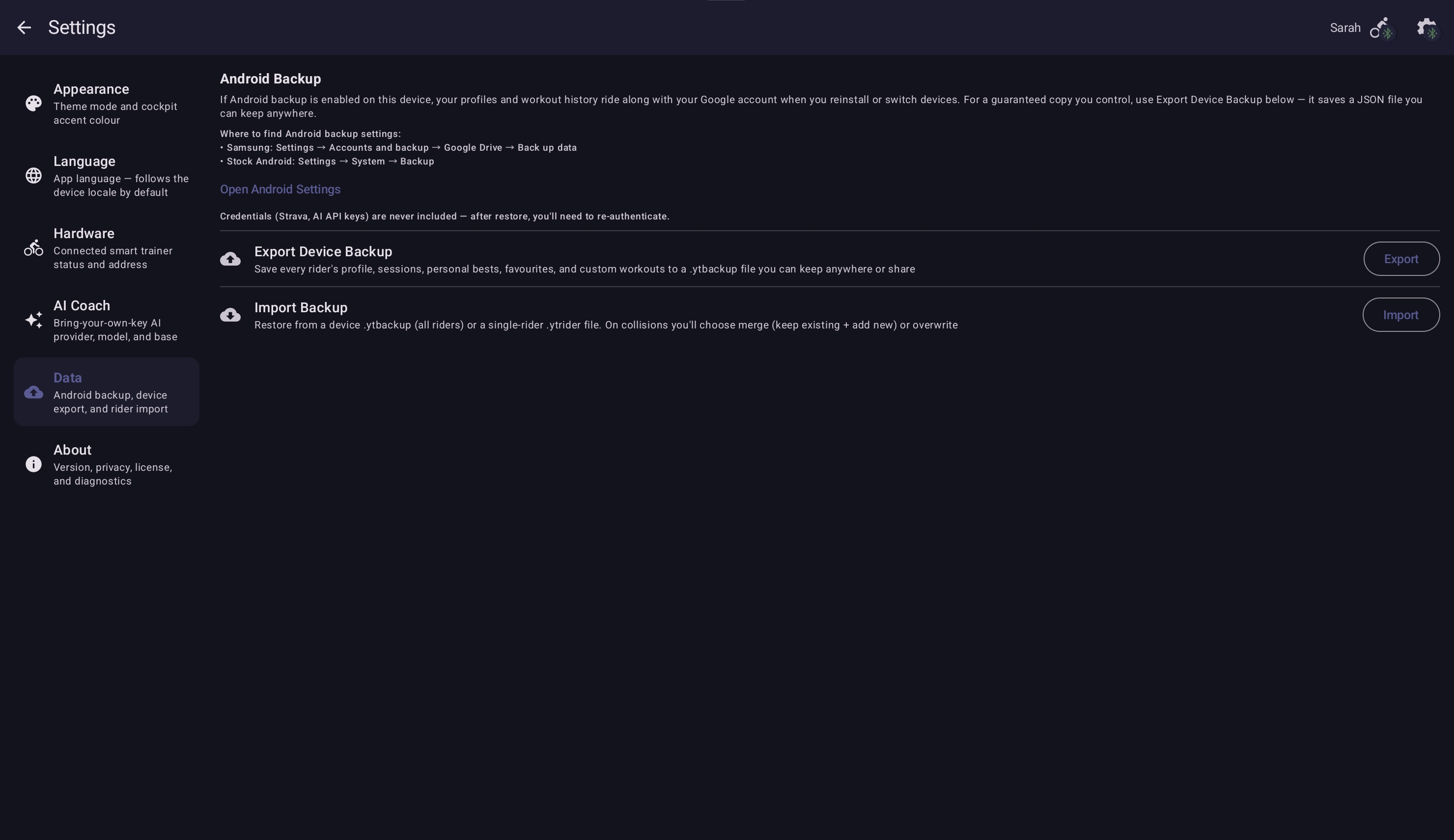
- Sauvegarde de l'appareil — Paramètres → Données → Exporter la sauvegarde de l'appareil écrit un fichier
.ytbackup.json.gzcontenant le profil, les séances, les records personnels, les favoris et les entraînements personnalisés de chaque cycliste en un seul fichier. L'export le plus complet. Restaurez via Paramètres → Données → Importer une sauvegarde (fusionner ou écraser en cas de conflits). - Export par cycliste — Profil → Exporter mes données écrit un fichier
.ytrider.json.gzpour le cycliste sélectionné uniquement. Utile pour partager un cycliste ou déplacer un seul cycliste entre appareils. Trois points de restauration : écran de sélection des cyclistes → + Ajouter un cycliste → Importer depuis un fichier, Paramètres → Données → Importer une sauvegarde, ou Profil → Données → Importer & Fusionner sur un cycliste existant (fusionne les séances et RP dans le cycliste actif ; doublons ignorés). - Synchronisation Strava reflète les sorties terminées sur votre compte Strava, depuis lequel vous pouvez les exporter.
- Sauvegarde système Android — distincte des exports intégrés ci-dessus. Si la sauvegarde Android est activée sur votre appareil (Paramètres Android → Système → Sauvegarde) et qu'un compte Google est connecté, vos profils et votre historique d'entraînement suivent le compte Google lors de la réinstallation ou du changement d'appareil.
- Exports par séance — le menu de débordement de l'historique propose Exporter FIT pour les sorties individuelles ; la section Séances passées propose Exporter CSV.
Les identifiants (autorisation Strava, clés API AI) ne sont pas inclus dans les sauvegardes. Après une restauration, vous devrez reconnecter Strava et ressaisir les clés API.
La bibliothèque est vide après une réinstallation
Les entraînements inclus réapparaissent automatiquement. Pour restaurer vos entraînements importés et votre historique, utilisez l'écran de sélection des cyclistes → + Ajouter un cycliste → Importer depuis un fichier avec le fichier .ytrider.json.gz enregistré précédemment — les séances, records personnels et entraînements importés reviennent tous.
Langue & localisation
Certains textes sont en anglais alors que j'ai choisi une autre langue
Il arrive qu'une chaîne nouvellement ajoutée soit publiée avant sa traduction. Appuyez sur le bouton Signaler dans Paramètres → Langue et nous y remédierons.
Mise à jour / installation Play
« Mise à jour disponible » mais le Play Store ne la propose pas
Le Play Store déploie les mises à jour de façon progressive — votre appareil n'est peut-être pas encore dans la cohorte de déploiement actuelle. Attendez 24 à 48 heures, ou rejoignez la bêta ouverte dans Play Store → Your Trainer → « Rejoindre le test » si vous souhaitez recevoir les mises à jour plus tôt.
L'application ne s'installe pas sur mon appareil
Your Trainer nécessite Android 10 ou version ultérieure. Les versions Android plus anciennes affichent « incompatible » sur la fiche Play Store. Le guide du matériel couvre les recommandations d'appareils pour les tablettes et téléphones.
Toujours bloqué
Envoyez un e-mail à [email protected] avec une description en une ligne et la version de l'application (Paramètres → À propos → appuyez sur la ligne de version). La sortie logcat (adb logcat -s YourTrainer) est utile pour les problèmes de connexion ou d'import complexes. Nous traitons chaque rapport.