
Guide des routes
Dernière mise à jour : 2026-05-07
Your Trainer est une application de cyclisme en intérieur multi-cyclistes pour tablettes Android. Contrôle du home-trainer avec données locales + contrôle local. Achat unique.
Sorties en simulation basée sur la pente — choisis un itinéraire réel, charge le fichier GPX, FIT ou TCX, et le home-trainer suit le profil altimétrique pendant que tu choisis le braquet et la cadence. Cette page explique où trouver de bons fichiers de route, l'exigence d'altitude, comment importer, et que faire quand un fichier de route ne se comporte pas correctement.
En quoi les sorties en route diffèrent des entraînements par intervalles
Un entraînement par intervalles (puissance ou zone FC) indique au home-trainer le wattage ou la zone FC à maintenir ; le cycliste doit maintenir la cadence. Une sortie en route inverse cela : le home-trainer simule la pente à chaque point de l'itinéraire, et le braquet, la cadence et l'effort du cycliste déterminent la vitesse. Montée difficile ? Tu travailleras davantage quel que soit le braquet. Longue descente ? Tu t'emballeras si tu ne lèves pas le pied.
Cela rend les sorties en route plus proches du vélo en extérieur — la résistance change avec le terrain plutôt que de viser un wattage cible. Elles sont plus lentes (en temps réel), plus longues, et ont un profil de fatigue différent des intervalles structurés.
Vue carte de route
Le mode Route affiche la route sous forme de polyligne vue du dessus sur un Compose Canvas épuré — pas de fond cartographique, pas de satellite, pas d'étiquettes de rues. La carte s'oriente automatiquement pour adapter la route à la zone d'affichage : une route longue et étroite se dispose horizontalement, une boucle plutôt ronde reste à peu près carrée. La polyligne est colorée selon la pente : bleu en descente, vert sur le plat, jaune / orange / rouge dans les montées de plus en plus raides. Une petite icône de cycliste montre ta position ; les points de contrôle et les repères notables s'affichent comme des marqueurs discrets le long du tracé.
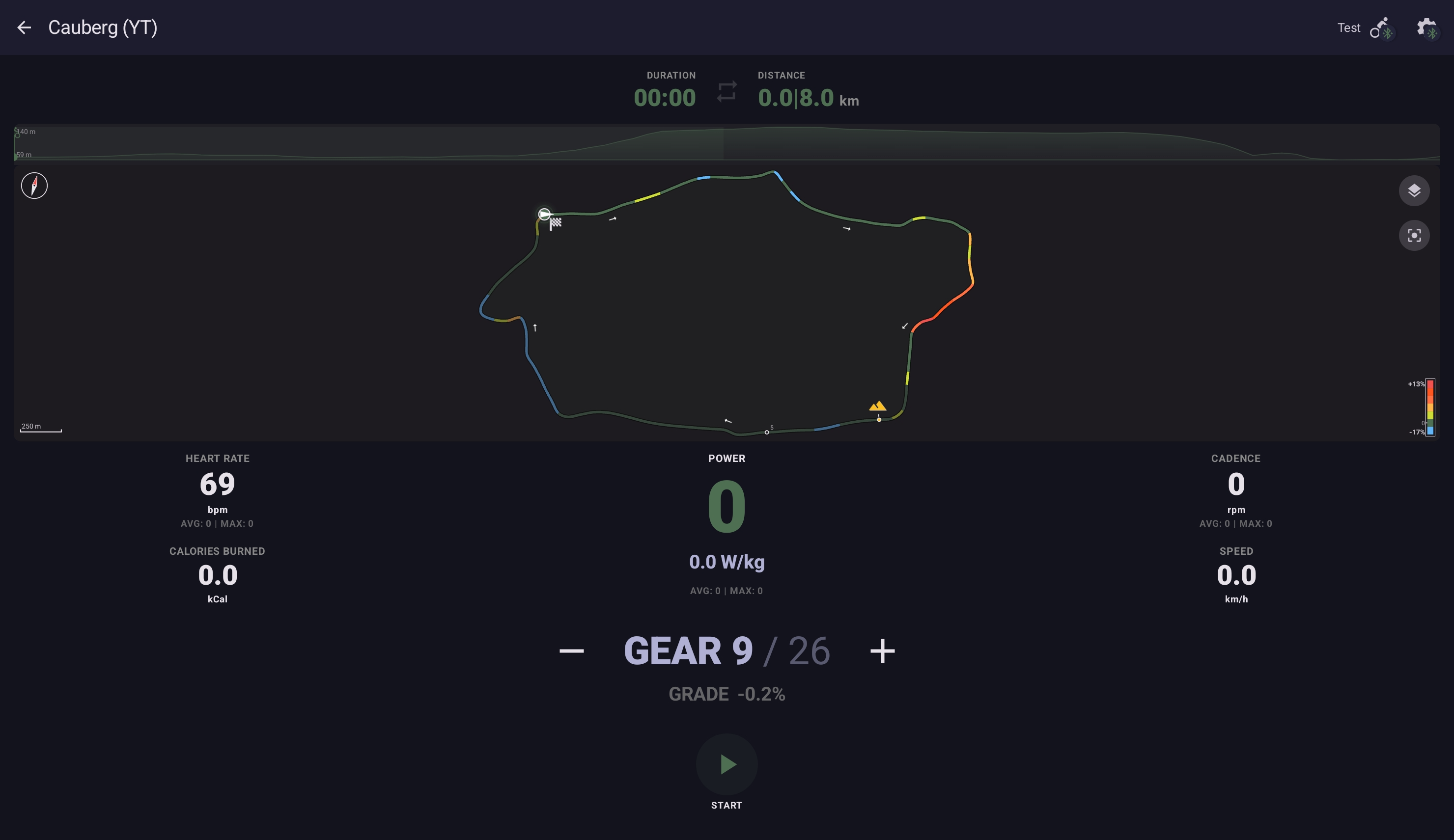
Le choix d'absence de fond cartographique est délibéré. Les sorties sur home-trainer se déroulent en intérieur ; le cycliste n'a pas besoin de naviguer. La polyligne + le coloriage par pente portent tout ce qui est utile — la forme de la route, où sont les montées, leur degré de raideur — sans le bruit visuel d'un réseau routier ou d'une imagerie satellite.
La carte de route est disponible aussi bien sur téléphones que sur tablettes, à partir de la v2.1.0.
Modes d'affichage de route — terrain, carte, suivi
Le mode Route prend en charge quatre dispositions, sélectionnables par le cycliste, du graphique de terrain + de la carte de route. Choisis celle qui se lit le mieux pour toi sur ton installation ; change à n'importe quel moment pendant une sortie.
- Terrain avec carte en médaillon — le terrain du profil altimétrique occupe la vue principale ; la carte est en petit médaillon dans un coin.
- Carte avec terrain en médaillon — la carte de route occupe la vue principale ; le profil de terrain est en médaillon.
- Terrain seul — pas de carte. Identique au comportement par défaut avant la v2.1.0.
- Carte seule — pas de terrain.
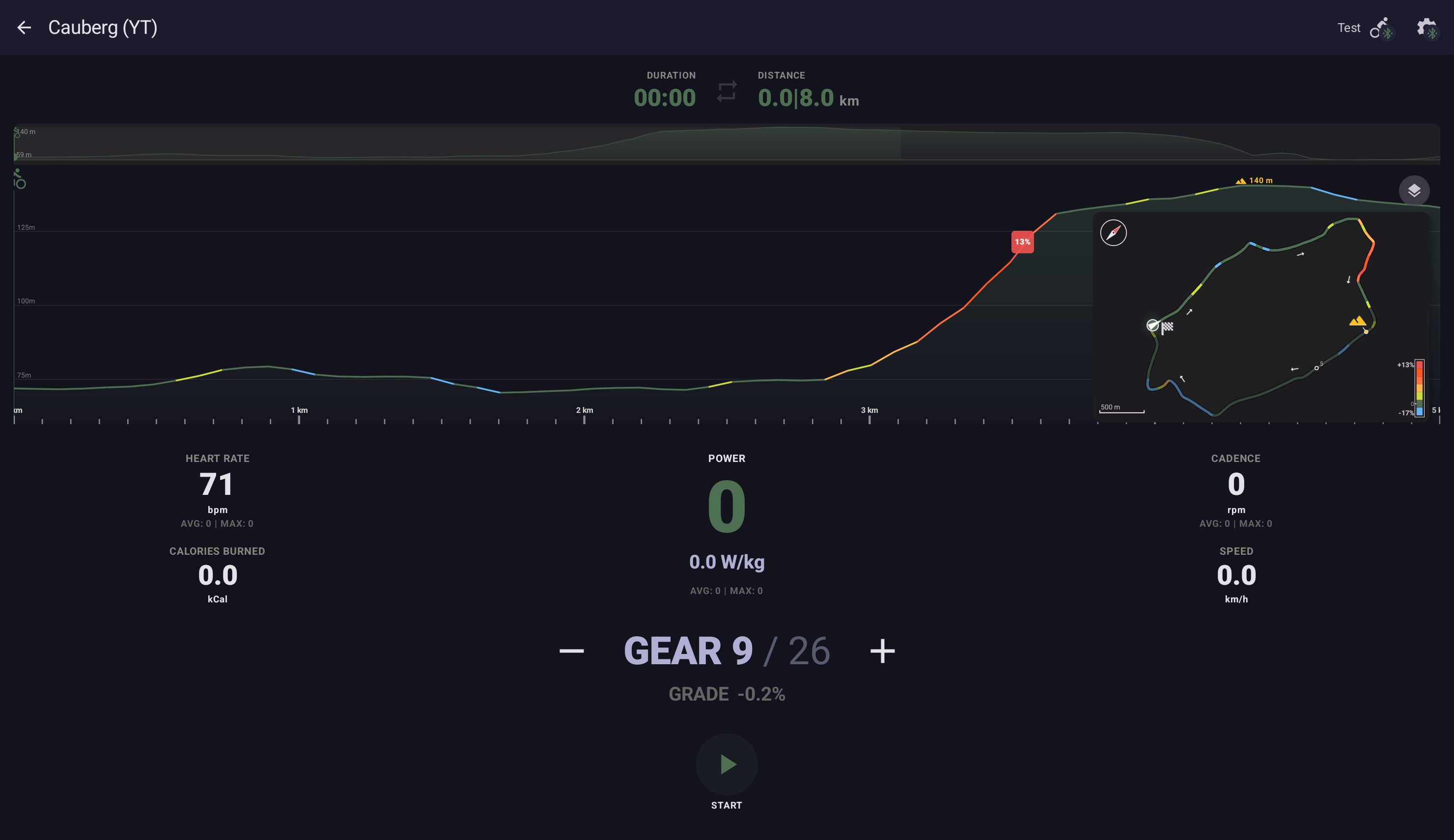
Le médaillon est déplaçable et redimensionnable — fais-le glisser dans un autre coin, pince pour l'agrandir ou le réduire. Appuie sur le médaillon pour permuter la vue principale et le médaillon ; appuie encore pour permuter à nouveau.
Vue Suivi
La vue carte peut basculer en Vue Suivi qui suit la position du cycliste comme un GPS de navigation. La carte pivote pour garder ton cap orienté vers le haut, et le niveau de zoom s'adapte à ta vitesse — plus rapproché en vitesse de montée, plus large quand tu accélères. Les routes sont rendues avec un fini de modèle routier qui donne une sensation de profondeur ; le marqueur du cycliste reste centré dans la vue.
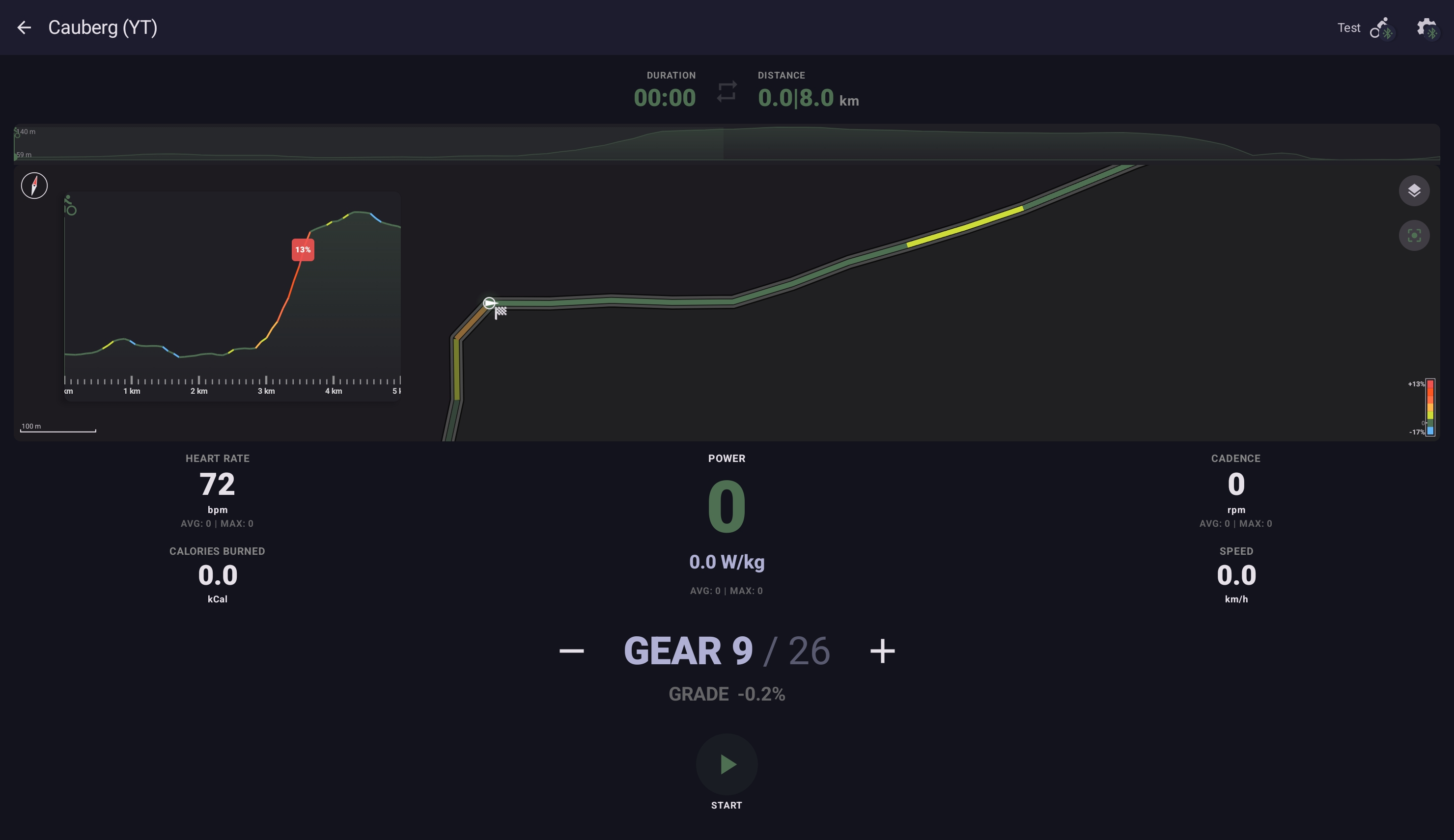
La Vue Suivi est surtout utile dans les dispositions carte seule ou carte avec terrain en médaillon ; dans celles-ci, elle donne l'équivalent en intérieur le plus proche de l'expérience de sortie en extérieur. Active ou désactive le suivi depuis le bouton de contrôle des couches en haut à droite de la vue carte.
Formats de fichiers pris en charge
| Format | Source | Notes |
|---|---|---|
.gpx | RideWithGPS, Komoot, Strava, Garmin Connect, outils basés sur OpenStreetMap | Le format le plus courant ; largement pris en charge par les outils de planification d'itinéraires. |
.fit | Garmin Connect, Wahoo | Compact ; intègre l'altitude proprement. |
.tcx | Garmin Training Center (hérité), divers exporteurs | Moins courant que GPX mais bien pris en charge. |
Les trois formats contiennent les mêmes données essentielles : une séquence de points de trace avec latitude, longitude et (idéalement) altitude.
L'exigence d'altitude
Les sorties en route sont basées sur la pente, donc le fichier doit contenir une valeur d'altitude sur chaque point de trace. Un fichier avec seulement lat/lon — sans altitude, ou altitude uniquement sur certains points — produit l'erreur « Les points de trace n'ont pas de données d'altitude — la route nécessite une altitude pour être parcourue. »
La plupart des fichiers issus d'enregistrements en extérieur ou d'outils de planification d'itinéraires reconnus incluent l'altitude par défaut. L'altitude est le plus souvent manquante quand :
- L'itinéraire a été tracé sur une carte 2D et n'a jamais été enrichi.
- Le fichier provient d'un export GPS de smartphone avec la journalisation d'altitude désactivée.
- L'exporteur supprime l'altitude pour réduire la taille du fichier.
La section suivante explique comment ajouter l'altitude.
Où trouver de bons fichiers de route
- RideWithGPS — grande bibliothèque d'itinéraires partagés par les utilisateurs, plus un puissant planificateur. L'abonnement gratuit exporte directement en GPX.
- Komoot — solide pour les itinéraires cyclistes européens. Exporte en GPX avec altitude.
- Itinéraires Strava — exporte en GPX/TCX depuis n'importe quel itinéraire enregistré ou planifié.
- Garmin Connect — exporte en FIT ou GPX depuis tes parcours enregistrés.
- Planificateurs basés sur OpenStreetMap (BRouter, Bikemap, etc.) — communautaires, souvent gratuits.
- Tes propres sorties en extérieur — n'importe quel enregistrement FIT/GPX depuis un compteur de vélo peut être re-parcouru comme route.
Routes Strava et segments favoris
Connecter un compte Strava (Profil → Connecté → Strava) donne à Your Trainer un accès en lecture à tes routes Strava et à tes segments favoris — les deux se téléchargent et se roulent directement, sans export GPX manuel. Cela s'ajoute à l'envoi de sorties vers Strava existant depuis la v2.0.
Mes routes Strava
L'onglet Route de l'écran de sélection d'entraînement gagne une section Mes routes Strava. Chaque ligne affiche le nom de la route, la distance, le dénivelé positif, et une teinte orange Strava sur l'icône de source pour les distinguer des routes locales. Appuie sur une ligne pour télécharger et importer la route ; une fois installée, elle fonctionne comme n'importe quel autre fichier de route.
Segments favoris
Les segments favoris — segments que tu as marqués comme favoris sur Strava parce que tu veux y revenir — apparaissent sous la section des routes. Your Trainer synthétise un parcours roulable à partir du flux altimétrique du segment (les mêmes données que celles utilisées par le graphique d'effort de segment de Strava), pour que tu puisses t'entraîner sur la montée à la maison. Le parcours suit fidèlement la géométrie et le dénivelé du segment ; il n'ajoute ni amorce ni sortie.
Les routes Strava et les segments favoris nécessitent Pro / Famille. La portée OAuth est en lecture seule ; Your Trainer ne modifie jamais tes données Strava. Te déconnecter depuis Profil → Connecté révoque l'accès immédiatement.
Ajouter l'altitude à un fichier plat
Si un fichier manque d'altitude, passe-le par l'outil d'altitude de GPS Visualizer. La procédure :
- Ouvre
gpsvisualizer.com/elevation. - Télécharge le fichier GPX/FIT/TCX.
- Choisis « GPX » comme format de sortie.
- Clique sur « Add DEM elevation data ». Choisis une source DEM (NASA SRTM est un choix raisonnable pour la majorité du monde ; d'autres sources offrent plus de détails dans certaines régions).
- Télécharge le fichier enrichi.
- Importe le nouveau fichier dans Your Trainer.
Le résultat est le même itinéraire avec des valeurs d'altitude ajoutées à chaque point de trace depuis un modèle numérique d'élévation. La résolution est typiquement une grille horizontale de 30 m — suffisant pour le vélo en intérieur.
Importer une route
Deux chemins :
Import via la feuille de partage (recommandé)
- Enregistre le fichier de route sur ta tablette (téléchargement depuis un navigateur, sauvegarde depuis un e-mail, etc.).
- Ouvre le fichier dans ton gestionnaire de fichiers (ou Drive, ou Gmail).
- Appuie sur Partager → Your Trainer.
- L'application détecte le type de fichier, le dépose dans l'onglet Route, et tu es prêt à rouler.
Import direct
- Ouvre Your Trainer → sélection d'entraînement → onglet Route.
- Appuie sur le bouton d'import (en haut à droite).
- Sélectionne le fichier depuis le stockage local.
Bien rouler sur une route
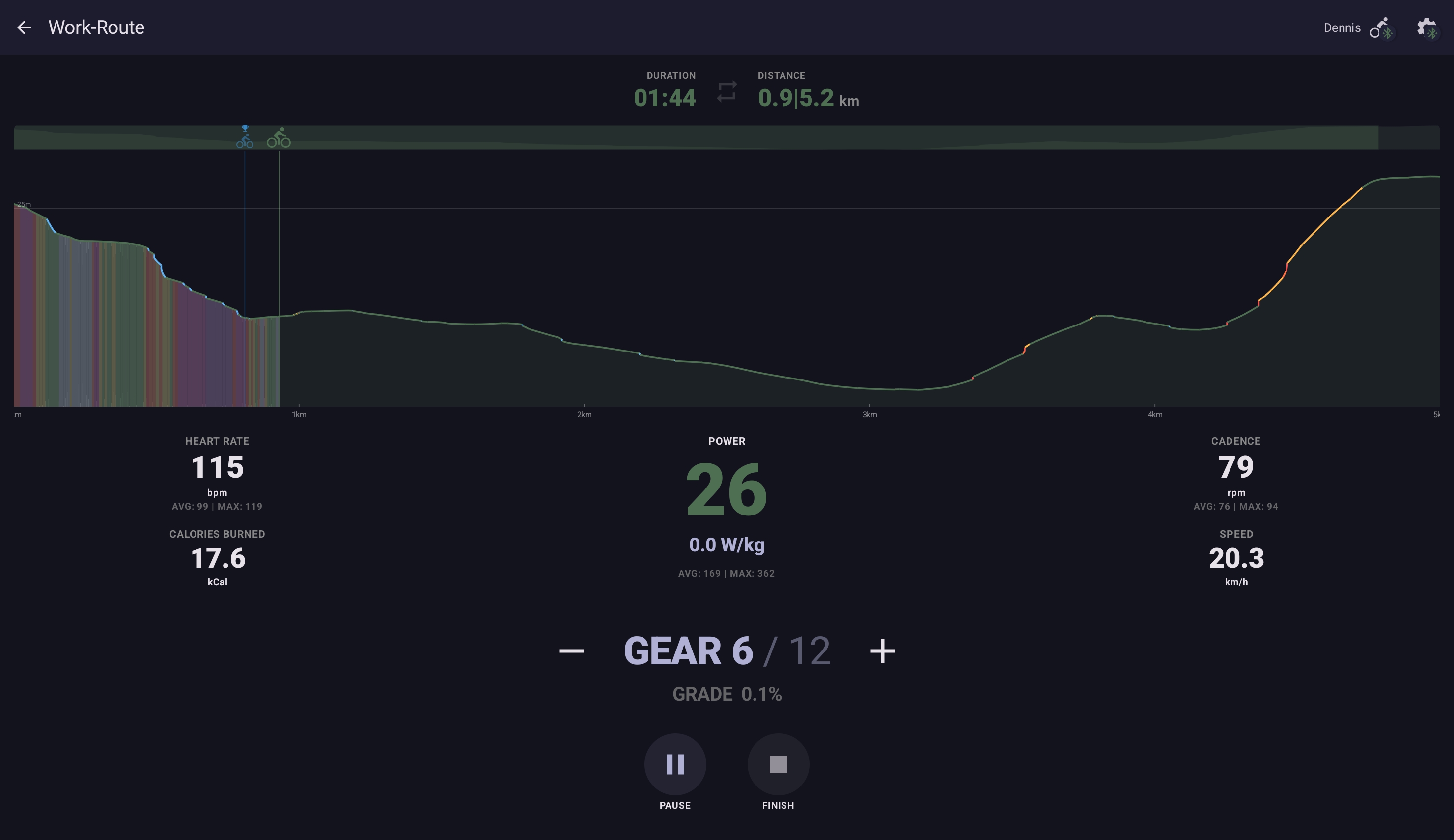
- Choisis le préréglage de vitesse virtuelle adapté. Trois options dans Profil → Vitesses virtuelles : Road (22) modélise une vraie cassette de route (50/34 × 11–30) avec des rapports plus serrés au milieu où les cyclistes de route passent le plus de temps ; MTB (12) modélise une vraie cassette VTT 1×12 (32T × 10–50) avec douze vitesses et des écarts plus importants, conçue pour l'escalade ; Linear (26) est un préréglage synthétique avec la plage de résistance la plus large et des échelons régulièrement espacés — aucun équivalent réel, juste les transitions les plus douces et le plus de flexibilité. Choisis un préréglage de cassette si tu veux retrouver la sensation de ton vélo en extérieur ; choisis Linear sinon.
- Surveille ta cadence dans les montées. Le home-trainer applique une vraie résistance de pente, donc une montée raide avec le mauvais braquet te ramènera à 50 RPM en quelques secondes. Rétrograde tôt.
- Régule ton effort par la sensation, pas par la vitesse. La vitesse lors d'une sortie en route est une métrique dérivée — ton effort et ton braquet la produisent. Viser un record personnel au prix d'un effort insoutenable ne se termine pas bien à mi-chemin d'une montée.
- Les longues routes fonctionnent bien en écran partagé. Une étape de montagne de deux heures profite d'un flux vidéo à côté du tableau de bord. Les métriques restent visibles ; la vidéo tient l'ennui à distance.
Routes multi-tours
Certains itinéraires sont faits pour être parcourus plus d'une fois — une montée locale favorite, un circuit urbain court, un segment de répétition de côte. Règle un nombre de tours à tout moment, avant ou pendant la sortie. Règle-le sur 3 et le home-trainer simule la route de bout en bout trois fois avant la fin de la séance.
Pendant la sortie, le cockpit affiche le tour en cours et les tours restants en plus des métriques habituelles ; le profil altimétrique se réinitialise au début de chaque tour pour que le terrain se lise de la même façon à chaque fois. Les temps par tour sont enregistrés séparément, donc une sortie en quatre tours enregistre quatre splits dans le bilan post-sortie — utile pour les répétitions de côte où chaque montée est son propre contre-la-montre.
Chaque tour bénéficie de sa propre lecture du Fantôme de ton meilleur précédent sur cet itinéraire. Défie-toi dans la montée à chaque tour ; lors d'une sortie en quatre tours, ta quatrième tentative peut chasser la plus rapide des trois premières.
Dépannage
Les erreurs d'import détaillées se trouvent sur la page de dépannage. Les plus courantes :
- « Le fichier est malformé ou n'est pas un fichier de route valide » — retélécharge depuis la source.
- « Les points de trace n'ont pas de données d'altitude » — enrichis avec GPS Visualizer (voir ci-dessus).
- « Aucun point de trace trouvé » — le fichier est structurellement valide mais vide ; vérifie les options d'export à la source.