
Routen-Guide
Zuletzt aktualisiert: 2026-05-07
Your Trainer ist eine Indoor-Cycling-App für mehrere Fahrer auf Android-Tablets. Smart-Trainer-Steuerung mit lokalen Daten + lokaler Kontrolle. Einmalkauf.
Steigungsgesteuerte Simulationsfahrten — wähl eine echte Route, lade die GPX-, FIT- oder TCX-Datei, und der Trainer folgt dem Höhenprofil, während du Gangwahl und Trittfrequenz bestimmst. Diese Seite behandelt, wo du gute Routendateien findest, die Höhendaten-Anforderung, wie du importierst und was du tust, wenn eine Routendatei zickt.
Wie sich Routenfahrten von Intervall-Workouts unterscheiden
Ein Intervall-Workout (Power oder HR-Zone) sagt dem Trainer, welche Wattzahl oder welche HF-Zone gehalten werden soll; die Aufgabe des Fahrers ist, die Trittfrequenz zu halten. Eine Routenfahrt dreht das um: Der Trainer simuliert die Steigung an jedem Punkt der Route, und Gang, Trittfrequenz und Anstrengung des Fahrers bestimmen die Geschwindigkeit. Steiler Anstieg? Du arbeitest härter, egal welcher Gang. Lange Abfahrt? Du drehst leer, wenn du nicht zurücknimmst.
Dadurch fühlen sich Routenfahrten näher am Outdoor-Fahren an — der Widerstand ändert sich mit dem Gelände, statt einer Ziel-Wattzahl hinterherzujagen. Sie sind langsamer (in Echtzeit), länger und haben ein anderes Ermüdungsprofil als strukturierte Intervalle.
Routenkarten-Ansicht
Der Routen-Modus rendert die Route als Polylinie aus der Vogelperspektive auf einem sauberen Compose-Canvas — keine Basiskarte, keine Satellitenansicht, keine Straßenbeschriftungen. Die Karte richtet sich automatisch so aus, dass die Route in den Viewport passt: eine lange schmale Route liegt waagerecht, eine eher runde Schleife bleibt etwa quadratisch. Die Polylinie ist nach Steigung gefärbt: blau bei Abfahrten, grün im Flachen, gelb / orange / rot bei zunehmend steileren Anstiegen. Ein kleines Fahrer-Icon zeigt deine Position; Checkpoints und markante Landmarken werden als einzelne Marker entlang der Linie gerendert.
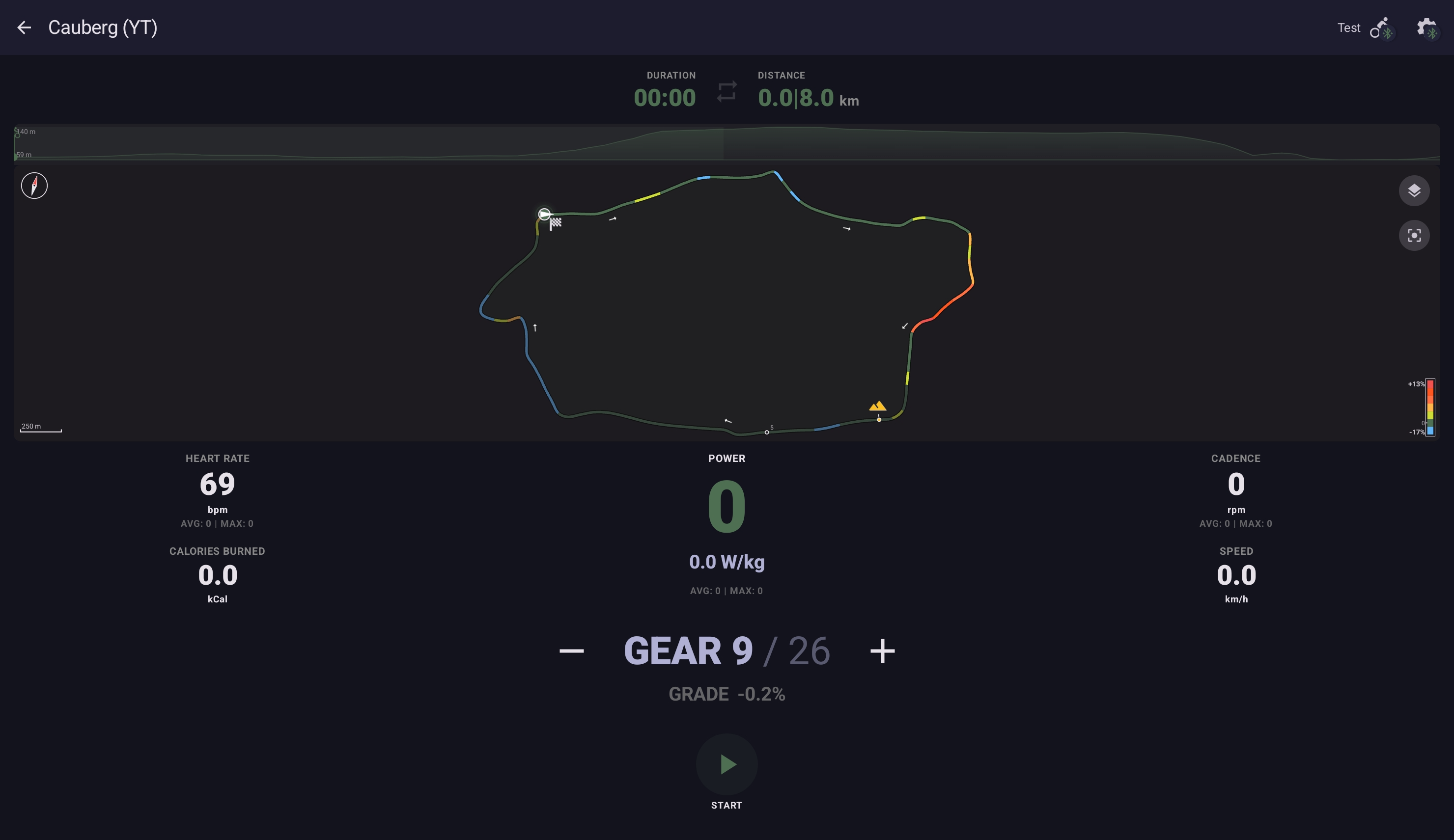
Der Verzicht auf eine Basiskarte ist bewusst. Smart-Trainer-Fahrten finden drinnen statt; der Fahrer muss nicht navigieren. Die Polylinie + Steigungsfärbung transportiert alles Nützliche — Routenverlauf, Lage der Anstiege, deren Steilheit — ohne das visuelle Rauschen eines Straßennetzes oder Satellitenbilds.
Die Routenkarte ist ab v2.1.0 sowohl auf Smartphones als auch auf Tablets verfügbar.
Routen-Ansichtsmodi — Terrain, Karte, Follow
Der Routen-Modus unterstützt vier vom Fahrer wählbare Layouts aus Terrain-Grafik + Routenkarte. Wähl das, was sich auf deinem Setup am besten liest; jederzeit während einer Fahrt umschaltbar.
- Terrain mit Karten-Inset — das Terrain (Höhenprofil) liegt in der Hauptansicht; die Karte ist ein kleines Inset in einer Ecke.
- Karte mit Terrain-Inset — die Routenkarte liegt in der Hauptansicht; das Terrain-Profil ist das Inset.
- Nur Terrain — keine Karte. Wie der Standard vor v2.1.0.
- Nur Karte — kein Terrain.
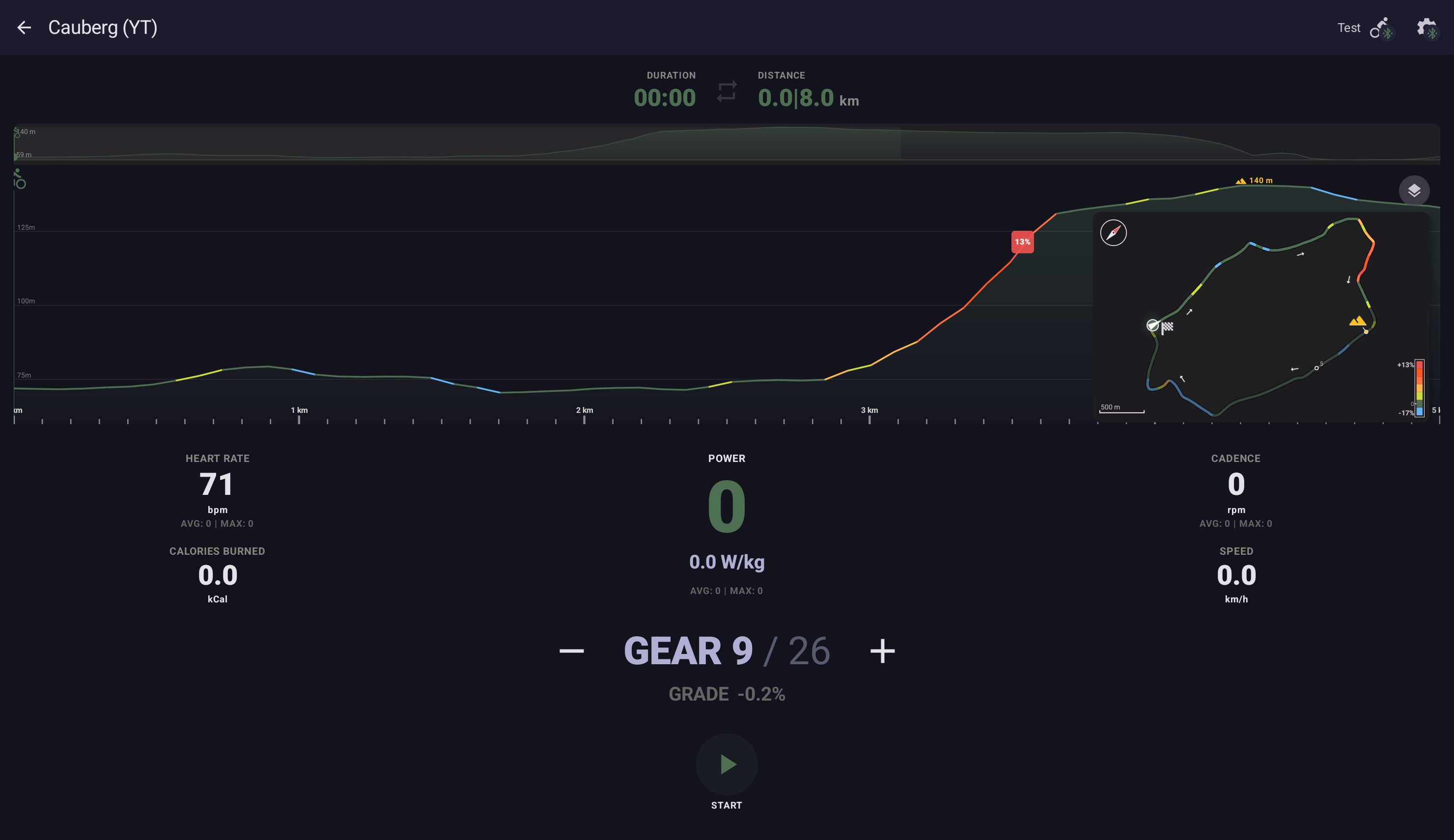
Das Inset ist verschiebbar und größenveränderbar — zieh es in eine andere Ecke, pinch es größer oder kleiner. Tipp auf das Inset, um Haupt- und Inset-Ansicht zu tauschen; tipp erneut, um zurückzutauschen.
Follow view
Die Kartenansicht kann in eine Follow view umschalten, die die Position des Fahrers wie ein Navi verfolgt. Die Karte dreht sich so, dass deine Fahrtrichtung nach oben zeigt, und der Zoom passt sich deinem Tempo an — näher dran bei Bergaufgeschwindigkeit, weiter raus beim Beschleunigen. Straßen werden mit einem Straßenmodell-Finish gerendert, das Tiefe vermittelt; der Fahrer-Marker bleibt in der Ansicht zentriert.
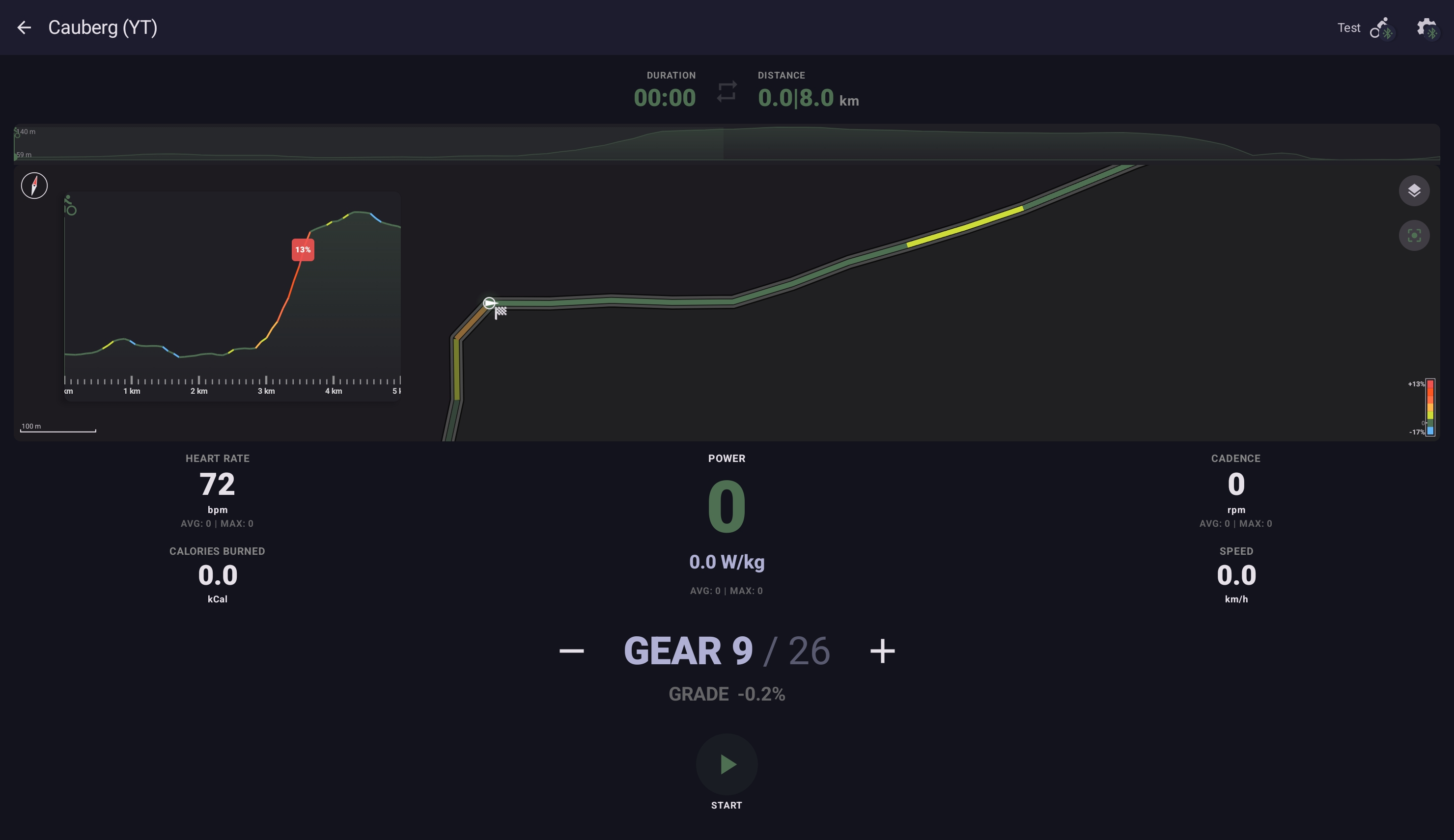
Follow view ist am nützlichsten in den Layouts nur Karte oder Karte mit Terrain-Inset; in diesen kommt sie dem Outdoor-Fahrerlebnis indoor am nächsten. Schalte Follow über den Layer-Control-Button oben rechts in der Kartenansicht ein oder aus.
Unterstützte Dateiformate
| Format | Quelle | Hinweise |
|---|---|---|
.gpx | RideWithGPS, Komoot, Strava, Garmin Connect, OpenStreetMap-basierte Tools | Das gängigste Format; wird von Routenplaner-Tools breit unterstützt. |
.fit | Garmin Connect, Wahoo | Kompakt; trägt Höhendaten sauber. |
.tcx | Garmin Training Center (Legacy), diverse Exporter | Weniger verbreitet als GPX, aber gut unterstützt. |
Alle drei Formate tragen die gleichen Kerndaten: eine Folge von Trackpunkten mit Breitengrad, Längengrad und (idealerweise) Höhe.
Die Höhendaten-Anforderung
Routenfahrten sind steigungsgesteuert, daher braucht die Datei einen Höhenwert an jedem Trackpunkt. Eine Datei mit nur lat/lon — ohne Höhe oder mit Höhe nur an manchen Punkten — produziert den Fehler „Trackpunkte enthalten keine Höhendaten — die Route braucht Höhen, um gefahren zu werden."
Die meisten Dateien aus Outdoor-Aufzeichnungen oder etablierten Routenplaner-Tools enthalten standardmäßig Höhen. Höhen fehlen am häufigsten, wenn:
- Die Route auf einer 2D-Karte gezeichnet und nie angereichert wurde.
- Die Datei aus einem Smartphone-GPS-Export mit deaktiviertem Höhen-Logging stammt.
- Der Exporter Höhen entfernt, um die Dateigröße zu reduzieren.
Der nächste Abschnitt zeigt, wie du Höhen wieder hinzufügst.
Wo du gute Routendateien findest
- RideWithGPS — große Bibliothek von nutzergeteilten Routen plus ein leistungsstarker Planer. Die kostenlose Stufe exportiert GPX direkt.
- Komoot — stark bei europäischen Radrouten. Exportiert GPX mit Höhen.
- Strava-Routen — exportiert GPX/TCX aus jeder gespeicherten oder geplanten Route.
- Garmin Connect — exportiert FIT oder GPX aus deinen gespeicherten Kursen.
- OpenStreetMap-basierte Planer (BRouter, Bikemap usw.) — community-getrieben, oft kostenlos.
- Deine eigenen Outdoor-Fahrten — jede FIT-/GPX-Aufzeichnung von einem Head Unit kann als Route nachgefahren werden.
Strava-Routen und favorisierte Segmente
Wenn du ein Strava-Konto verbindest (Profil → Verbunden → Strava), bekommt Your Trainer Lesezugriff auf deine Strava-Routen und deine favorisierten Segmente — beide werden direkt heruntergeladen und gefahren, ohne manuellen GPX-Export. Das läuft neben dem bestehenden Strava-Fahrten-Upload, den es seit v2.0 gibt.
Meine Strava-Routen
Der Route-Tab auf dem Workout-Auswahlbildschirm bekommt einen Bereich Meine Strava-Routen. Jede Zeile zeigt Routennamen, Distanz, Höhenmeter und einen Strava-orangenen Ton auf dem Quell-Icon, damit sie sich von lokalen Routen abheben. Tipp auf eine Zeile, um die Route herunterzuladen und zu importieren; einmal installiert verhält sie sich wie jede andere Routendatei.
Favorisierte Segmente
Favorisierte Segmente — Segmente, die du auf Strava favorisiert hast, weil du zu ihnen zurückkommen willst — erscheinen unter dem Routen-Bereich. Your Trainer synthetisiert aus dem Höhen-Stream des Segments einen fahrbaren Kurs (dieselben Daten, aus denen sich auch die Segment-Effort-Grafik von Strava speist), sodass du den Anstieg zu Hause trainieren kannst. Der Kurs folgt der Geometrie und Höhe des Segments getreu; er ergänzt keinen Anlauf oder Auslauf.
Sowohl Strava-Routen als auch favorisierte Segmente erfordern Pro / Family. Der OAuth-Scope ist nur lesend; Your Trainer ändert deine Strava-Daten nie. Trennen unter Profil → Verbunden widerruft den Zugriff sofort.
Höhen zu einer flachen Datei hinzufügen
Wenn einer Datei Höhen fehlen, jag sie durch das Höhentool von GPS Visualizer. Der Ablauf:
- Öffne
gpsvisualizer.com/elevation. - Lade die GPX-/FIT-/TCX-Datei hoch.
- Wähle „GPX" als Ausgabeformat.
- Klicke auf "Add DEM elevation data". Wähle eine DEM-Quelle (NASA SRTM ist für die meisten Regionen der Welt eine sinnvolle Standardwahl; andere Quellen liefern in bestimmten Regionen mehr Detail).
- Lade die angereicherte Datei herunter.
- Importiere die neue Datei in Your Trainer.
Das Ergebnis ist dieselbe Route mit Höhenwerten an jedem Trackpunkt aus einem digitalen Höhenmodell. Die Auflösung ist typischerweise ein 30-m-Horizontalraster — für Indoor-Fahrten völlig ausreichend.
Eine Route importieren
Zwei Wege:
Import über das Teilen-Menü (empfohlen)
- Speichere die Routendatei auf deinem Tablet (im Browser herunterladen, aus E-Mail speichern usw.).
- Öffne die Datei im Datei-Manager (oder in Drive oder Gmail).
- Tippe auf Teilen → Your Trainer.
- Die App erkennt den Dateityp, legt sie in den Route-Tab und du kannst losfahren.
Direkter Import
- Öffne Your Trainer → Workout-Auswahl → Tab Route.
- Tippe auf den Import-Button (oben rechts).
- Wähle die Datei aus dem lokalen Speicher.
Eine Route gut fahren
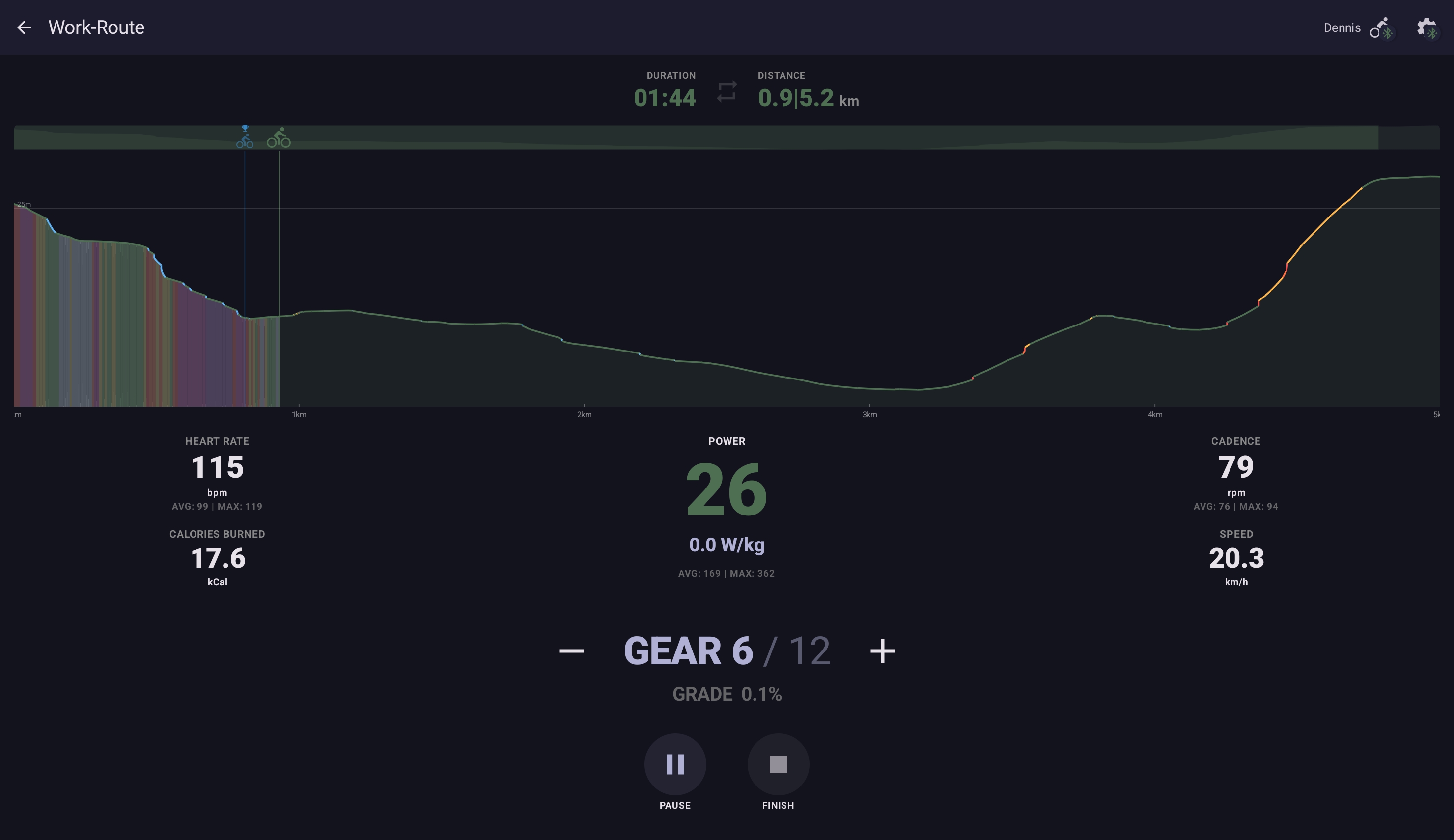
- Wähl die Virtual-Gear-Voreinstellung, die zu dir passt. Drei stehen unter Profil → Virtuelle Gänge bereit: Road (22) bildet eine echte Rennrad-Kassette nach (50/34 × 11–30) mit engeren Abstufungen in der Mitte, wo Rennradfahrer die meiste Zeit verbringen; MTB (12) bildet eine echte 1×12-MTB-Kassette nach (32T × 10–50) mit zwölf Gängen und größeren Sprüngen, gebaut zum Klettern; Linear (26) ist eine synthetische Voreinstellung mit dem breitesten Widerstandsbereich und gleichmäßig verteilten Stufen — kein Pendant zu einem echten Rad, einfach die feinsten Stufen und meiste Flexibilität. Wähl eine Kassetten-Voreinstellung, wenn du das Gefühl deines Outdoor-Rads willst; wähl Linear, wenn nicht.
- Achte am Berg auf deine Trittfrequenz. Der Trainer wendet echten Steigungswiderstand an, also wird ein steiler Anstieg im falschen Gang dich in Sekunden auf 50 RPM herunterbremsen. Schalte früh.
- Teile dich nach Gefühl ein, nicht nach Tempo. Tempo ist bei einer Routenfahrt eine abgeleitete Größe — deine Anstrengung und Gangwahl erzeugen es. Eine Bestleistung um den Preis einer untragbaren Anstrengung geht selten gut aus, wenn du auf halbem Weg den Berg hochmusst.
- Lange Routen funktionieren im Splitscreen. Eine zweistündige Bergetappe profitiert von einem Video neben dem Dashboard. Die Metriken bleiben sichtbar; das Video hält die Langeweile fern.
Mehrere Runden
Manche Routen sind dazu gedacht, mehr als einmal gefahren zu werden — ein Lieblingsanstieg, eine kurze Stadtschleife, ein Bergwederholungssegment. Stelle jederzeit eine Rundenzahl ein, vor oder während der Fahrt. Bei 3 Runden simuliert der Trainer die Route dreimal vollständig, bevor die Einheit endet.
Während der Fahrt zeigt das Cockpit die aktuelle Runde und die verbleibenden Runden neben den üblichen Metriken; das Höhenprofil setzt am Anfang jeder Runde zurück, damit das Gelände jedes Mal gleich lesbar ist. Rundenzeiten werden separat erfasst, sodass eine Fahrt mit vier Runden vier Splits in der Nachfahrt-Zusammenfassung aufzeichnet — nützlich für Bergwiederholungen, bei denen jeder Anstieg sein eigenes Zeitfahren ist.
Jede Runde erhält eine eigene Wiedergabe des Ghost Riders mit deiner bisherigen Bestleistung auf dieser Route. Jag dich selbst bei jedem Anstieg; bei einer Fahrt mit vier Runden kann dein vierter Versuch den schnellsten der ersten drei jagen.
Fehlerbehebung
Detaillierte Importfehler stehen auf der Fehlerbehebungsseite. Die häufigen:
- „Datei ist fehlerhaft oder keine gültige Routendatei" — neu von der Quelle herunterladen.
- „Trackpunkte enthalten keine Höhendaten" — mit GPS Visualizer anreichern (siehe oben).
- „Keine Trackpunkte gefunden" — Datei ist strukturell gültig, aber leer; prüfe die Exportoptionen der Quelle.