
Primeros pasos
Última actualización: 2026-05-10
Your Trainer es una app de ciclismo indoor para varios ciclistas en tabletas Android. Control de smart trainer con datos locales + control local. Compra única.
De la instalación a la primera rodada completada en unos treinta minutos. Esta página recorre los siete pasos en orden; cada paso son un par de toques una vez que sabes dónde mirar.
1. Lista de hardware
Necesitarás tres cosas conectadas antes de la primera rodada:
- Un dispositivo Android con Android 10 o más reciente. Cualquier tablet va bien; una pantalla de 10 pulgadas o más grande ofrece el dashboard más legible. La app también funciona en móviles — práctico cuando no tienes a mano una tablet.
- Un rodillo inteligente compatible con FTMS. La mayoría de los rodillos modernos de transmisión directa lo son; la guía de hardware cubre en qué fijarse.
- Un monitor de frecuencia cardíaca (opcional, pero útil). Cualquier banda pectoral o brazalete Bluetooth funciona. Opcional para rodadas de Potencia y Ruta; obligatorio para los entrenamientos de HR-Zone.
2. Instalación y permisos
Instala Your Trainer desde Google Play. En la primera ejecución la app pide uno o dos permisos:
- Dispositivos cercanos en Android 12+, o Ubicación en Android 10–11. Necesario para el escaneo Bluetooth. Your Trainer nunca lee ni guarda tu ubicación; las versiones antiguas de Android simplemente bloquean el Bluetooth detrás de ese permiso. Concederlo es la única vía.
- Notificaciones en Android 13+. Se usa para las notificaciones de estado de la rodada y el estado de subida a Strava. Opcional.
3. Conecta tu rodillo inteligente
Despierta el rodillo (la mayoría de los de transmisión directa se activan con un cuarto de vuelta de pedal) y confirma que el Bluetooth está encendido. En la app, abre la pantalla de selección de entrenamiento y toca el Equipment Hub. Tu rodillo debería aparecer en pocos segundos; tócalo. La ranura muestra Conectando… un momento y luego se asienta en Conectado con un distintivo de estado en la esquina inferior derecha de la ranura, en el color de acento de la app.
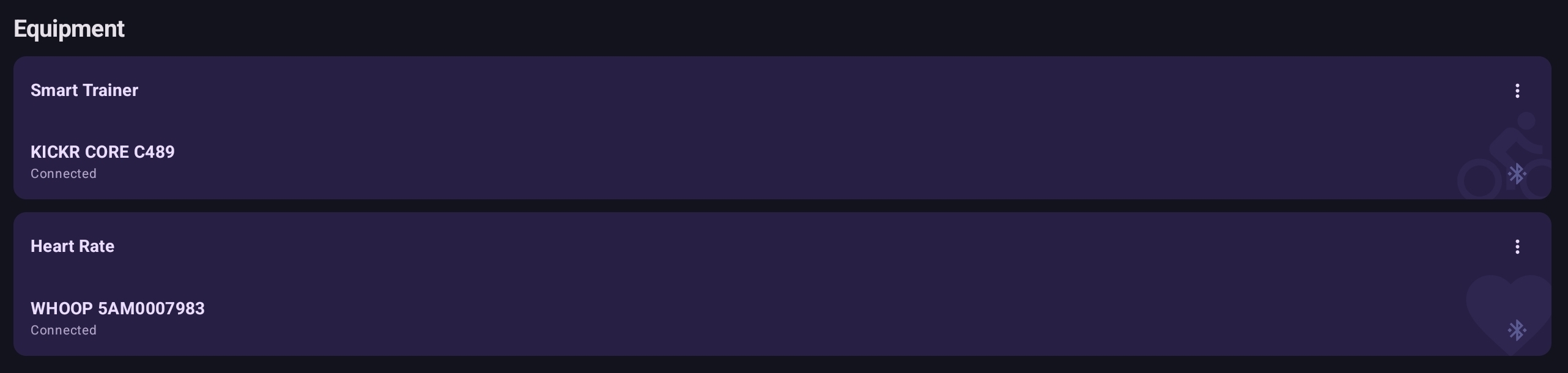
El rodillo se guarda como tu Smart Trainer preferido (visible más adelante en Ajustes → Hardware). En el siguiente arranque, se conecta automáticamente sin escanear. Si el rodillo estaba dormido o apagado cuando abriste la app, la ranura muestra Toca para reconectar en su lugar — despierta el rodillo y toca la ranura para reintentar.
Cada ranura del Equipment Hub tiene un menú ⋮ en su fila de título, con Olvidar dispositivo (borra el dispositivo preferido guardado para que puedas conectar otro), Cambiar dispositivo (abre el escáner para elegir otro) e Información del dispositivo (nombre, dirección, estado de conexión). El mismo menú también se abre con una pulsación larga si lo prefieres.
4. Conecta tu HRM (opcional)
El mismo flujo: desde la pantalla de selección de entrenamiento, toca el Equipment Hub y elige un monitor de frecuencia cardíaca. Humedece antes ligeramente las almohadillas de contacto de la banda pectoral — el sudor conduce; los contactos secos suelen fallar al conectar.
Opcional para rodadas de Potencia y Ruta — funcionan bien sin uno — pero útil incluso ahí: el coste de frecuencia cardíaca en los Personal Best, la HR Efficiency en la tarjeta del ciclista y el carácter Z2 / Z4 de un intervalo se benefician todos de los datos de FC. Los entrenamientos de HR-Zone son el único caso que requiere un HRM.
El monitor elegido se guarda en tu perfil de ciclista como Monitor de frecuencia cardíaca preferido (visible más adelante en Perfil → Conectados) para que se conecte automáticamente al iniciar. Puedes volver a este paso cuando quieras — los ajustes del rodillo se mantienen.
5. Establece tu FTP
Tu FTP ancla todos los entrenamientos de potencia — la Resistencia Z2, el Sweet Spot y los intervalos de Umbral derivan todos de él. Configúralo en Perfil → FTP.
Si no tienes un FTP medido, la fila de FTP tiene un botón Estimar… que abre un diálogo de tres preguntas (experiencia, horas semanales, nivel autoevaluado). Devuelve una cifra de partida escalada por tu peso registrado, con una precisión de aproximadamente ±15 %. Toca Usar … W para introducir el valor en el campo FTP. (Configura primero tu peso — el estimador lo necesita.)
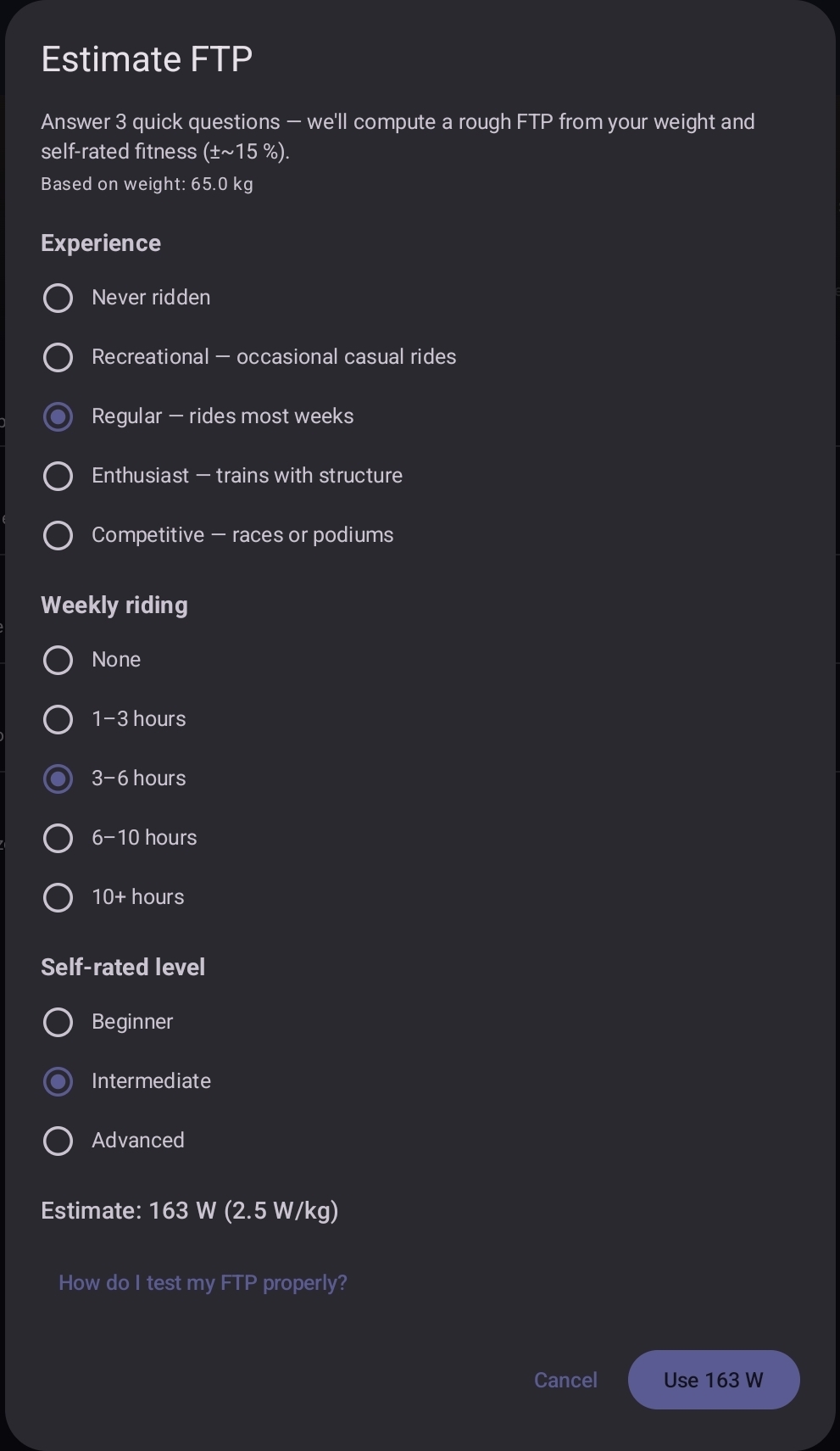
Si prefieres elegir tú mismo un número, una estimación informada te permite empezar:
- 2.0 W/kg — ciclista recreativo, nuevo en el entrenamiento estructurado.
- 2.5–3.0 W/kg — rueda varias horas por semana.
- 3.5+ W/kg — ciclista de Resistencia regular.
Multiplica por tu peso en kg. Refínalo después de unas pocas rodadas — la intensidad del entrenamiento te dirá si la estimación fue alta o baja. La página de zonas de entrenamiento tiene el razonamiento completo.
Test de FTP (opcional)
Para un FTP medido sin el coste mental de una contrarreloj de 20 minutos, usa el Ramp Test integrado en la app. Desde la pantalla de selección de entrenamiento, elige FTP Test (Ramp) en la pestaña de Potencia. El test empieza fácil y sube 10 W por minuto hasta que ya no puedes mantener los vatios; la app fija tu FTP a partir del último minuto que completaste.
Reserva unos 25–30 minutos. Prográmalo para un día fresco; los Ramp Test después de una semana dura subestiman el resultado.
6. Elige un entrenamiento
La pantalla de selección de entrenamiento tiene tres pestañas:
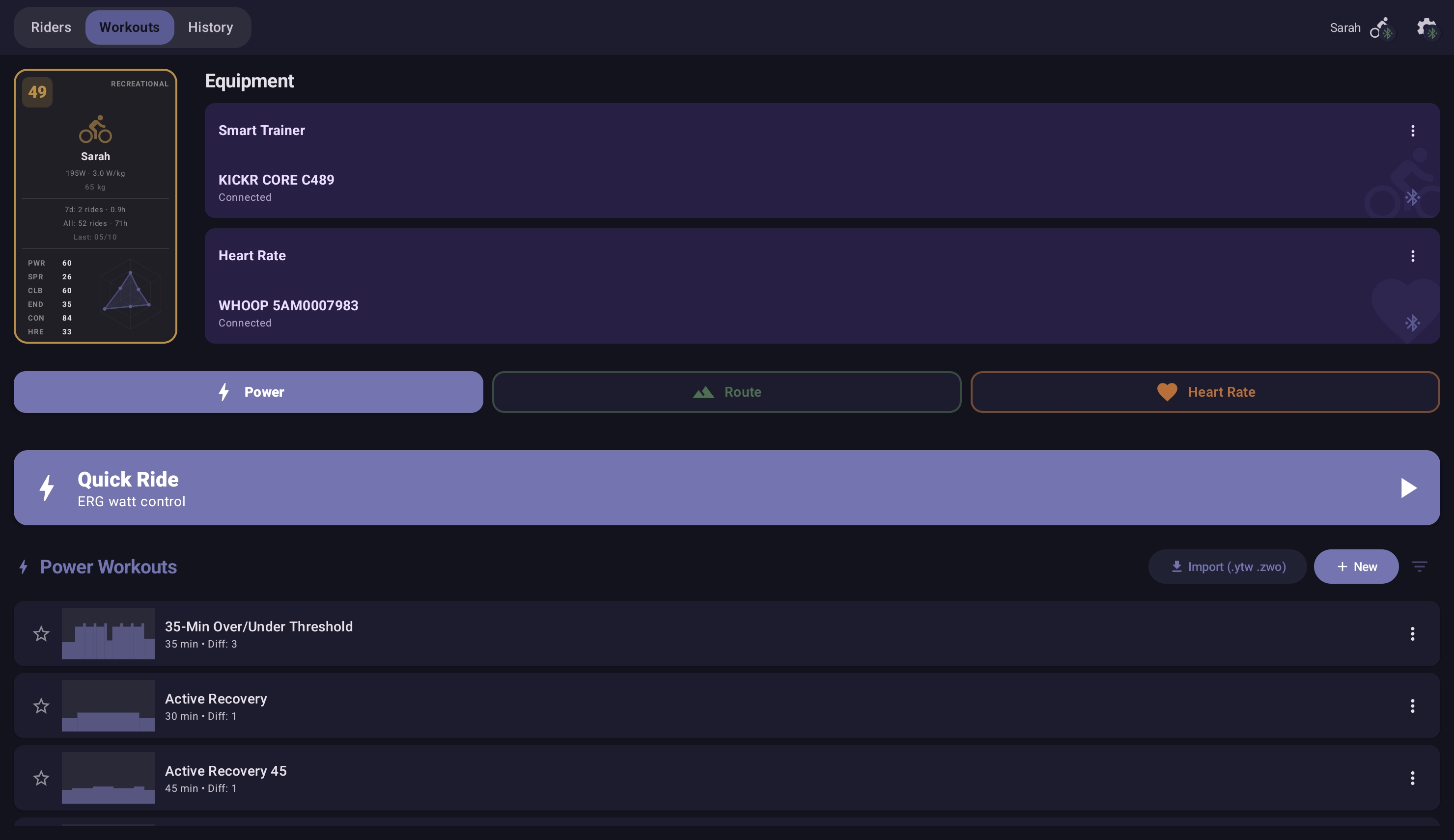
- Potencia — intervalos anclados al FTP. La tarjeta Quick Ride en la parte superior de la pestaña mantiene unos vatios fijos si prefieres saltarte el guion.
- Ruta — rodadas de simulación guiadas por la pendiente, a partir de archivos GPX / FIT / TCX. La tarjeta Free Ride de la pestaña te da modo de simulación sin una ruta cargada. Consulta la guía de rutas.
- Frecuencia cardíaca — entrenamientos que apuntan a zonas de frecuencia cardíaca en lugar de a vatios. El rodillo ajusta la potencia en directo para mantener tu FC en las zonas prescritas — útil cuando quieres entrenar por sensaciones y dejar que la carga cardiovascular guíe el esfuerzo. La tarjeta Zone Ride de la pestaña mantiene una única zona de FC objetivo mediante el termostato HR Zone-Lock — consulta Quick / Free / Zone Ride.
Para una primera rodada, elige algo suave — una sesión de Resistencia Z2, un entrenamiento corto de Sweet Spot o una de las tarjetas de rodada no estructurada a un esfuerzo cómodo. Cada pestaña incluye una biblioteca considerable (decenas de entrenamientos de Potencia, Frecuencia cardíaca y Ruta predefinidos). Más allá del conjunto incluido tienes varias opciones:
- Importar entrenamientos de Zwift (
.zwo) o archivos.ytwde la comunidad mediante la hoja para compartir desde el correo, Drive o cualquier gestor de archivos. - Genera uno con el AI Workout Coach — basta con una descripción de una línea.
- Crea el tuyo en el editor visual de entrenamientos — arrastra bloques de intervalo para potencia y duración; las plantillas predefinidas dan forma a las estructuras habituales.
7. Completa tu primera rodada
Toca el entrenamiento y luego START. Aparece el dashboard con la visualización del terreno en directo, tu panel de potencia / FC / Cadencia y la franja de intervalos próximos en la parte inferior.
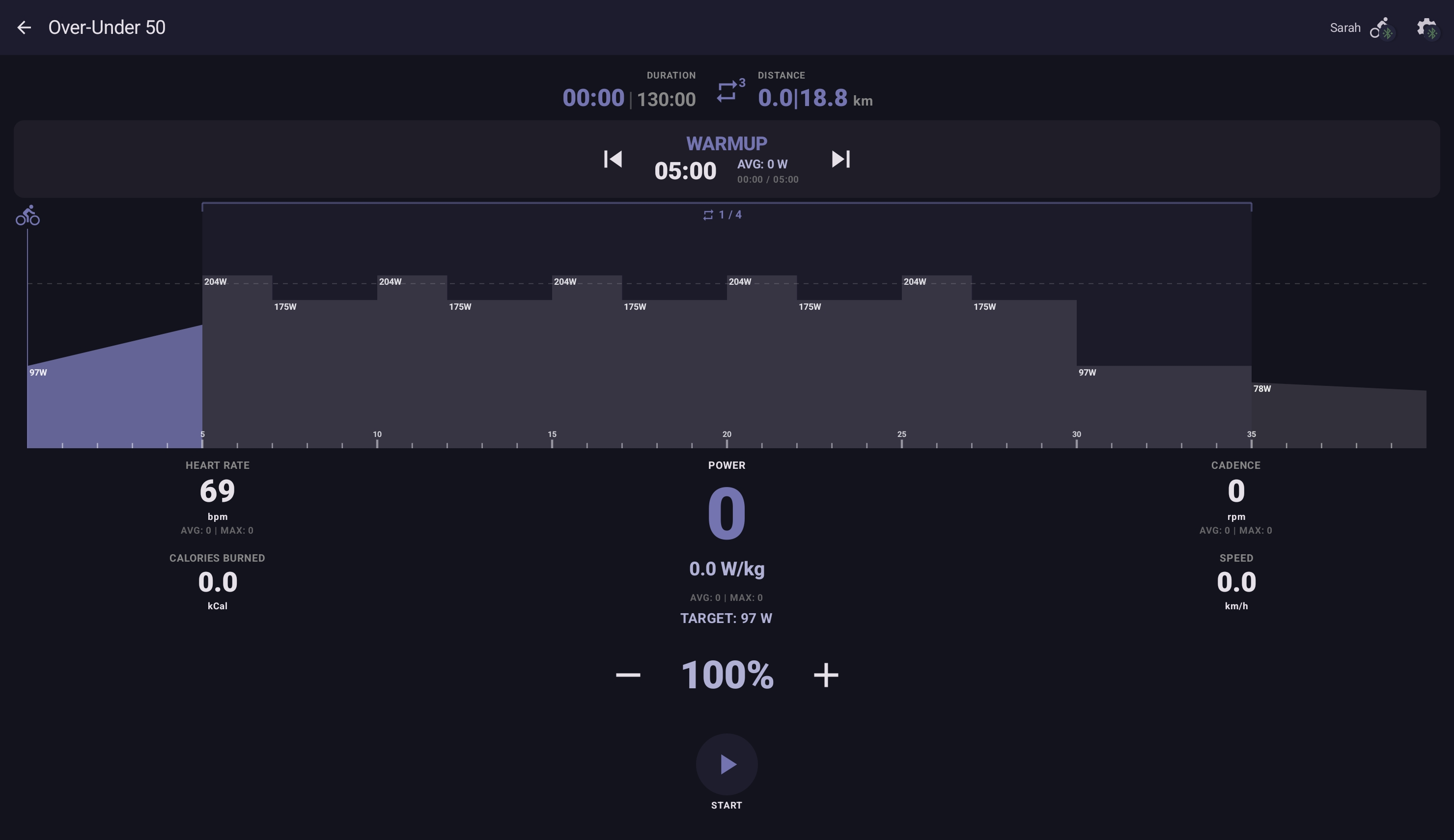
Las notas de abajo asumen que has elegido un entrenamiento estructurado de Potencia (la primera elección más habitual). Los entrenamientos de Frecuencia cardíaca y Ruta comparten dashboard pero tienen sus propios controles — tratados en las guías dedicadas enlazadas desde Manual y Guías.
- La Cadencia importa. El rodillo te mantiene en una potencia objetivo en modo ERG; tú eliges la Cadencia. Apunta a 80–95 RPM para la mayoría de los bloques; baja a 60–70 para los bloques de Cadencia baja si el entrenamiento lo pide.
- Puedes pausar. Toca la pantalla → PAUSE. Útil para una pausa rápida de agua; el entrenamiento se reanuda donde lo dejaste.
- Puedes terminar antes. Toca FINISH en el cockpit. La sesión se guarda con los bloques que hayas completado.
- Puedes repetir el cuerpo del entrenamiento. Toca el botón Repetir del cockpit para pasar por repeticiones adicionales de los intervalos principales — 1×, 2×, 3× o ∞. El Calentamiento se ejecuta una vez al principio, la Vuelta a la calma una vez al final tras el último bucle. El indicador muestra el conteo restante. Cobertura completa en Biblioteca de entrenamientos → repetir el entrenamiento completo.
- La pantalla dividida funciona. Coloca una app de vídeo junto al dashboard — imágenes de carreras, música, un recorrido virtual — sin perder las métricas.
Cuando el entrenamiento termina, una tarjeta de resumen muestra las métricas de la sesión y — para los entrenamientos estructurados que ya has rodado antes — cómo se compara este con tu Récord personal. Las primeras rodadas se convierten en el RP por definición; las siguientes muestran «+X bpm vs RP» o «−Y BPM, ¡nuevo RP!» junto a los números. La sesión aterriza en tu Historial de entrenamientos con el desglose métrico completo. Si has conectado Strava (Perfil → Strava), la subida se inicia en segundo plano.
Qué sigue
- Explora la biblioteca de entrenamientos — categorías, para qué sirve cada uno, cómo importar.
- Quick / Free / Zone Ride — los tres modos de rodada no estructurada y el termostato de zona de FC.
- Personal Best y Ghost Rider — cómo la app sigue tu progreso y reproduce tu mejor marca anterior en las rutas.
- Ciclistas y Familia — añadir ciclistas del hogar, la tarjeta del ciclista, el panel de valoración que se desbloquea tras cinco sesiones, la Family Leaderboard y los fantasmas familiares.
- Habilidades de prompts de IA — genera entrenamientos a partir de descripciones en texto plano.
- Zonas de entrenamiento — qué aporta cada zona y cuándo volver a testear tu FTP.
- Guía de hardware — rodillos compatibles, HRM y recomendaciones de dispositivos.
Para tener tranquilidad a largo plazo, dos opciones complementarias:
- Ajustes → Datos → Exportar copia del dispositivo escribe un archivo
.ytbackup.json.gzcon el perfil, las sesiones, los Personal Best, los favoritos y los entrenamientos personalizados de cada ciclista. La copia más completa. - Perfil → Exportar mis datos escribe un archivo
.ytrider.json.gzcon los datos de un solo ciclista. Útil para compartir tu historial o trasladar a un único ciclista entre dispositivos.
Cualquiera de los archivos se restaura mediante Ajustes → Datos → Importar copia. Un archivo por ciclista (.ytrider.json.gz) también se restaura desde Selección de usuario → Añadir ciclista → Importar desde archivo, o desde Perfil → Datos → Importar y combinar en un ciclista existente para incorporar las sesiones y los RP del archivo a ese ciclista. Vale la pena ejecutar una exportación periódicamente.