
Premiers pas
Dernière mise à jour : 2026-05-10
Your Trainer est une application de cyclisme en intérieur multi-cyclistes pour tablettes Android. Contrôle du home-trainer avec données locales + contrôle local. Achat unique.
De l'installation à ta première sortie terminée en environ trente minutes. Cette page parcourt les sept étapes dans l'ordre ; chaque étape se résume à quelques tapotis une fois que tu sais où regarder.
1. Liste de contrôle du matériel
Tu auras besoin de trois choses branchées avant la première sortie :
- Un appareil Android sous Android 10 ou plus récent. N'importe quelle tablette fait l'affaire ; un écran de 10 pouces ou plus donne le tableau de bord le plus lisible. L'application fonctionne aussi sur les téléphones — pratique quand tu n'as pas de tablette sous la main.
- Un home-trainer connecté prenant en charge FTMS. La plupart des home-trainers à transmission directe modernes le font ; le guide matériel explique quoi rechercher.
- Un cardiofréquencemètre (optionnel, mais utile). N'importe quelle ceinture pectorale ou brassard Bluetooth fonctionne. Optionnel pour les sorties en puissance et en route ; requis pour les entraînements en zone FC.
2. Installation & autorisations
Installe Your Trainer depuis Google Play. Au premier lancement, l'application demande une ou deux autorisations :
- Appareils à proximité sur Android 12+, ou Localisation sur Android 10–11. Nécessaire pour le scan Bluetooth. Your Trainer ne lit ni ne stocke jamais ta position ; les anciennes versions d'Android cantonnent simplement le Bluetooth derrière cette autorisation. L'accorder est le seul moyen d'avancer.
- Notifications sur Android 13+. Utilisé pour les notifications d'état de sortie et le statut d'upload Strava. Optionnel.
3. Connecte ton home-trainer
Réveille le home-trainer (la plupart des modèles à transmission directe se réveillent en faisant un quart de tour de pédale) et vérifie que le Bluetooth est activé. Dans l'application, ouvre l'écran de sélection d'entraînement et appuie sur l'Equipment Hub. Ton home-trainer devrait apparaître en quelques secondes ; appuie dessus. L'emplacement affiche un instant Connexion en cours… puis se fixe sur Connecté avec un badge de statut en bas à droite de l'emplacement, dans la couleur d'accent de l'application.
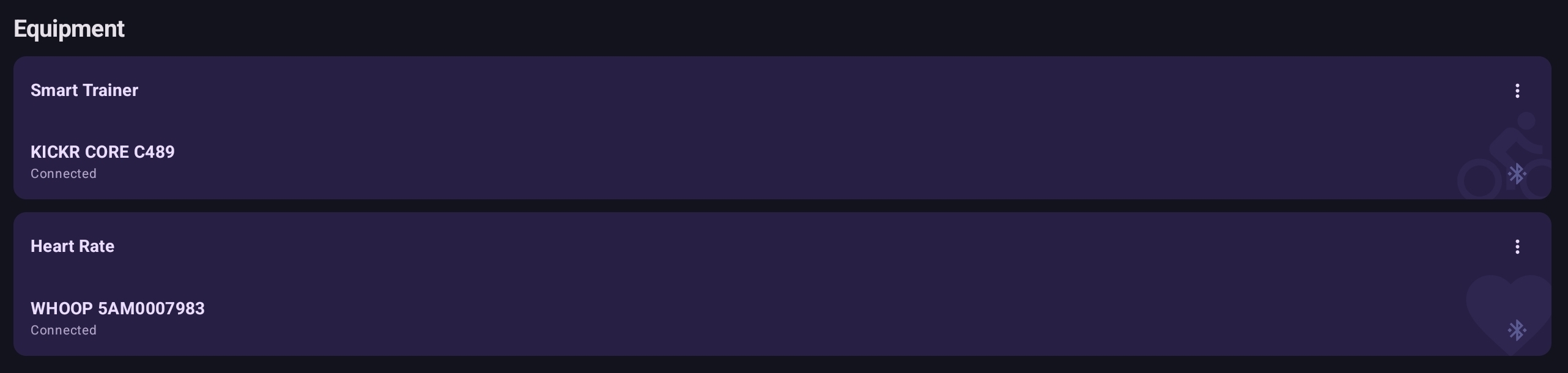
Le home-trainer est enregistré comme ton home-trainer connecté préféré (visible plus tard sous Settings → Hardware). Au prochain lancement, il se reconnecte automatiquement sans scan. Si le home-trainer était endormi ou éteint quand tu as ouvert l'application, l'emplacement indique Tap to reconnect à la place — réveille le home-trainer et appuie sur l'emplacement pour réessayer.
Chaque emplacement de l'Equipment Hub possède un menu ⋮ dans sa barre de titre, avec Forget device (efface l'appareil préféré enregistré pour que tu puisses en connecter un autre), Change device (ouvre le scanner pour en choisir un autre) et Device info (nom, adresse, état de connexion). Le même menu s'ouvre aussi par appui long si tu préfères.
4. Connecte ton cardiofréquencemètre (optionnel)
Même flux : depuis l'écran de sélection d'entraînement, appuie sur l'Equipment Hub et choisis un cardiofréquencemètre. Humidifie légèrement les contacts de la ceinture pectorale au préalable — la transpiration conduit ; les contacts secs ne se connectent souvent pas.
Optionnel pour les sorties en puissance et en route — elles fonctionnent très bien sans — mais utile même là : le coût en fréquence cardiaque sur les Personal Bests, l'efficacité FC sur la fiche cycliste, et le caractère Z2 / Z4 d'un intervalle profitent tous des données de FC. Les entraînements en zone FC sont le seul cas qui exige un cardiofréquencemètre.
Le moniteur choisi est enregistré sur ton profil de cycliste comme cardiofréquencemètre préféré (visible plus tard sous Profil → Connecté) afin qu'il se connecte automatiquement au lancement. Tu peux revenir à cette étape quand tu veux — les réglages du home-trainer restent en place.
5. Définis ton FTP
Ton FTP ancre chaque entraînement en puissance — l'endurance Z2, le Sweet Spot, les intervalles au seuil en découlent tous. Définis-le dans Profil → FTP.
Si tu n'as pas de FTP mesuré, la ligne FTP dispose d'un bouton Estimer… qui ouvre un dialogue en trois questions (expérience, heures hebdomadaires, niveau auto-évalué). Il retourne un chiffre de départ mis à l'échelle de ton poids enregistré, précis à environ ±15 %. Appuie sur Utiliser … W pour insérer la valeur dans le champ FTP. (Définis d'abord ton poids — l'estimateur en a besoin.)
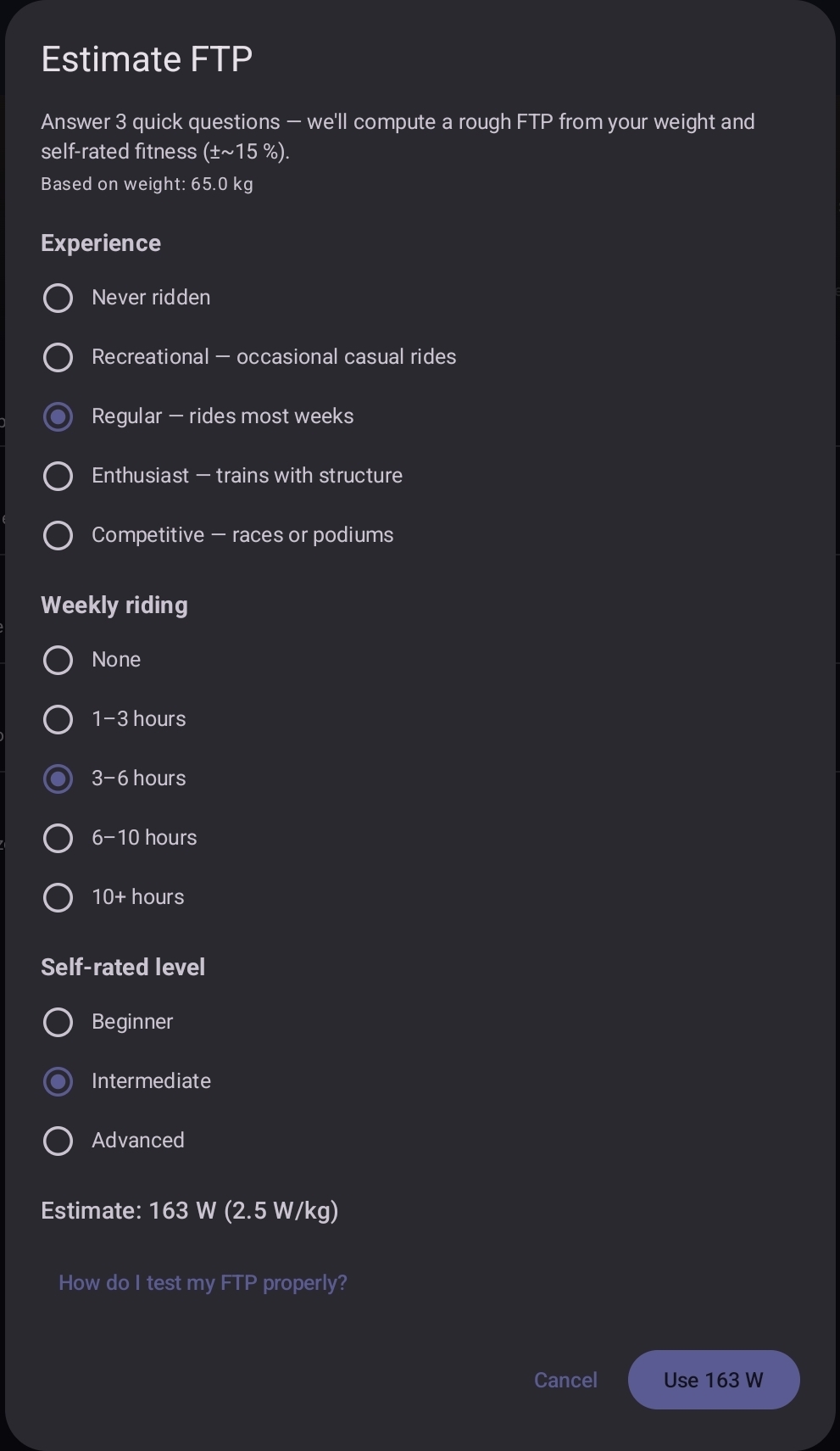
Si tu préfères choisir toi-même un chiffre, une estimation éclairée suffit pour commencer :
- 2,0 W/kg — cycliste loisir, novice en entraînement structuré.
- 2,5–3,0 W/kg — plusieurs heures de vélo par semaine.
- 3,5+ W/kg — cycliste d'endurance régulier.
Multiplie par ton poids en kg. Affine après quelques sorties — l'intensité de l'entraînement te dira si l'estimation était trop haute ou trop basse. La page zones d'entraînement contient le raisonnement complet.
Test FTP (optionnel)
Pour un FTP mesuré sans le coût mental d'un contre-la-montre de 20 minutes, utilise le test en rampe intégré. Depuis l'écran de sélection d'entraînement, choisis Test FTP (Rampe) sous l'onglet Puissance. Le test commence facile et monte par paliers de 10 W par minute jusqu'à ce que tu ne puisses plus tenir le wattage ; l'application définit ton FTP à partir de la minute la plus haute complétée.
Prévois environ 25–30 minutes. Planifie-le un jour de fraîcheur ; les tests en rampe après une semaine difficile sous-estiment le FTP.
6. Choisis un entraînement
L'écran de sélection d'entraînement comporte trois onglets :
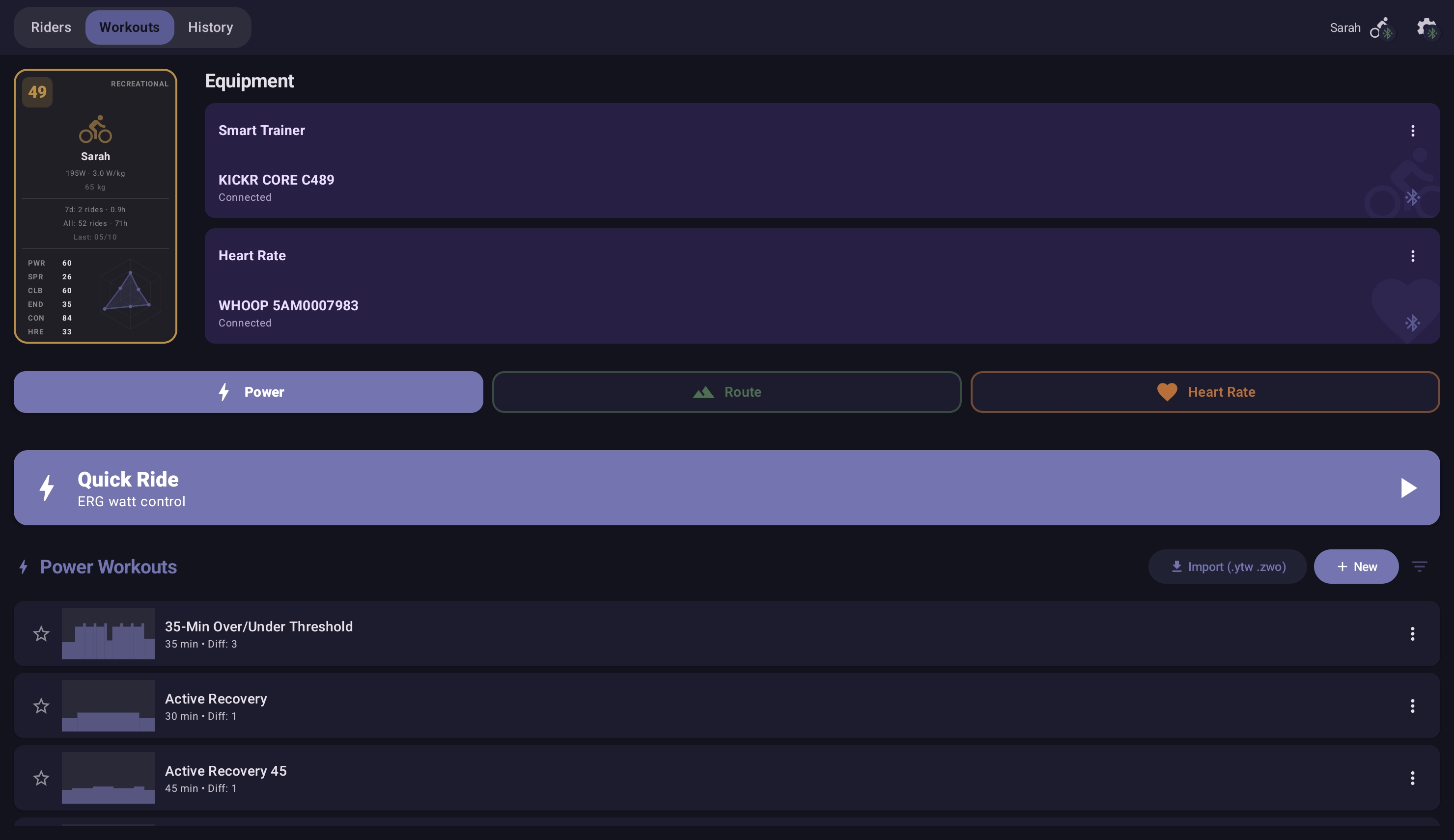
- Puissance — intervalles ancrés sur le FTP. La carte Quick Ride en haut de l'onglet maintient un wattage fixe si tu préfères te passer du script.
- Route — sorties en simulation basée sur la pente depuis des fichiers GPX / FIT / TCX. La carte Free Ride de l'onglet te donne le mode simulation sans route chargée. Voir le guide des routes.
- Fréquence cardiaque — entraînements ciblant des zones de fréquence cardiaque plutôt que des watts. Le home-trainer ajuste la puissance en direct pour maintenir ta FC dans les zones prescrites — utile quand tu veux t'entraîner à l'effort et laisser la charge cardiovasculaire piloter l'effort. La carte Zone Ride de l'onglet maintient une seule zone FC cible via le thermostat HR Zone-Lock — voir Quick / Free / Zone Ride.
Pour une première sortie, choisis quelque chose de doux — une séance d'endurance Z2, un court entraînement Sweet Spot, ou une des cartes de sortie libre à un effort facile. Chaque onglet est livré avec une bibliothèque intégrée conséquente (des dizaines d'entraînements prédéfinis en puissance, fréquence cardiaque et route). Au-delà de la bibliothèque intégrée, tu as plusieurs options :
- Importer des entraînements Zwift (
.zwo) ou des fichiers communautaires.ytwvia la feuille de partage depuis un e-mail, Drive ou un gestionnaire de fichiers. - Générer un entraînement avec l'AI Workout Coach — une description en une ligne suffit.
- Créer le tien dans l'éditeur visuel d'entraînement — fais glisser des blocs d'intervalles pour la puissance et la durée ; des modèles prédéfinis amorçent les formes courantes.
7. Termine ta première sortie
Appuie sur l'entraînement, puis sur DÉMARRER. Le tableau de bord apparaît avec la visualisation de terrain en direct, ton panneau puissance / FC / cadence, et la bande des intervalles à venir en bas.
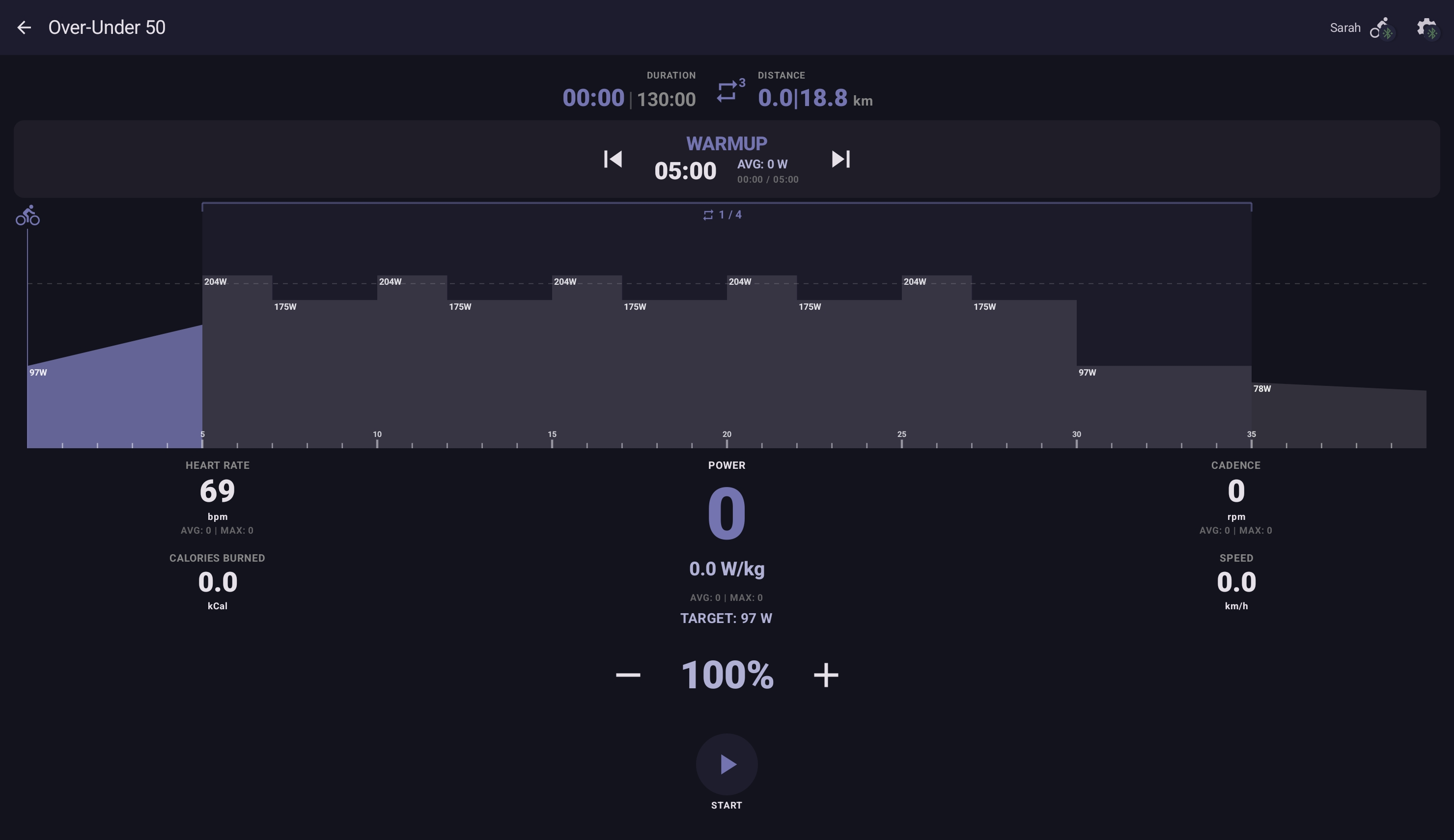
Les notes ci-dessous supposent que tu as choisi un entraînement Puissance structuré (le choix le plus courant en premier). Les entraînements en fréquence cardiaque et en route partagent le tableau de bord mais ont leurs propres commandes — couvertes dans les guides dédiés accessibles depuis Manuel & Guides.
- La cadence compte. Le home-trainer te maintient à un wattage cible en mode ERG ; tu choisis la cadence. Vise 80–95 RPM pour la plupart des blocs ; descends à 60–70 pour les blocs à basse cadence si l'entraînement le demande.
- Tu peux faire une pause. Appuie sur l'écran → PAUSE. Utile pour une courte pause eau ; l'entraînement reprend là où il s'est arrêté.
- Tu peux terminer tôt. Appuie sur TERMINER dans le cockpit. La séance est enregistrée avec les blocs que tu as complétés.
- Tu peux boucler le corps de l'entraînement. Appuie sur le bouton Répéter du cockpit pour cycler parmi des passages supplémentaires des intervalles principaux — 1×, 2×, 3×, ou ∞. L'échauffement s'exécute une fois au début, le retour au calme une fois à la fin après la dernière boucle. Le badge affiche le nombre restant. Couverture complète dans Bibliothèque de séances → boucler l'entraînement entier.
- L'écran partagé fonctionne. Ouvre une application vidéo à côté du tableau de bord — images de course, musique, un parcours virtuel — sans perdre les métriques.
Quand l'entraînement se termine, une carte récapitulative affiche les métriques de la séance et — pour les entraînements structurés que tu as déjà effectués — comment celle-ci se compare à ton record personnel. Les premières sorties deviennent le RP par définition ; les suivantes affichent « +X bpm vs RP » ou « −Y BPM, nouveau RP ! » aux côtés des chiffres. La séance atterrit dans ton Historique des entraînements avec la répartition complète des métriques. Si tu as connecté Strava (Profil → Strava), l'upload démarre en arrière-plan.
Et maintenant ?
- Parcourir la bibliothèque de séances — catégories, à quoi sert chacune, comment importer.
- Quick / Free / Zone Ride — les trois modes de sortie libre et le thermostat de zone FC.
- Personal Bests & Ghost Rider — comment l'application suit la progression et rejoue ton meilleur précédent sur les routes.
- Cyclistes & Famille — ajouter des cyclistes du foyer, la fiche cycliste, le panneau de classement qui se débloque après cinq séances, le classement familial et les fantômes familiaux.
- Compétences de prompt IA — générer des entraînements depuis des descriptions en texte libre.
- Zones d'entraînement — ce que chaque zone apporte, quand re-tester ton FTP.
- Guide matériel — home-trainers pris en charge, cardiofréquencemètres, recommandations d'appareils.
Pour une tranquillité d'esprit à long terme, deux options complémentaires :
- Paramètres → Données → Exporter la sauvegarde de l'appareil écrit un fichier
.ytbackup.json.gzavec toutes les données de profil, séances, records personnels, favoris et entraînements personnalisés de chaque cycliste. La copie la plus complète. - Profil → Exporter mes données écrit un fichier
.ytrider.json.gzavec les données d'un seul cycliste. Utile pour partager ton historique ou déplacer un seul cycliste entre appareils.
Chaque fichier se restaure via Paramètres → Données → Importer la sauvegarde. Un fichier par cycliste (.ytrider.json.gz) se restaure aussi via Sélection du cycliste → Ajouter un cycliste → Importer depuis un fichier, ou via Profil → Données → Importer & Fusionner sur un cycliste existant pour intégrer les séances et RP du fichier dans ce cycliste. Il est conseillé d'effectuer un export régulièrement.