
はじめに
最終更新日: 2026-05-10
Your Trainer は、複数ライダー対応の Android タブレット向け屋内サイクリングアプリです。スマートトレーナー制御、ローカルデータ + ローカル制御。買い切り型。
インストールから最初のライド完了まで、約30分です。このページでは7つのステップを順に説明します。どこを見ればよいか分かれば、各ステップは数タップで済みます。
1. ハードウェアチェックリスト
最初のライドの前に、3つのものを準備しておく必要があります:
- Android 10以降を実行するAndroidデバイス。どのタブレットでもうまく動きます。10インチ以上の画面なら、ダッシュボードが最も読みやすくなります。アプリはスマートフォンでも動作します — タブレットが手元にないときに便利です。
- FTMSに対応するスマートトレーナー。最近のダイレクトドライブ式トレーナーのほとんどは対応しています。ハードウェアガイドに選び方が載っています。
- 心拍計(任意ですが、便利です)。BluetoothのチェストストラップやアームバンドならどれでもOKです。PowerやRouteライドでは任意ですが、HR-Zoneワークアウトには必須です。
2. インストールと権限
Google PlayからYour Trainerをインストールします。初回起動時、アプリは1〜2の権限を要求します:
- 付近のデバイス(Android 12以降)、または位置情報(Android 10〜11)。Bluetoothスキャンに必要です。Your Trainerはあなたの位置情報を読み取ったり保存したりすることはありません。古いAndroidバージョンでは、その権限の背後にBluetoothを置いているだけです。許可することで先に進めます。
- 通知(Android 13以降)。ライド状態の通知やStravaアップロードのステータスに使われます。任意です。
3. スマートトレーナーを接続する
トレーナーを起こし(ほとんどのダイレクトドライブはペダルを4分の1回転させると起きます)、Bluetoothがオンになっていることを確認します。アプリでワークアウト選択画面を開き、Equipment Hubをタップします。トレーナーは数秒以内に表示されるはずです。タップしてください。スロットには一瞬接続中…と表示され、その後アプリのアクセントカラーで右下にステータスバッジが付いた接続済みに落ち着きます。
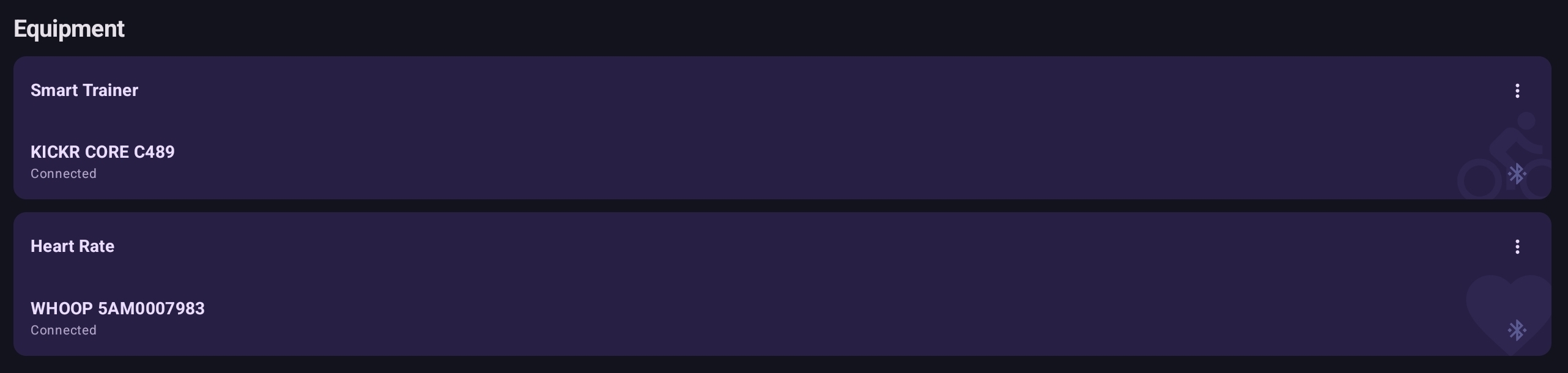
トレーナーはPreferred Smart Trainerとして保存されます(後で設定 → ハードウェアで確認できます)。次回起動時には、スキャンせずに自動接続されます。アプリを開いたときにトレーナーがスリープまたはオフだった場合は、スロットには代わりにタップして再接続と表示されます — トレーナーを起こしてスロットをタップしてリトライしてください。
各Equipment Hubのスロットには、タイトル行に⋮メニューがあり、デバイスを忘れる(保存された優先デバイスを消去して別のものを接続できるようにします)、デバイスを変更(別のものを選ぶスキャナーを開きます)、デバイス情報(名前、アドレス、接続状態)が含まれます。同じメニューはお好みで長押しでも開きます。
4. HRMを接続する(任意)
同じ流れです: ワークアウト選択画面でEquipment Hubをタップして、心拍計を選びます。最初にチェストストラップの接触パッドを少し湿らせてください — 汗は導電します。乾いた接点は接続に失敗することがよくあります。
PowerやRouteライドでは任意です — なくても問題なく動作します — が、あれば便利です: 自己ベストでの心拍コスト、ライダーカードのHR効率、インターバルのZ2 / Z4の特性、いずれも心拍データから恩恵を受けます。HR-ZoneワークアウトはHRMを必須とする唯一のケースです。
選択した心拍計はあなたのライダープロフィールにPreferred Heart Rate Monitorとして保存されます(後でプロフィール → 接続済みで確認できます)ので、起動時に自動接続されます。このステップにはいつでも戻れます — トレーナーの設定はそのまま残ります。
5. FTPを設定する
あなたのFTPはすべてのパワーワークアウトの基準になります — Z2持久力、スイートスポット、閾値インターバルはすべてこれから導かれます。プロフィール → FTPで設定してください。
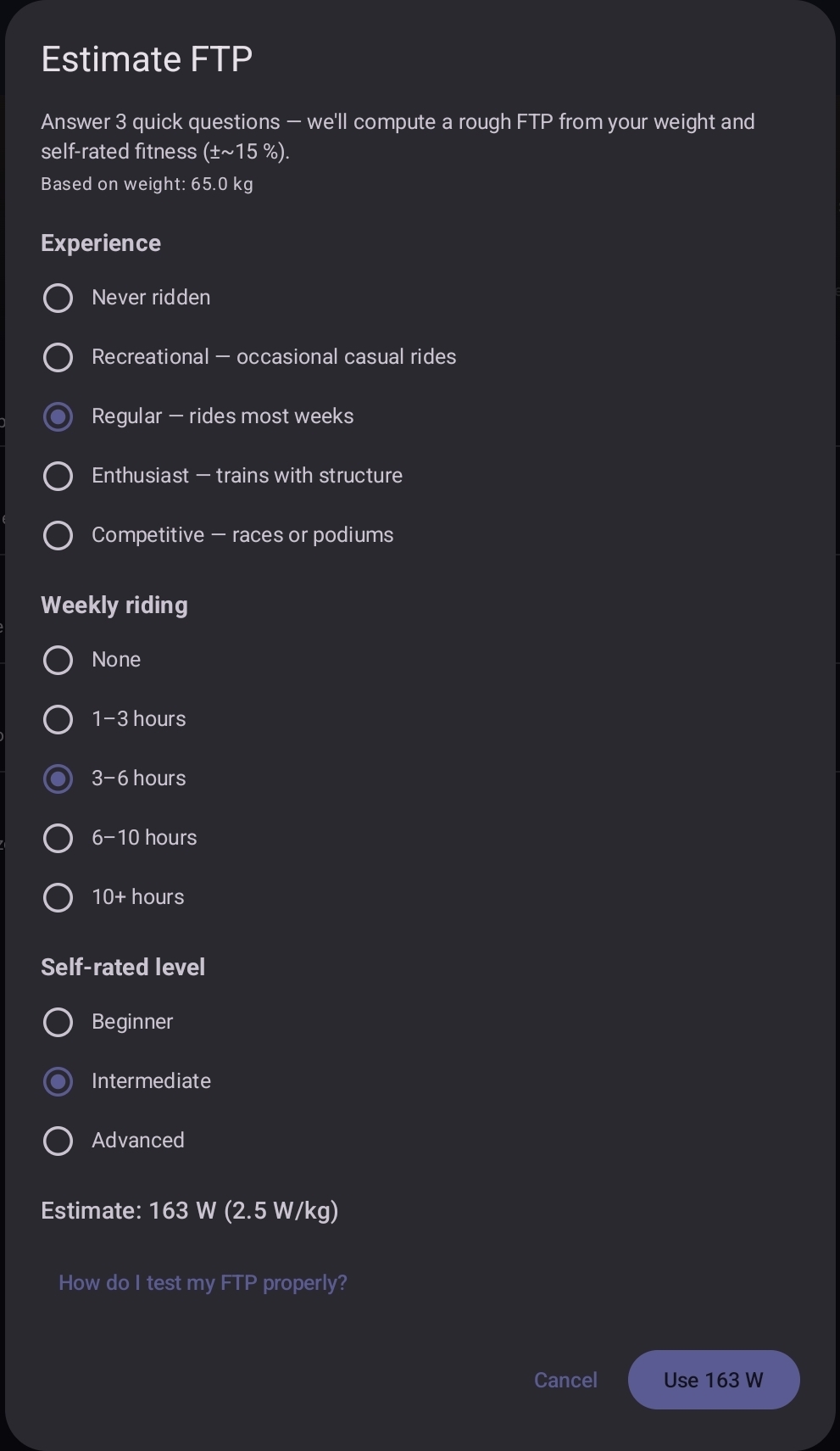
計測されたFTPがない場合、FTP行には推定…ボタンがあり、3つの質問のダイアログ(経験、週あたりの時間、自己評価レベル)を開きます。記録された体重に応じてスケーリングされた初期値を返し、おおよそ±15 %の精度です。… Wを使うをタップしてその値をFTP欄に入れてください。(先に体重を設定してください — 推定にはそれが必要です。)
自分で数値を選びたい場合は、適切な見当を付けることで始められます:
- 2.0 W/kg — レクリエーションライダー、構造化されたトレーニングは初めて。
- 2.5〜3.0 W/kg — 週に数時間ライドしている。
- 3.5+ W/kg — 定期的に持久走を行うサイクリスト。
あなたの体重(kg)を掛けてください。数回のライド後に調整します — ワークアウトの強度が、見当が高すぎたか低すぎたかを教えてくれます。トレーニングゾーンのページに完全な根拠があります。
FTPテスト(任意)
20分のタイムトライアルの精神的負担なしに計測されたFTPを得るには、アプリ内のランプテストを使います。ワークアウト選択画面のPowerタブからFTP Test (Ramp)を選んでください。テストは軽い負荷から始まり、Wattsを保てなくなるまで毎分10 Wずつ上がっていきます。アプリは、あなたが完了した最も高い分からFTPを設定します。
25〜30分ほど確保してください。フレッシュな日にスケジュールしてください。きつい1週間の後のランプテストは低めに出ます。
6. ワークアウトを選ぶ
ワークアウト選択画面には3つのタブがあります:
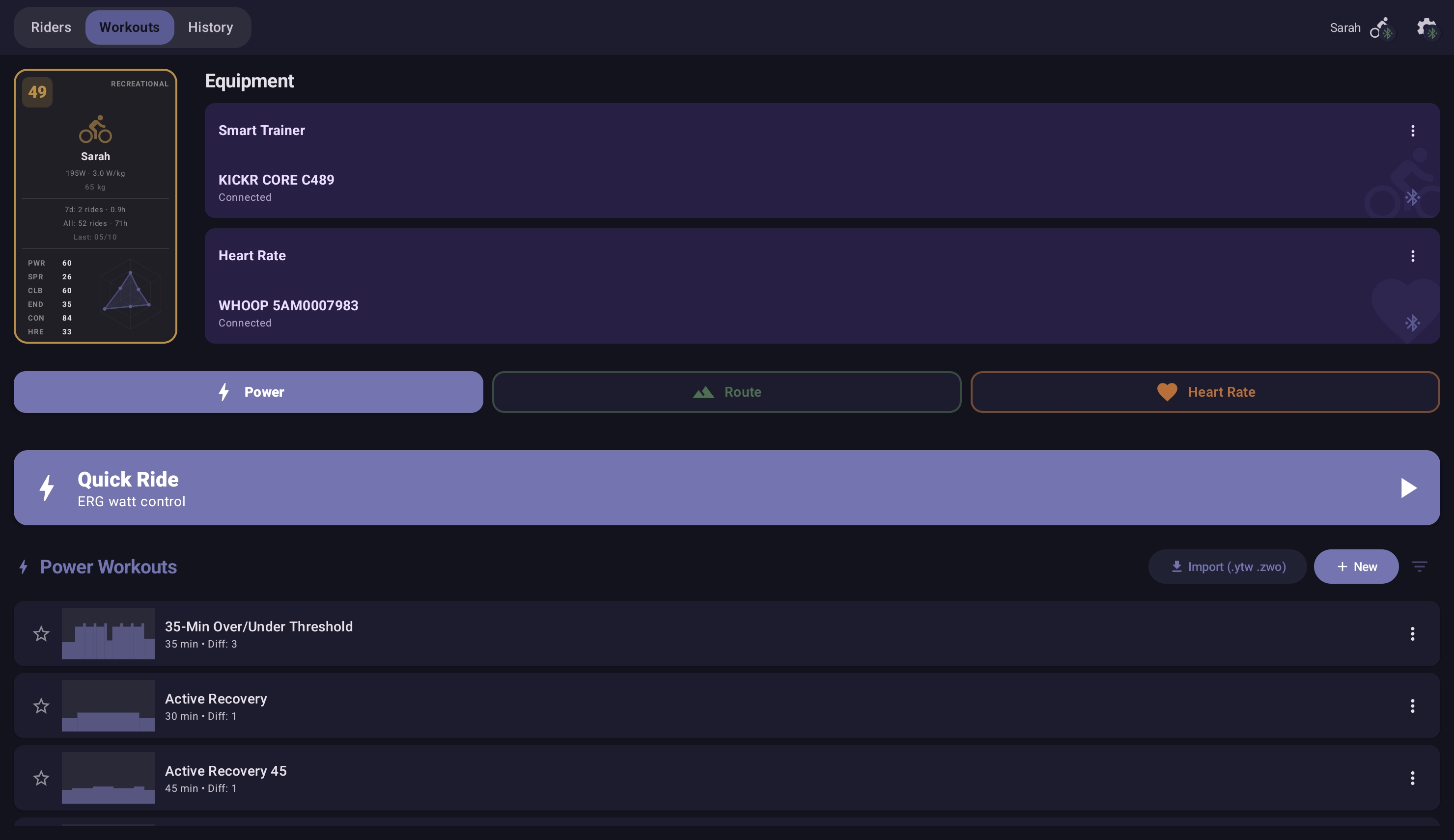
- Power — FTPに紐付いたインターバル。タブ上部のQuick Rideカードは、スクリプトを飛ばしたい場合に固定Wattsを保持します。
- Route — GPX / FIT / TCXファイルからの傾斜駆動シミュレーションライド。タブのFree Rideカードは、ルートをロードせずにシミュレーションモードを提供します。ルートガイドを参照してください。
- Heart Rate — Watts値ではなく心拍ゾーンを目標にするワークアウトです。トレーナーは、心拍を指定されたゾーンに保つようにパワーをライブで調整します — 体感でトレーニングし、心血管負荷に努力を導いてもらいたいときに便利です。タブのZone Rideカードは、HR Zone-Lockサーモスタットを介して単一の目標HRゾーンを保持します — Quick / Free / Zone Rideを参照してください。
最初のライドには、優しいものを選んでください — Z2持久力セッション、短いスイートスポットワークアウト、または無構造ライドカードのいずれかを軽い努力で。各タブには、かなり大きなバンドルライブラリ(数十のあらかじめ定義されたPower、Heart Rate、Routeワークアウト)が付いています。バンドルセットを超えると、いくつかの選択肢があります:
- Zwiftワークアウト(
.zwo)やコミュニティの.ytwファイルを、メール、Drive、または任意のファイルマネージャからの共有シート経由でインポートします。 - AI Workout Coachで生成します — 一行の説明で十分です。
- ビジュアルワークアウトエディターで自分で作る — パワーと時間のインターバルブロックをドラッグします。プリセットテンプレートが一般的な形を最初から用意します。
7. 最初のライドを完了する
ワークアウトをタップしてからSTARTを押します。ダッシュボードが表示され、ライブの地形ビジュアライゼーション、パワー / 心拍 / ケイデンスのパネル、下部に今後のインターバルのストリップが現れます。
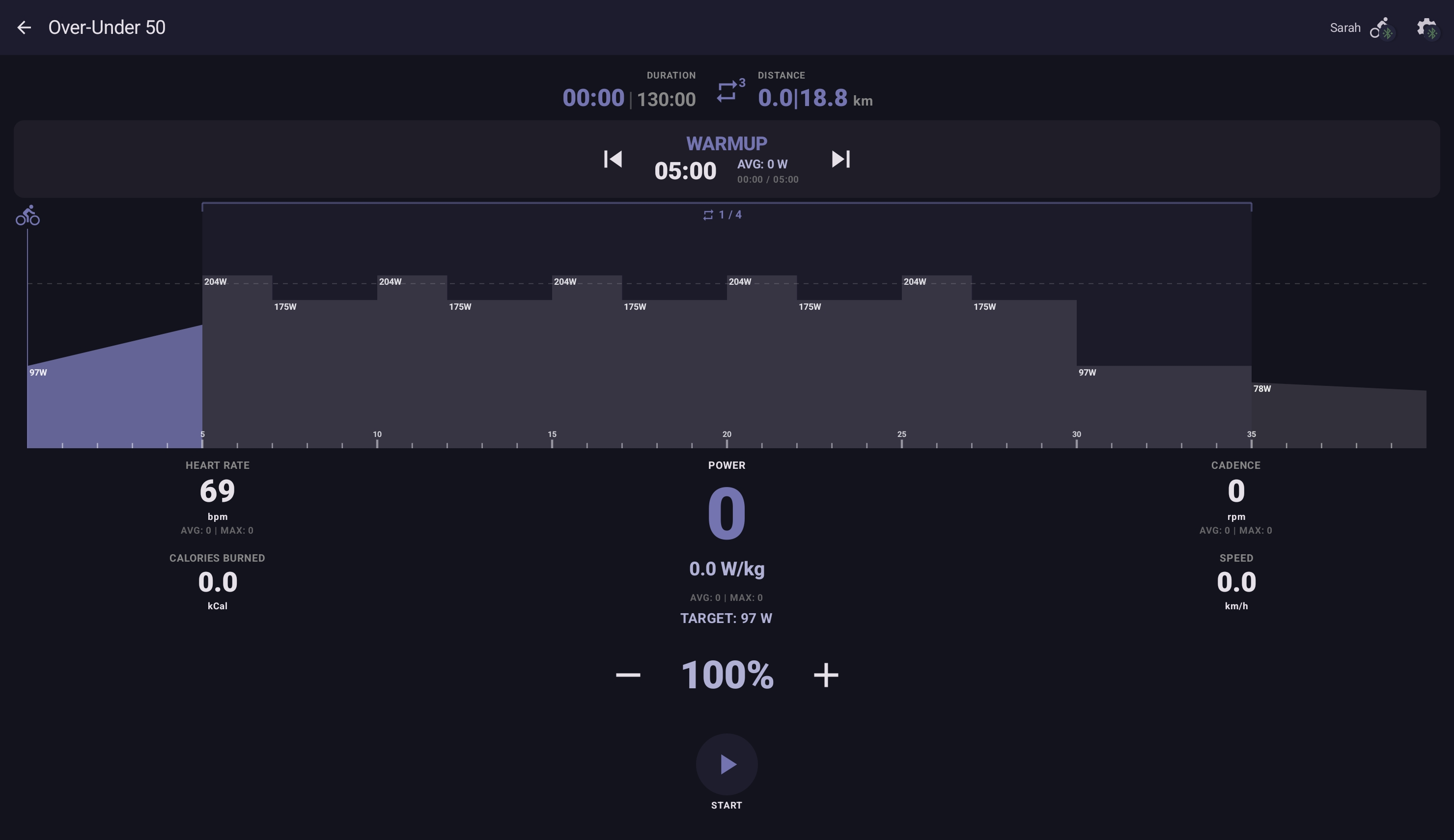
以下のメモは、構造化されたPowerワークアウトを選んだことを前提としています(最も一般的な最初の選択です)。Heart RateとRouteワークアウトは同じダッシュボードを共有しますが、独自のコントロールがあります — マニュアル & ガイドからリンクされている専用ガイドで扱っています。
- ケイデンスは重要です。トレーナーはERGモードであなたを目標Watts値に保ちます。ケイデンスはあなたが選びます。ほとんどのブロックでは80〜95 RPMを目指してください。ワークアウトが要求すれば、低ケイデンスブロックでは60〜70まで落としてください。
- 一時停止できます。画面をタップ → PAUSE。さっと水分補給する場合に便利です。ワークアウトは中断したところから再開します。
- 早めに終了できます。コックピットでFINISHをタップしてください。完了したブロックでセッションが保存されます。
- ワークアウトボディをループできます。コックピットのRepeatボタンをタップすると、メインインターバルの追加ループ回数(1×、2×、3×、∞)を切り替えられます。ウォームアップは最初に1回、クールダウンは最後のループ終了後に1回実行されます。バッジには残りの回数が表示されます。詳しくはWorkout Library → loop the whole workoutをご覧ください。
- 分割画面が使えます。ダッシュボードと並べて動画アプリを引き出せます — レース映像、音楽、バーチャルコース — メトリクスを失うことなく。
ワークアウトが終了すると、サマリーカードがセッションの指標を表示し — 以前にライドした構造化ワークアウトについては — 今回が自己ベストとどう比較するかを示します。初回ライドは定義によりPBになります。その後のライドは数値の横に「PBに対し+X bpm」または「−Y BPM、新しいPB!」と表示します。セッションは完全な指標の内訳と共にWorkout Historyに入ります。Stravaに接続している場合(プロフィール → Strava)、アップロードがバックグラウンドで開始します。
次のステップ
- ワークアウトライブラリを閲覧する — カテゴリ、それぞれの目的、インポート方法。
- Quick / Free / Zone Ride — 3つの無構造ライドモードとHR-Zoneサーモスタット。
- Personal Bests & Ghost Rider — アプリが上達を追跡し、ルートで以前のベストをリプレイする方法。
- ライダーと家族 — 家庭内ライダーの追加、ライダーカード、5セッション後にアンロックされる評価パネル、Family Leaderboard、家族ゴースト。
- AIプロンプトスキル — 平文の説明からワークアウトを生成する。
- トレーニングゾーン — 各ゾーンが何をもたらすか、いつFTPを再テストするか。
- ハードウェアガイド — 対応トレーナー、HRM、デバイスの推奨。
長期的な安心のために、補完的な2つの選択肢があります:
- Settings → Data → Export Device Backup は、すべてのライダーのプロフィール、セッション、自己ベスト、お気に入り、カスタムワークアウトを含む
.ytbackup.json.gzファイルを書き出します。最も完全なコピーです。 - Profile → Export My Data は、1人のライダーのデータを含む
.ytrider.json.gzファイルを書き出します。履歴を共有したり、1人のライダーをデバイス間で移動するときに便利です。
どちらのファイルもSettings → Data → Import Backupから復元できます。ライダー単位のファイル(.ytrider.json.gz)は、ユーザー選択 → Add Rider → Import from fileからも、または既存のライダーで Profile → Data → Import & Merge から、ファイルのセッションとPBをそのライダーに統合する形でも復元できます。定期的にエクスポートを実行する価値があります。