
Per iniziare
Ultimo aggiornamento: 2026-05-10
Your Trainer è un'app di ciclismo indoor multi-ciclista per tablet Android. Controllo dello smart trainer con dati locali + controllo locale. Acquisto unico.
Dall'installazione alla prima pedalata completata in circa trenta minuti. Questa pagina ti guida nei sette passaggi in ordine; ogni passaggio è questione di un paio di tap, una volta che sai dove guardare.
1. Checklist hardware
Ti servono tre cose pronte all'uso prima della prima pedalata:
- Un dispositivo Android con Android 10 o successivo. Va bene qualsiasi tablet; uno schermo da 10 pollici o più grande dà la dashboard più leggibile. L'app gira anche su smartphone — comodo quando non hai un tablet a portata di mano.
- Uno smart trainer che supporti FTMS. La maggior parte dei trainer direct-drive moderni lo supporta; la guida hardware spiega cosa cercare.
- Un cardiofrequenzimetro (opzionale, ma utile). Va bene qualsiasi fascia toracica o da braccio Bluetooth. Opzionale per le pedalate Power e Route; richiesto per gli allenamenti HR-Zone.
2. Installazione e permessi
Installa Your Trainer da Google Play. Al primo avvio l'app chiede uno o due permessi:
- Dispositivi nelle vicinanze su Android 12+, o Posizione su Android 10–11. Necessario per la scansione Bluetooth. Your Trainer non legge né memorizza mai la tua posizione; le versioni più vecchie di Android semplicemente bloccano il Bluetooth dietro a quel permesso. Concederlo è la strada da seguire.
- Notifiche su Android 13+. Usate per le notifiche di stato della pedalata e per lo stato dell'upload su Strava. Opzionale.
3. Connetti il tuo smart trainer
Sveglia il trainer (la maggior parte dei direct-drive si sveglia con un quarto di pedalata) e verifica che il Bluetooth sia attivo. Nell'app, apri la schermata di selezione allenamento e tocca l'Equipment Hub. Il tuo trainer dovrebbe comparire entro pochi secondi; toccalo. Lo slot mostra Connecting… per un attimo, poi si stabilizza su Connected con un badge di stato in basso a destra dello slot, nel colore d'accento dell'app.
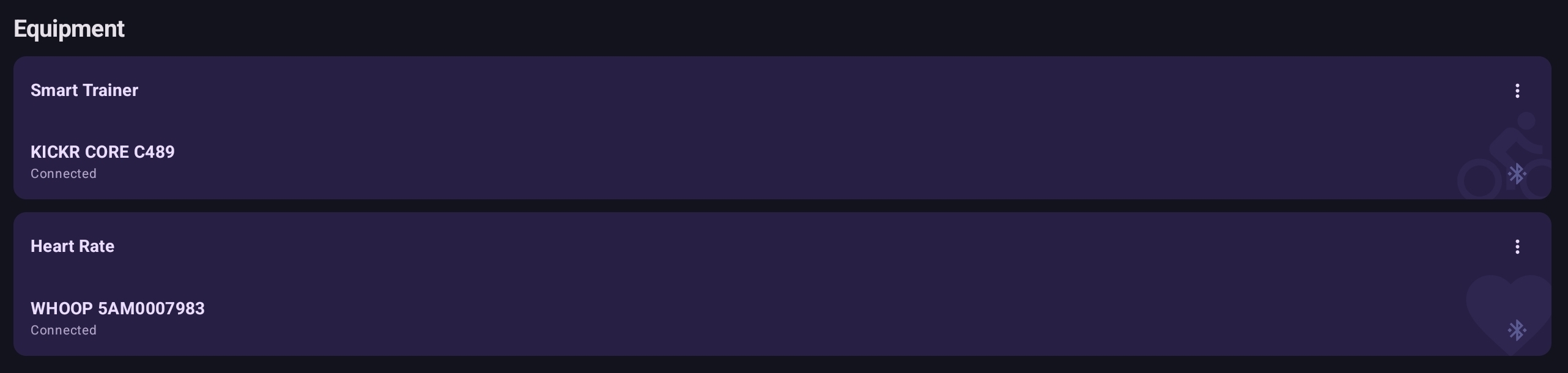
Il trainer viene salvato come tuo Preferred Smart Trainer (visibile più tardi sotto Impostazioni → Hardware). Al prossimo avvio si auto-connette senza scansione. Se il trainer era spento o in sleep quando hai aperto l'app, lo slot riporta invece Tap to reconnect — sveglia il trainer e tocca lo slot per riprovare.
Ogni slot dell'Equipment Hub ha un menu ⋮ nella riga del titolo, con Forget device (rimuove il dispositivo preferito salvato così puoi connetterne uno diverso), Change device (apre lo scanner per sceglierne un altro) e Device info (nome, indirizzo, stato della connessione). Lo stesso menu si apre anche con una pressione lunga, se preferisci.
4. Connetti il tuo HRM (opzionale)
Stesso flusso: dalla schermata di selezione allenamento, tocca l'Equipment Hub e scegli un cardiofrequenzimetro. Inumidisci leggermente i contatti della fascia toracica per primo — il sudore conduce; i contatti asciutti spesso non si connettono.
Opzionale per le pedalate Power e Route — funzionano bene anche senza — ma utile anche lì: il costo in frequenza cardiaca sui Record personali, l'efficienza FC sulla scheda del ciclista e il carattere Z2 / Z4 di un Intervallo traggono tutti vantaggio dai dati FC. Gli allenamenti HR-Zone sono l'unico caso che richiede un HRM.
Il monitor scelto viene salvato sul tuo profilo di ciclista come Preferred Heart Rate Monitor (visibile più tardi sotto Profilo → Connessi) così si auto-connette all'avvio. Puoi tornare a questo passaggio quando vuoi — le impostazioni del trainer restano dove sono.
5. Imposta la tua FTP
La tua FTP ancora ogni allenamento di potenza — Resistenza Z2, Sweet Spot, Intervalli di Soglia derivano tutti da lì. Impostala in Profilo → FTP.
Se non hai una FTP misurata, la riga FTP ha un pulsante Estimate… che apre un dialogo a tre domande (esperienza, ore settimanali, livello auto-valutato). Restituisce una cifra di partenza scalata in base al tuo peso registrato, accurata circa al ±15 %. Tocca Use … W per inserire il valore nel campo FTP. (Imposta prima il tuo peso — lo stimatore ne ha bisogno.)
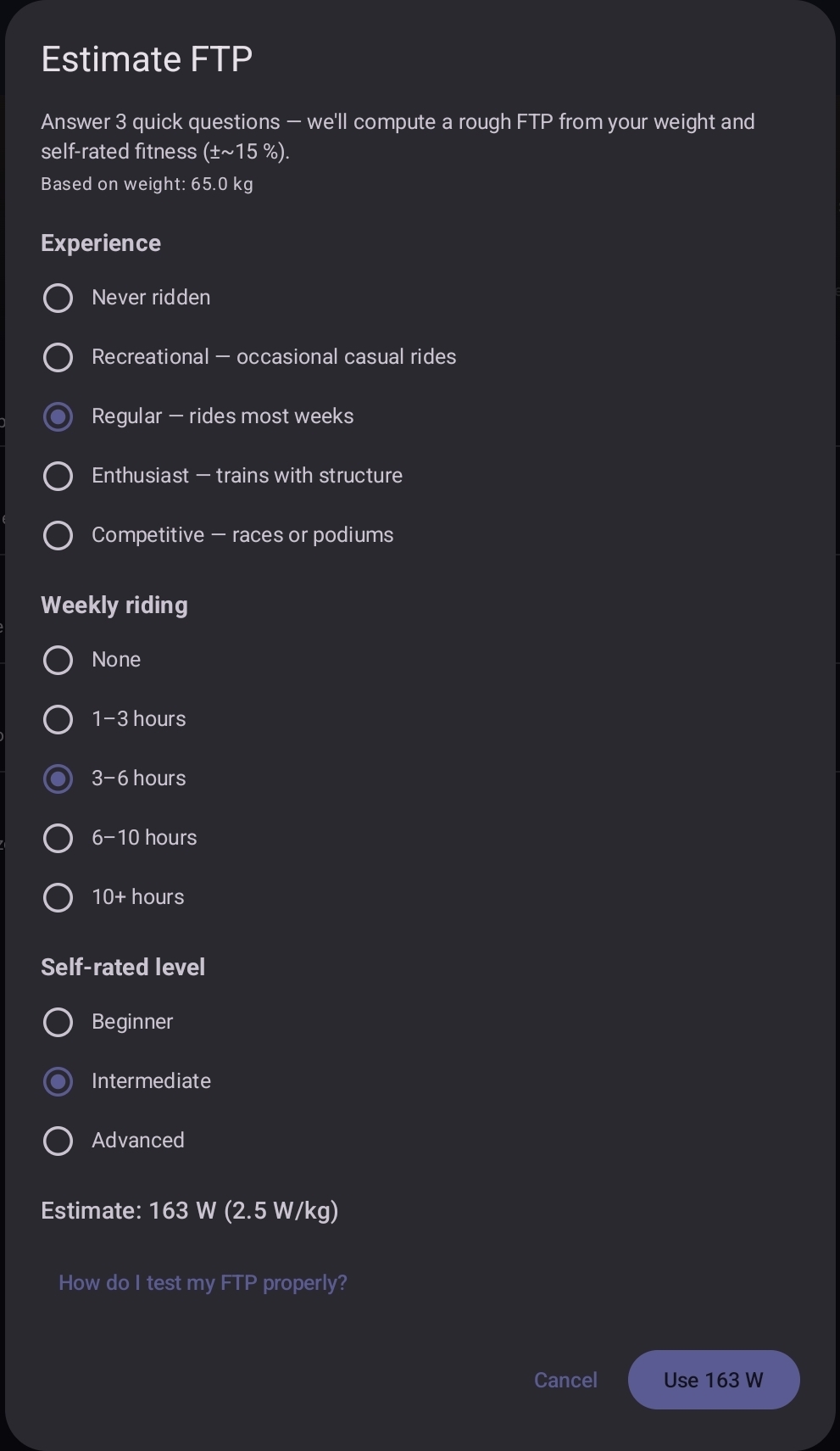
Se preferisci scegliere un numero da te, una stima ragionata ti fa partire:
- 2.0 W/kg — ciclista amatoriale, alle prime armi con l'allenamento strutturato.
- 2.5–3.0 W/kg — diverse ore di pedalata a settimana.
- 3.5+ W/kg — ciclista di Resistenza regolare.
Moltiplica per il tuo peso in kg. Affina dopo qualche pedalata — l'intensità dell'allenamento ti dirà se la stima era alta o bassa. La pagina zone di allenamento ha tutto il ragionamento.
Test FTP (opzionale)
Per una FTP misurata senza il costo mentale di una prova a tempo da 20 minuti, usa il Ramp Test integrato nell'app. Dalla schermata di selezione allenamento scegli FTP Test (Ramp) sotto la scheda Power. Il test parte facile e sale di 10 W al minuto finché non riesci più a tenere il wattaggio; l'app imposta la tua FTP a partire dall'ultimo minuto completato.
Calcola circa 25–30 minuti. Programmalo per un giorno fresco; i Ramp Test dopo una settimana dura sottostimano.
6. Scegli un allenamento
La schermata di selezione allenamento ha tre schede:
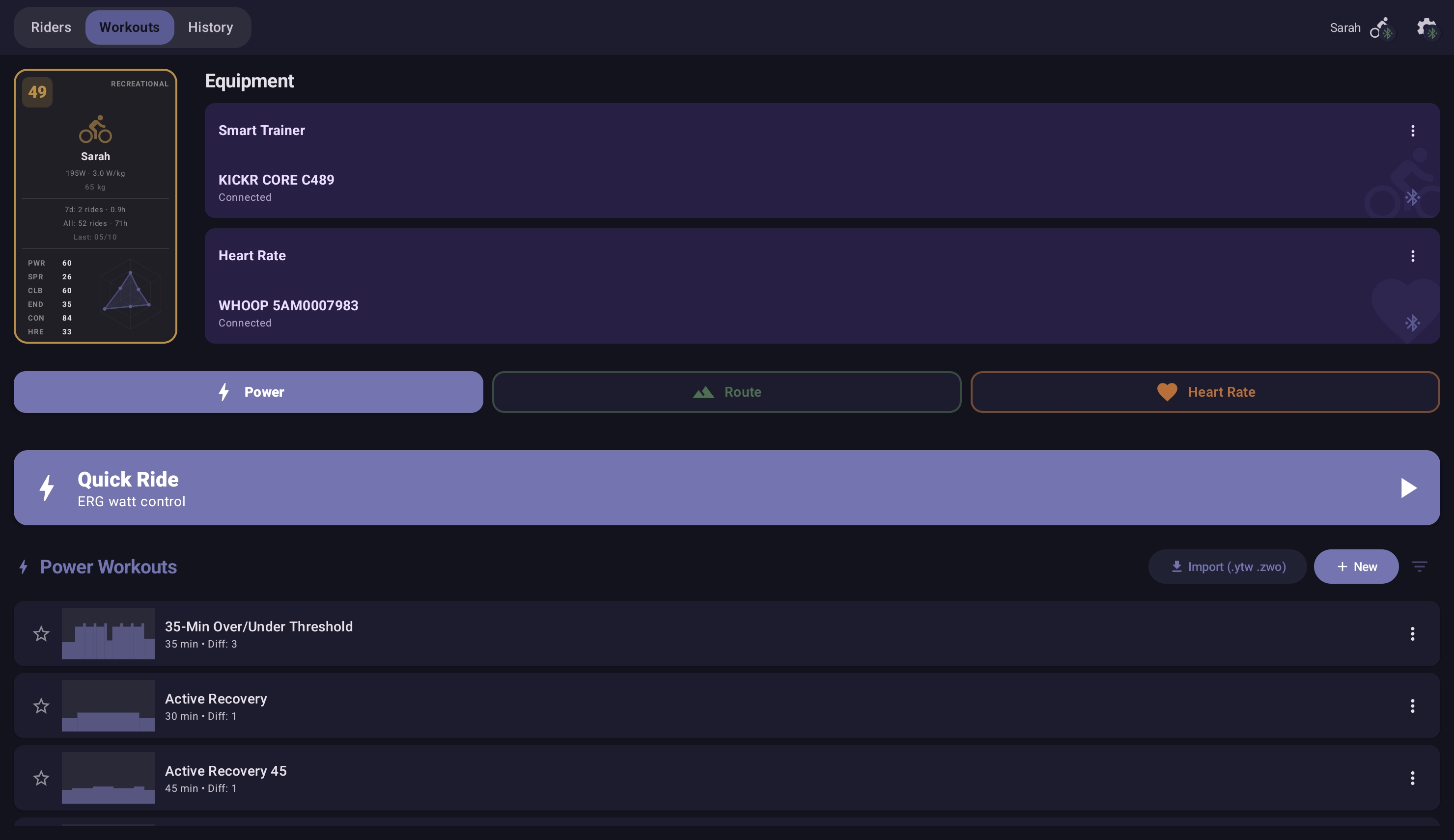
- Power — Intervalli ancorati alla FTP. La card Quick Ride in cima alla scheda mantiene un wattaggio fisso se preferisci saltare lo schema.
- Route — pedalate in modalità simulazione guidate dalla pendenza, da file GPX / FIT / TCX. La card Free Ride della scheda ti dà la modalità simulazione senza un percorso caricato. Vedi la guida ai percorsi.
- Heart Rate — allenamenti che puntano alle zone di frequenza cardiaca invece che al wattaggio. Il trainer regola la potenza in tempo reale per tenere la tua FC nelle zone prescritte — utile quando vuoi allenarti a sensazione e lasciare che sia il carico cardiovascolare a guidare lo sforzo. La card Zone Ride della scheda mantiene una singola zona FC target tramite il termostato HR Zone-Lock — vedi Quick / Free / Zone Ride.
Per una prima pedalata, scegli qualcosa di tranquillo — una sessione di Resistenza Z2, un breve allenamento Sweet Spot, o una delle card di pedalata libera a uno sforzo facile. Ogni scheda è fornita con una libreria inclusa di buone dimensioni (decine di allenamenti predefiniti Power, Heart Rate e Route). Oltre a quelli inclusi hai diverse opzioni:
- Importa allenamenti Zwift (
.zwo) o file.ytwdella community tramite il foglio di condivisione da email, Drive o un qualsiasi gestore file. - Genera un allenamento con l'AI Workout Coach — basta una descrizione di una riga.
- Costruisciti il tuo nell'editor visuale degli allenamenti — trascina blocchi di Intervallo per potenza e durata; i template predefiniti propongono le forme più comuni.
7. Completa la tua prima pedalata
Tocca l'allenamento, poi START. Compare la dashboard con la visualizzazione del terreno in tempo reale, il tuo pannello potenza / FC / Cadenza e la striscia degli Intervalli in arrivo in basso.
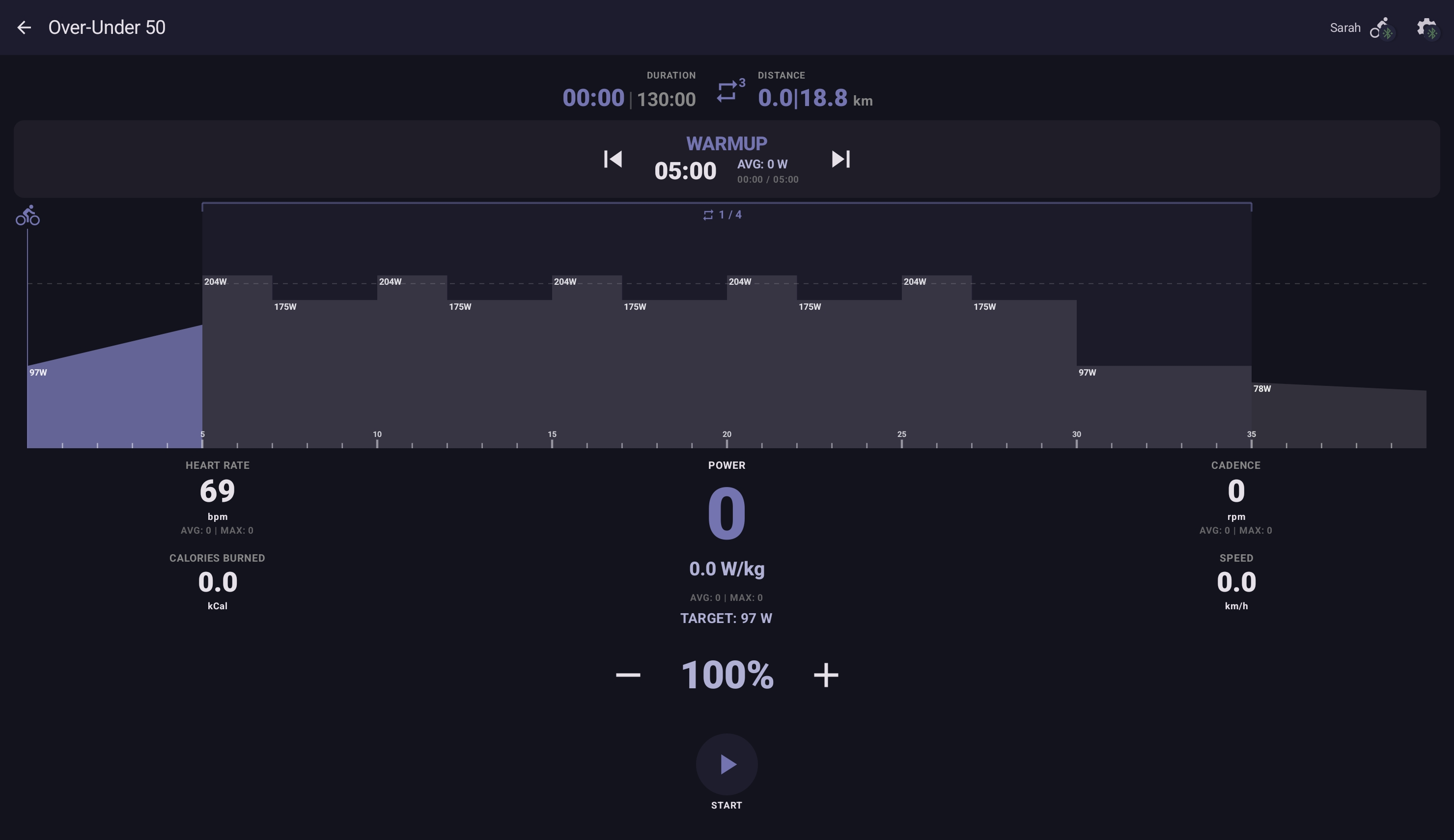
Le note seguenti danno per scontato che tu abbia scelto un allenamento Power strutturato (la prima scelta più comune). Gli allenamenti Heart Rate e Route condividono la stessa dashboard ma hanno controlli propri — coperti nelle guide dedicate linkate da Manuale & Guide.
- La Cadenza conta. Il trainer ti tiene a un wattaggio target in modalità ERG; la Cadenza la scegli tu. Punta a 80–95 RPM per la maggior parte dei blocchi; scendi a 60–70 nei blocchi a bassa Cadenza, se l'allenamento lo richiede.
- Puoi mettere in pausa. Tocca lo schermo → PAUSE. Utile per una breve pausa acqua; l'allenamento riprende da dove l'hai lasciato.
- Puoi terminare in anticipo. Tocca FINISH nel cockpit. La sessione viene salvata con i blocchi che hai completato.
- Puoi ripetere il corpo dell'allenamento. Tocca il pulsante Ripeti del cockpit per scorrere le ripetizioni aggiuntive degli Intervalli principali — 1×, 2×, 3× o ∞. Il Riscaldamento viene eseguito una volta all'inizio, il Defaticamento una volta alla fine dopo l'ultimo loop. Il badge mostra le ripetizioni rimanenti. Trattazione completa su Libreria di allenamenti → ripeti l'intero allenamento.
- Lo split-screen funziona. Affianca un'app video alla dashboard — riprese di gare, musica, un percorso virtuale — senza perdere le metriche.
Quando l'allenamento finisce, una card di riepilogo mostra le metriche della sessione e — per gli allenamenti strutturati che hai già fatto in passato — il confronto con il tuo record personale. Le pedalate fatte per la prima volta diventano il RP per definizione; quelle successive mostrano "+X bpm vs RP" oppure "−Y BPM, nuovo RP!" accanto ai numeri. La sessione finisce nella tua Cronologia allenamenti con il dettaglio completo delle metriche. Se hai connesso Strava (Profilo → Strava), l'upload parte in background.
Cosa fare dopo
- Sfoglia la libreria di allenamenti — categorie, a cosa serve ognuno, come importarli.
- Quick / Free / Zone Ride — le tre modalità di pedalata libera e il termostato HR-zone.
- Record personali & Ghost Rider — come l'app traccia i miglioramenti e ripropone il tuo miglior tempo precedente sui percorsi.
- Ciclisti & famiglia — aggiungere ciclisti della famiglia, la scheda del ciclista, il pannello di valutazione che si sblocca dopo cinque sessioni, il Family Leaderboard e i fantasmi di famiglia.
- Skill per i prompt AI — genera allenamenti da descrizioni in testo semplice.
- Zone di allenamento — cosa offre ogni zona, quando rifare il test della FTP.
- Guida hardware — trainer supportati, HRM, raccomandazioni sui dispositivi.
Per la tranquillità a lungo termine, due opzioni complementari:
- Impostazioni → Dati → Export Device Backup scrive un file
.ytbackup.json.gzcon il profilo, le sessioni, i record personali, i preferiti e gli allenamenti personalizzati di ogni ciclista. La copia più completa. - Profilo → Export My Data scrive un file
.ytrider.json.gzcon i dati di un singolo ciclista. Utile per condividere il tuo storico o spostare un singolo ciclista tra dispositivi.
Entrambi i file si ripristinano via Impostazioni → Dati → Import Backup. Un file per singolo ciclista (.ytrider.json.gz) si ripristina anche via Selezione utente → Aggiungi ciclista → Import from file, oppure via Profilo → Dati → Import & Merge su un ciclista esistente per fondere le sessioni e i RP del file in quel ciclista. Vale la pena fare un export ogni tanto.