
Skill per i prompt AI
Ultimo aggiornamento: 2026-06-14
Your Trainer è un'app di ciclismo indoor multi-ciclista per tablet Android. Controllo dello smart trainer con dati locali + controllo locale. Acquisto unico.
L'AI Workout Coach genera un allenamento strutturato a partire da una descrizione in testo semplice. Più chiaro è il prompt, migliore è il risultato. Pochi schemi ti portano quasi a destinazione; il resto è questione di gusto.
.ytw file and runs the training-load math. Format-hallucination errors drop to near zero; history answers stop drifting between sessions.Cosa vede davvero l'AI Coach
Questa sezione riguarda la generazione degli allenamenti — l'AI Workout Coach che lanci da una scheda di allenamento. L'History Assistant nella schermata Workout History è un flusso separato con input diversi; vedi Chiedi all'AI Coach del tuo storico più sotto.
Per la generazione degli allenamenti, l'AI vede, nell'ordine:
- Il testo che hai scritto.
- La scheda da cui hai lanciato la generazione — Power o Heart Rate. La scheda Power restituisce intervalli espressi come percentuale di FTP; la scheda Heart Rate restituisce intervalli ancorati alle zone (Z1–Z5).
- La tua locale corrente (così sceglie la lingua per le etichette degli intervalli e i suggerimenti).
Gli allenamenti Power tornano come percentuali di FTP (ad esempio targetPowerPercent: 90 per un blocco Sweet Spot); il tuo trainer applica la tua FTP memorizzata in locale al momento della pedalata per tradurla in watt. Lo stesso allenamento generato funziona quindi correttamente sia per un ciclista da 200 W sia per uno da 300 W — wattaggi diversi, stesso sforzo relativo. Passa un file .ytw a un amico e funzionerà anche per lui.
Se un allenamento deve adattarsi a un contesto — gli allenamenti della settimana scorsa, il tuo stile di pedalata abituale, un piano pluri-settimanale che stai seguendo — metti il contesto nel prompt.
Anatomia di un buon prompt
I prompt vaghi producono allenamenti generici. I prompt specifici ne producono di mirati. Cinque componenti su cui vale la pena essere espliciti:

| Componente | Esempio | Perché aiuta |
|---|---|---|
| Durata totale | "60 minuti totali" | Il modello, di default, va sui 45–60 minuti se non lo specifichi. Indicalo sempre se vuoi qualcosa di diverso. |
| Intensità | "95–100 % FTP per i blocchi di lavoro" | "Duro" è ambiguo. Un intervallo di wattaggio è concreto. |
| Struttura | "Due intervalli da 20 minuti con 5 minuti di recupero in mezzo" | Definisce direttamente la forma dell'intervallo. |
| Cadenza target | "Cadenza bassa, 60–70 RPM" | Opzionale. Utile per salite a bassa cadenza o esercizi ad alta cadenza. |
| Suggerimenti del coach | "Aggiungi suggerimenti motivazionali durante i blocchi di lavoro" | Il modello inserirà brevi sovrimpressioni di testo negli intervalli. |
Confronta:
- Vago: "Un allenamento di soglia."
- Meglio: "60 minuti di lavoro alla soglia con due intervalli da 20 minuti al 95–100 % FTP e un riscaldamento lungo."
Libreria di schemi
Prompt testati che producono risultati ragionevoli. Copia, incolla, regola i numeri.
Resistenza Z2
90 minutes of steady Z2 endurance at 65–72 % FTP.
10-minute warm-up ramping from 50 % to 65 %, then steady,
with a 5-minute cooldown.
Sweet Spot
60 minutes total. 15-minute warm-up, then two 18-minute
sweet-spot blocks at 90 % FTP with 5 minutes of Z2 between.
Cool down for the rest.
Soglia (2×20, 4×8)
2×20 at threshold: 75 minutes total, 15-minute warm-up, two
20-minute intervals at 95–100 % FTP separated by 8 minutes
of recovery, then cool down.
4×8 at threshold: 60 minutes total, 12-minute warm-up,
four 8-minute intervals at 100 % FTP with 4 minutes recovery
between, cool down for the rest.Over-under
Over-unders: 60 minutes total, 12-minute warm-up, three sets
of (3 minutes at 95 % FTP / 1 minute at 105 % FTP) with no
recovery within a set, 5 minutes Z2 between sets, cool down.
VO2 max
VO2max session, 50 minutes total. 15-minute warm-up, then
five 3-minute intervals at 115 % FTP with 3 minutes of easy
spinning between. Cool down at the end.
Microburst
Microbursts: 45 minutes total. 10-minute warm-up, then 20
minutes of 30 seconds at 130 % FTP / 30 seconds at 50 % FTP
back to back. 15-minute cool-down.
Piramide
Pyramid: 60 minutes total. 12-minute warm-up, then 1, 2, 3,
4, 3, 2, 1 minute Z5 efforts at 115 % FTP with equal-duration
recovery between. Cool down for the rest.
Recupero
30-minute recovery ride. Steady Z1 at 50 % FTP throughout,
high cadence (95–100 RPM). No intervals, no surges.
Test FTP
FTP test, 20-minute protocol: 15-minute warm-up with three
1-minute openers at 110 % FTP near the end, 5 minutes easy,
then 20 minutes all-out at 100 % FTP, then 10-minute cooldown.
Per la variante più morbida del ramp test, usa l'allenamento FTP Test (Ramp) incluso nella scheda Power — è calibrato sul flusso di aggiornamento FTP dell'app.
Simulazione di gara
90-minute race simulation: 15-minute warm-up, then alternating
between Z2 base (70 % FTP) and unpredictable surges — random
20-second to 90-second efforts at 110–130 % FTP every few
minutes. Steady Z2 cooldown at the end.
Prompt HR-Zone vs Power
Per le sessioni guidate dalla frequenza cardiaca, genera dalla scheda Heart Rate — il contesto di chiamata dell'editor determina la forma dell'output, quindi il risultato saranno fasce HR-zone invece di percentuali di potenza. Usa i numeri delle zone nel prompt:
30 minutes of zone-2 endurance with two 3-minute zone-4
surges in the middle.
45 minutes total. Zone-2 base for 30 minutes, then 10 minutes
zone-3 tempo, then 5 minutes zone-2 cooldown.L'output basato sulla frequenza cardiaca si stabilizza lentamente rispetto alla potenza, quindi gli allenamenti HR-zone danno al ciclista più tempo per assestarsi in una zona — mantieni i blocchi a 3+ minuti per le zone steady, 1+ minuto anche per le accelerazioni.
Prompt per i suggerimenti del coach
I suggerimenti del coach sono brevi sovrimpressioni di testo che compaiono nel cockpit durante una pedalata. Chiedili esplicitamente:
Threshold intervals with motivation cues during the work
blocks — "stay smooth", "find your rhythm", that kind of
thing.
VO2max session with cadence and form reminders — call out
the start of each interval and remind me to stay relaxed in
the shoulders.I suggerimenti vengono salvati insieme all'intervallo. Puoi modificarli nell'editor visuale dopo la generazione se le scelte dell'AI non rispecchiano il tuo gusto.
Note sui provider
Your Trainer supporta tre provider AI. Tutti producono JSON .ytw valido, ma ognuno ha delle particolarità strutturali da conoscere.
Gemini (default)
Gemini Flash è veloce ed economico; Gemini Pro è più lento e più riflessivo. Il modello di default gestisce bene l'output strutturato, quindi il parsing JSON raramente fallisce. Particolarità: Gemini a volte aggiunge testo di contorno attorno al JSON; il parser lo rimuove, quindi è invisibile per il ciclista.
OpenAI
Il modello di default è gpt-4o. La qualità dell'output è costante e l'affidabilità strutturale è alta. I limiti sui token rendono i prompt molto lunghi (descrizioni di settimane di allenamento su più paragrafi) più soggetti al troncamento — per ottenere i risultati migliori, mantieni il prompt su poche frasi.
Claude
Il modello di default è claude-sonnet-4-6. Forte sulle parti dell'output dalla forma più discorsiva (i testi dei suggerimenti suonano più naturali) e bravo a rispettare vincoli articolati. Leggermente più lento di Gemini Flash; comparabile a OpenAI.
Cambiare provider
Impostazioni → AI Coach → Provider. Puoi anche sovrascrivere il nome del modello di default per ciascun provider — utile se è uscito un modello più recente e vuoi provarlo prima che vengano aggiornati i default dell'app.
Base URL personalizzato per OpenAI (self-hosted)
Se gestisci tu un endpoint API compatibile con OpenAI — LM Studio, Ollama, llama.cpp, un proxy aziendale — Impostazioni → AI Coach → OpenAI Base URL ti permette di puntarci Your Trainer. Inserisci l'endpoint alternativo, lascia la chiave API come si aspetta il tuo endpoint (o vuota per gli endpoint che non la richiedono), e i prompt finiranno lì invece che su openai.com. Utile per tenere la generazione AI interamente sulla tua rete locale.
Traduzione automatica degli allenamenti importati
Quando importi un allenamento creato in un'altra lingua — un file .ytw con etichette e suggerimenti in inglese, ma tu usi l'app in italiano — la schermata di dettaglio dell'allenamento mostra un pulsante Traduci accanto alle stringhe nella lingua originale. Toccarlo invia nomi, descrizioni, etichette e suggerimenti al provider AI configurato e riscrive la traduzione nel blocco delle stringhe dell'allenamento.
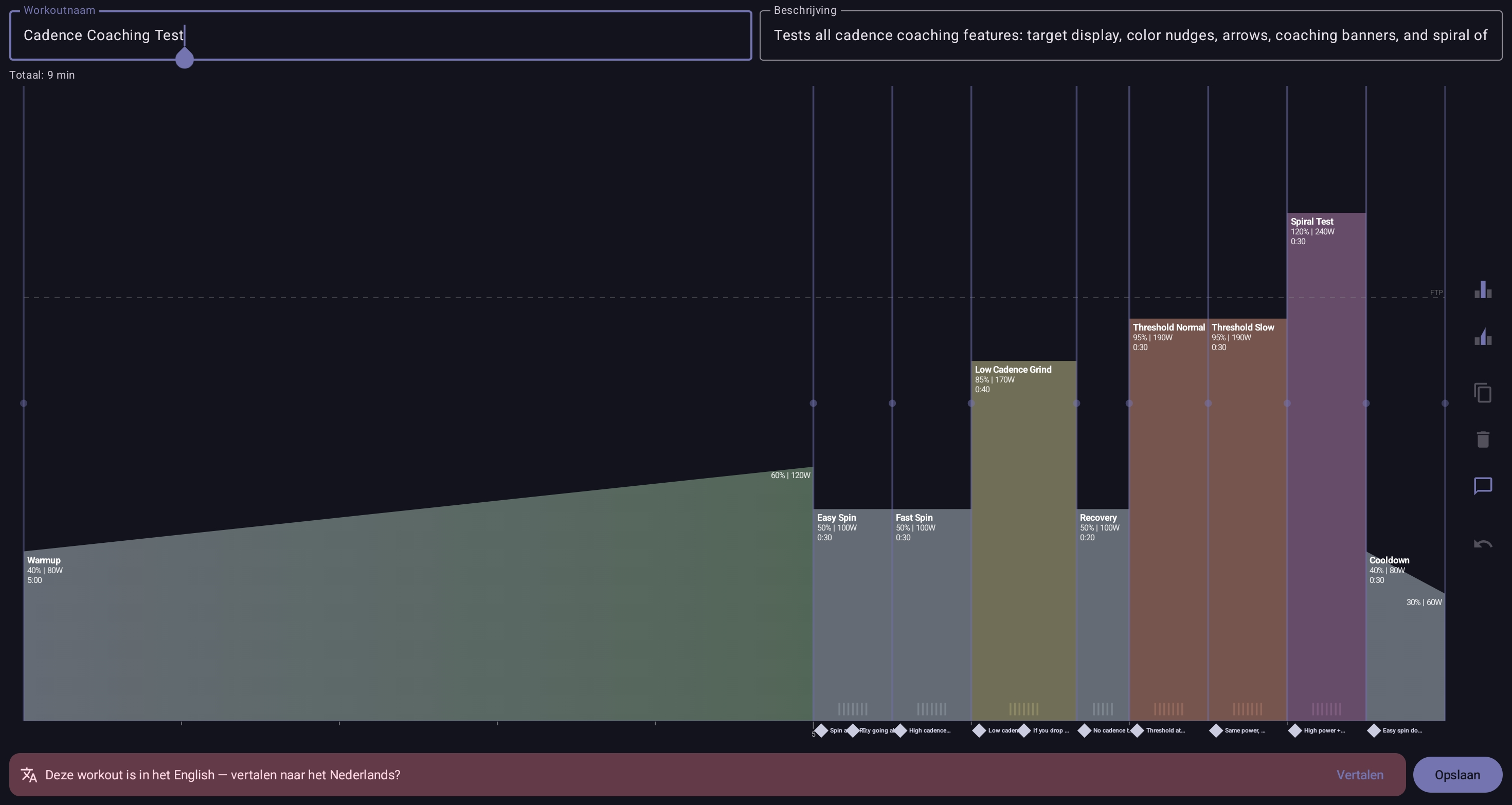
Le stringhe tradotte rimangono salvate insieme all'allenamento, quindi la prossima volta che lo apri vedi direttamente la versione localizzata. Le stringhe originali vengono preservate — la traduzione aggiunge una locale in più invece di sostituire l'originale. Richiede una chiave API per l'AI (Impostazioni → AI Coach).
Chiedi all'AI Coach del tuo storico
Lo stesso provider AI che hai configurato per la generazione degli allenamenti può anche rispondere a una domanda sul tuo storico di allenamento. Apri la schermata Workout History e usa il campo Ask AI Coach — scrivi una domanda, ottieni una risposta testuale che riassume le tue sessioni e i tuoi record personali. Prompt utili:
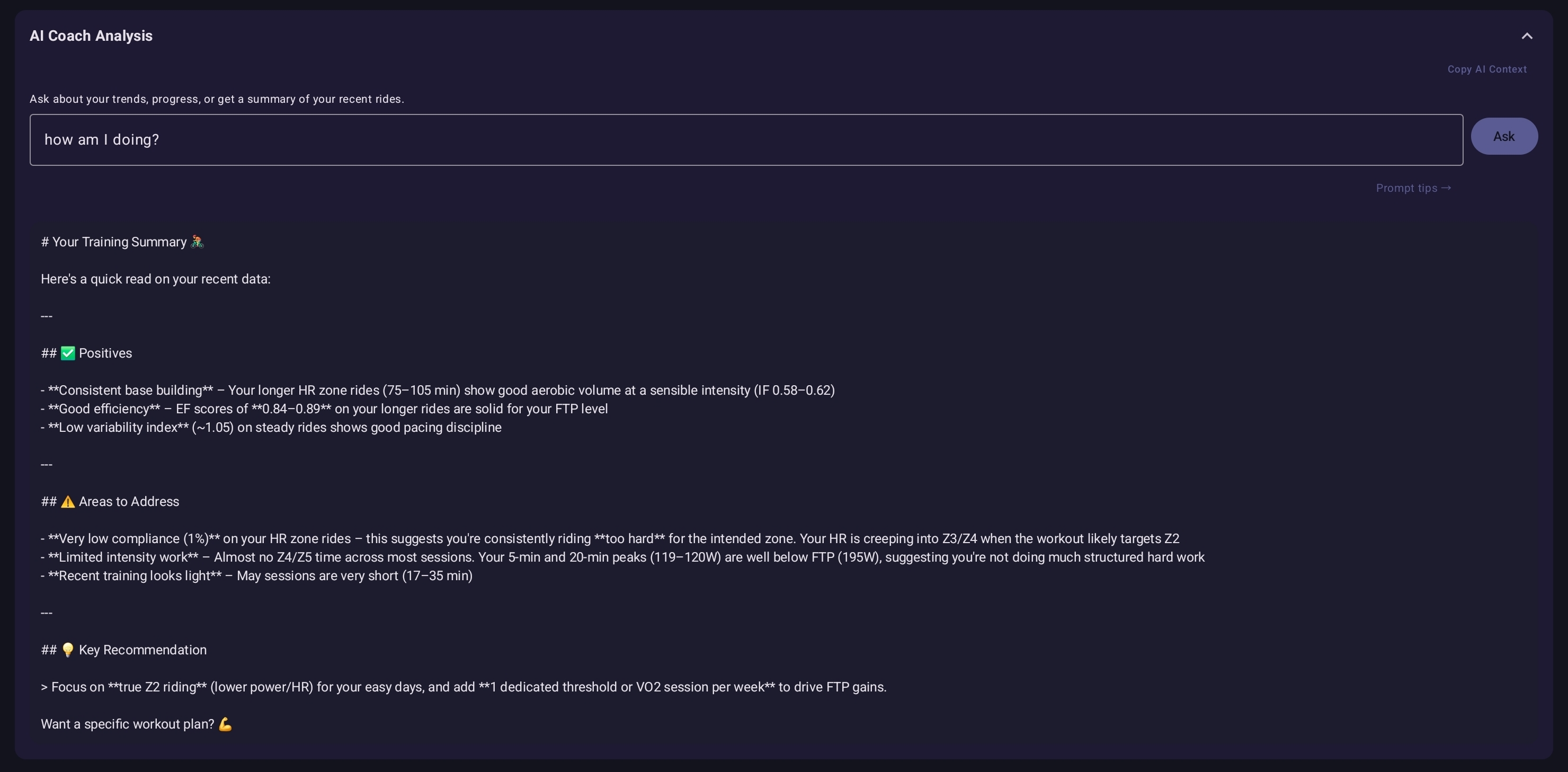
- "Qual è stata la pedalata più dura di questo mese?"
- "Sto migliorando negli allenamenti di soglia?"
- "Come si confronta la mia potenza media in Z2 nelle ultime quattro settimane?"
- "Mostrami i miei migliori percorsi per efficienza."
Cosa viene inviato al provider. L'History Assistant invia la tua FTP, il peso (se impostato), la frequenza cardiaca massima (se impostata) e la preferenza di unità di misura, più un riepilogo delle tue ultime ~10 sessioni — data, tipo di allenamento, durata, distanza e dislivello dove registrati, potenza media e FC, lavoro totale, e tutte le metriche derivate che sono state calcolate (potenza normalizzata, intensity factor, indice di variabilità, TSS, picco di potenza per durate standard da 5s a 20m, fattore di efficienza, tempo in ciascuna zona FC, punteggi di compliance e recupero). Limitato al solo ciclista attivo. Se preferisci tenere queste informazioni del tutto fuori dal provider, non usare l'History Assistant.
È in sola lettura — l'AI riassume, confronta e fa emergere tendenze ma non può modificare i tuoi dati, eliminare sessioni o modificare allenamenti. Disponibile sui piani Pro e Family.
Modificare a mano l'output dell'AI
L'output dell'AI finisce direttamente nell'editor visuale degli allenamenti — ogni intervallo, suggerimento e target di cadenza è un blocco normale che puoi trascinare, duplicare o eliminare. Per modifiche più articolate, salva l'allenamento, esportalo in .ytw e modifica il JSON direttamente usando lo schema dell'allenamento come riferimento.
Uno schema comune: genera un allenamento più o meno corretto, poi rifinisci a mano uno o due intervalli (un riscaldamento più lungo, una forma di recupero leggermente diversa) senza tornare dall'AI. Più veloce che provare a fare prompt-engineering della sessione esatta.
Quando l'AI fallisce
Dalla v2.1.0 le parti deterministiche di ogni flusso AI (creazione degli allenamenti, calcoli del carico di allenamento, convalida) passano attraverso il server MCP anziché lavorare sull'output grezzo dell'LLM, quindi la vecchia modalità "Impossibile interpretare la risposta AI come allenamento" è in gran parte scomparsa. Restano due modalità di errore nell'uso normale:
- "Couldn't reach the AI provider." Problema di rete o disservizio del provider. Riprova; controlla la connessione del tuo tablet. Se persiste, prova un provider diverso — falliscono in modo indipendente.
- "The AI declined to generate this workout." Rifiuto per policy sui contenuti. Raro per i prompt sportivi; di solito scattato da un linguaggio che il modello interpreta come descrizione di un danno. Riformula in modo neutro.
Una modalità degradata: se il server MCP stesso non è raggiungibile, l'AI Workout Coach ricade sul vecchio percorso diretto all'LLM. L'output rimane valido nella maggior parte dei casi, ma il raro messaggio "Impossibile interpretare" può ricomparire finché MCP non torna disponibile. Lo stato del server pubblico è riportato nella pagina dedicata agli integratori.
Il catalogo completo per la risoluzione dei problemi si trova in Troubleshooting → AI Workout Coach errors.
Cosa c'è dietro le funzionalità AI
Dalla v2.1.0 l'AI Workout Coach, l'History Assistant e il Workout Translate instradano tutto il lavoro deterministico — creazione dei file di allenamento, calcoli del carico di allenamento, analisi delle uscite, conversione di formato — attraverso il server MCP pubblico di Your Trainer all'indirizzo mcp.your-applications.com/your-trainer. Il modello propone un'intenzione; il server MCP costruisce il file .ytw, esegue i calcoli e restituisce un risultato convalidato.
Questa separazione risolve i due problemi di affidabilità di lunga data:
- L'allucinazione del formato è scomparsa. Il modello non emette più direttamente il JSON
.ytw, quindi gli output quasi-validi-ma-malformati non raggiungono più il percorso di importazione. Quel 5–10 % di allenamenti che prima non riusciva a essere interpretato semplicemente non fallisce più. - Le risposte sulla cronologia smettono di scostarsi dai dati. Quando chiedi all'History Assistant informazioni sui trend del carico di allenamento, l'aritmetica delle serie temporali avviene effettivamente lato server sui tuoi numeri reali. Due ciclisti che pongono la stessa domanda sulla stessa cronologia ottengono la stessa risposta.
L'MCP è stateless — nessun dato viene conservato — e viene invocato solo quando usi una funzione che ne ha bisogno. Se preferisci instradare il traffico attraverso il tuo server, la pagina dedicata agli integratori documenta il protocollo; se costruisci uno strumento che dialoga con i file di Your Trainer, puoi usare lo stesso backend anche tu. Consulta la documentazione per gli integratori →