
KI-Prompt-Skills
Zuletzt aktualisiert: 2026-06-14
Your Trainer ist eine Indoor-Cycling-App für mehrere Fahrer auf Android-Tablets. Smart-Trainer-Steuerung mit lokalen Daten + lokaler Kontrolle. Einmalkauf.
Der AI Workout Coach erzeugt aus einer Textbeschreibung eine strukturierte Workout. Je klarer der Prompt, desto besser das Ergebnis. Mit ein paar Mustern kommst du schon ziemlich weit; der Rest ist Geschmackssache.
.ytw file and runs the training-load math. Format-hallucination errors drop to near zero; history answers stop drifting between sessions.Was der AI Coach tatsächlich sieht
Dieser Abschnitt behandelt die Workout-Generierung — den AI Workout Coach, den du aus einem Workout-Tab startest. Der History Assistant auf dem Workout-Verlauf-Bildschirm ist ein separater Ablauf mit anderen Eingaben; siehe weiter unten Frag den AI Coach zu deiner Historie.
Bei der Workout-Generierung sieht die KI in dieser Reihenfolge:
- Den Text, den du eingegeben hast.
- Den Tab, von dem du gestartet bist — Power oder Heart Rate. Der Power-Tab liefert Intervalle als Prozentsatz der FTP zurück; der Heart-Rate-Tab liefert zonenbasierte Intervalle (Z1–Z5).
- Deine aktuelle Sprache (damit die Sprache der Intervall-Labels und Cues passend gewählt wird).
Power-Workouts kommen als Prozentwerte der FTP zurück (z. B. targetPowerPercent: 90 für einen Sweet-Spot-Block); dein Trainer wendet deine gespeicherte FTP zur Fahrtzeit lokal an, um daraus Watt zu machen. Dasselbe generierte Workout funktioniert daher korrekt für eine Fahrerin mit 200 W und einen Fahrer mit 300 W — unterschiedliche Wattzahlen, gleiche relative Belastung. Gib eine .ytw-Datei einer Freundin weiter und es funktioniert auch bei ihr.
Wenn ein Workout zu einem Kontext passen soll — letzte Trainingswoche, dein typischer Fahrstil, ein mehrwöchiger Plan, an dem du arbeitest — pack den Kontext in den Prompt.
Anatomie eines guten Prompts
Vage Prompts erzeugen generische Workouts. Spezifische Prompts erzeugen zielgerichtete. Fünf Komponenten lohnen sich, explizit zu machen:

| Komponente | Beispiel | Warum es hilft |
|---|---|---|
| Gesamtdauer | „60 Minuten gesamt“ | Wenn du nichts angibst, nimmt das Modell standardmäßig 45–60 Minuten an. Gib es immer an, wenn du etwas anderes willst. |
| Intensität | „95–100 % FTP für die Belastungsblöcke“ | „Hart“ ist mehrdeutig. Eine Watt-Spanne ist konkret. |
| Struktur | „Zwei 20-Minuten-Intervalle mit 5 Minuten Erholung dazwischen“ | Benennt die Intervallform direkt. |
| Trittfrequenz-Vorgabe | „Niedrige Trittfrequenz, 60–70 RPM“ | Optional. Nützlich für Bergauf-Drills mit niedriger Trittfrequenz oder Drills mit hoher Trittfrequenz. |
| Coaching-Cues | „Motivations-Cues während der Belastungsblöcke einstreuen“ | Das Modell streut kurze Text-Overlays in die Intervalle ein. |
Vergleich:
- Vage: „Ein Schwellen-Workout.“
- Besser: „60 Minuten Schwellenarbeit mit zwei 20-Minuten-Intervallen bei 95–100 % FTP und langem Aufwärmen.“
Musterbibliothek
Getestete Prompts, die brauchbare Ergebnisse liefern. Kopieren, einfügen, Zahlen anpassen.
Z2-Ausdauer
90 minutes of steady Z2 endurance at 65–72 % FTP.
10-minute warm-up ramping from 50 % to 65 %, then steady,
with a 5-minute cooldown.
Sweet Spot
60 minutes total. 15-minute warm-up, then two 18-minute
sweet-spot blocks at 90 % FTP with 5 minutes of Z2 between.
Cool down for the rest.
Schwelle (2×20, 4×8)
2×20 at threshold: 75 minutes total, 15-minute warm-up, two
20-minute intervals at 95–100 % FTP separated by 8 minutes
of recovery, then cool down.
4×8 at threshold: 60 minutes total, 12-minute warm-up,
four 8-minute intervals at 100 % FTP with 4 minutes recovery
between, cool down for the rest.Over-Unders
Over-unders: 60 minutes total, 12-minute warm-up, three sets
of (3 minutes at 95 % FTP / 1 minute at 105 % FTP) with no
recovery within a set, 5 minutes Z2 between sets, cool down.
VO2max
VO2max session, 50 minutes total. 15-minute warm-up, then
five 3-minute intervals at 115 % FTP with 3 minutes of easy
spinning between. Cool down at the end.
Microbursts
Microbursts: 45 minutes total. 10-minute warm-up, then 20
minutes of 30 seconds at 130 % FTP / 30 seconds at 50 % FTP
back to back. 15-minute cool-down.
Pyramide
Pyramid: 60 minutes total. 12-minute warm-up, then 1, 2, 3,
4, 3, 2, 1 minute Z5 efforts at 115 % FTP with equal-duration
recovery between. Cool down for the rest.
Erholung
30-minute recovery ride. Steady Z1 at 50 % FTP throughout,
high cadence (95–100 RPM). No intervals, no surges.
FTP-Test
FTP test, 20-minute protocol: 15-minute warm-up with three
1-minute openers at 110 % FTP near the end, 5 minutes easy,
then 20 minutes all-out at 100 % FTP, then 10-minute cooldown.
Für die sanftere Ramp-Test-Variante nutze das mitgelieferte Workout FTP Test (Ramp) aus dem Power-Tab — es ist auf den FTP-Update-Ablauf der App abgestimmt.
Rennsimulation
90-minute race simulation: 15-minute warm-up, then alternating
between Z2 base (70 % FTP) and unpredictable surges — random
20-second to 90-second efforts at 110–130 % FTP every few
minutes. Steady Z2 cooldown at the end.
HR-Zone- vs. Power-Prompts
Für herzfrequenzbasierte Sessions generiere aus dem Heart-Rate-Tab — der aufrufende Kontext des Editors steuert die Ausgabeform, sodass das Ergebnis HR-Zonen-Bänder statt Power-Prozentsätzen sind. Verwende Zonennummern im Prompt:
30 minutes of zone-2 endurance with two 3-minute zone-4
surges in the middle.
45 minutes total. Zone-2 base for 30 minutes, then 10 minutes
zone-3 tempo, then 5 minutes zone-2 cooldown.Die Herzfrequenz stabilisiert sich im Vergleich zur Power langsamer, daher geben HR-Zonen-Workouts dem Fahrer mehr Zeit, sich in eine Zone einzupendeln — halte Blockdauern bei stabilen Zonen auf 3+ Minuten, bei Surges auf mindestens 1 Minute.
Coaching-Cue-Prompts
Coaching-Cues sind kurze Text-Overlays, die während einer Fahrt auf dem Cockpit erscheinen. Frag explizit danach:
Threshold intervals with motivation cues during the work
blocks — "stay smooth", "find your rhythm", that kind of
thing.
VO2max session with cadence and form reminders — call out
the start of each interval and remind me to stay relaxed in
the shoulders.Cues werden zusammen mit dem Intervall gespeichert. Du kannst sie nach der Generierung im visuellen Editor bearbeiten, falls die Wahl der KI nicht deinem Geschmack entspricht.
Anbieterhinweise
Your Trainer unterstützt drei KI-Anbieter. Sie alle erzeugen gültiges .ytw-JSON, aber jeder hat strukturelle Eigenheiten, die man kennen sollte.
Gemini (Standard)
Gemini Flash ist schnell und günstig; Gemini Pro ist langsamer und durchdachter. Das Standardmodell beherrscht strukturierte Ausgaben gut, sodass das JSON-Parsing selten fehlschlägt. Eigenheit: Gemini fügt gelegentlich Antworttext um das JSON herum ein; der Parser entfernt das, sodass es für den Fahrer unsichtbar bleibt.
OpenAI
Das Standardmodell ist gpt-4o. Die Ausgabequalität ist konstant und die strukturelle Zuverlässigkeit hoch. Token-Limits machen sehr lange Prompts (mehrere Absätze mit Trainingswochenbeschreibungen) anfälliger für Abbruch — halte den Prompt für beste Ergebnisse auf wenige Sätze.
Claude
Das Standardmodell ist claude-sonnet-4-6. Stark bei den prosalastigen Teilen der Ausgabe (Cue-Texte lesen sich natürlicher) und gut darin, ausgefeilte Vorgaben einzuhalten. Etwas langsamer als Gemini Flash; vergleichbar mit OpenAI.
Anbieter wechseln
Einstellungen → AI Coach → Anbieter. Du kannst auch den Standard-Modellnamen pro Anbieter überschreiben — nützlich, wenn ein neueres Modell veröffentlicht wurde und du es ausprobieren möchtest, bevor die App-Standards aktualisiert werden.
Eigene OpenAI-Basis-URL (selbst gehostet)
Wenn du selbst einen OpenAI-kompatiblen API-Endpunkt betreibst — LM Studio, Ollama, llama.cpp, einen Unternehmens-Proxy — kannst du Your Trainer unter Einstellungen → AI Coach → OpenAI Base URL darauf zeigen lassen. Trag den alternativen Endpunkt ein, lass den API-Key auf dem Wert, den dein Endpunkt erwartet (oder leer für Endpunkte, die keinen brauchen), und Prompts gehen dorthin statt an openai.com. Nützlich, um die KI-Generierung komplett im eigenen Netzwerk zu halten.
Importierte Workouts automatisch übersetzen
Wenn du ein Workout importierst, das in einer anderen Sprache erstellt wurde — eine .ytw-Datei mit englischen Labels und Cues, du fährst die App aber auf Deutsch — zeigt der Workout-Detail-Bildschirm einen Übersetzen-Button neben den Originalsprache-Strings. Tippst du ihn an, werden Namen, Beschreibungen, Labels und Cues an deinen konfigurierten KI-Anbieter geschickt und die Übersetzung in den Strings-Block des Workouts zurückgeschrieben.
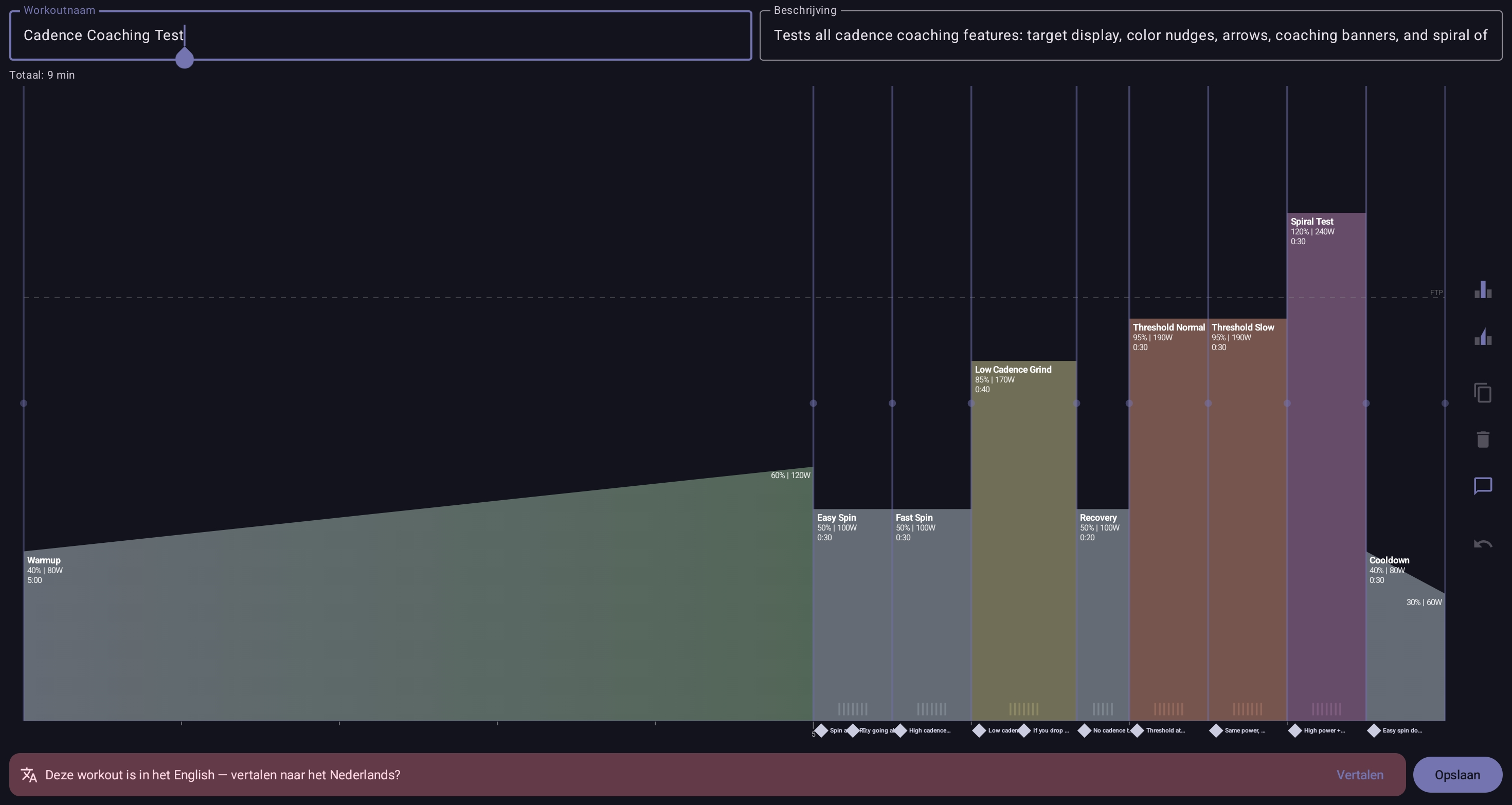
Die übersetzten Strings bleiben mit dem Workout erhalten, sodass du beim nächsten Öffnen direkt die lokalisierte Version siehst. Originalstrings bleiben erhalten — die Übersetzung fügt eine zusätzliche Sprache hinzu, statt die Quelle zu ersetzen. Erfordert einen KI-API-Key (Einstellungen → AI Coach).
Frag den AI Coach zu deiner Historie
Derselbe KI-Anbieter, den du für die Workout-Generierung konfiguriert hast, kann auch Fragen zu deiner Trainingshistorie beantworten. Öffne den Bildschirm Workout-Verlauf und nutze die Eingabe Ask AI Coach — stell eine Frage, bekomm eine Textantwort, die über deine Sessions und persönlichen Bestleistungen hinweg zusammenfasst. Nützliche Prompts:
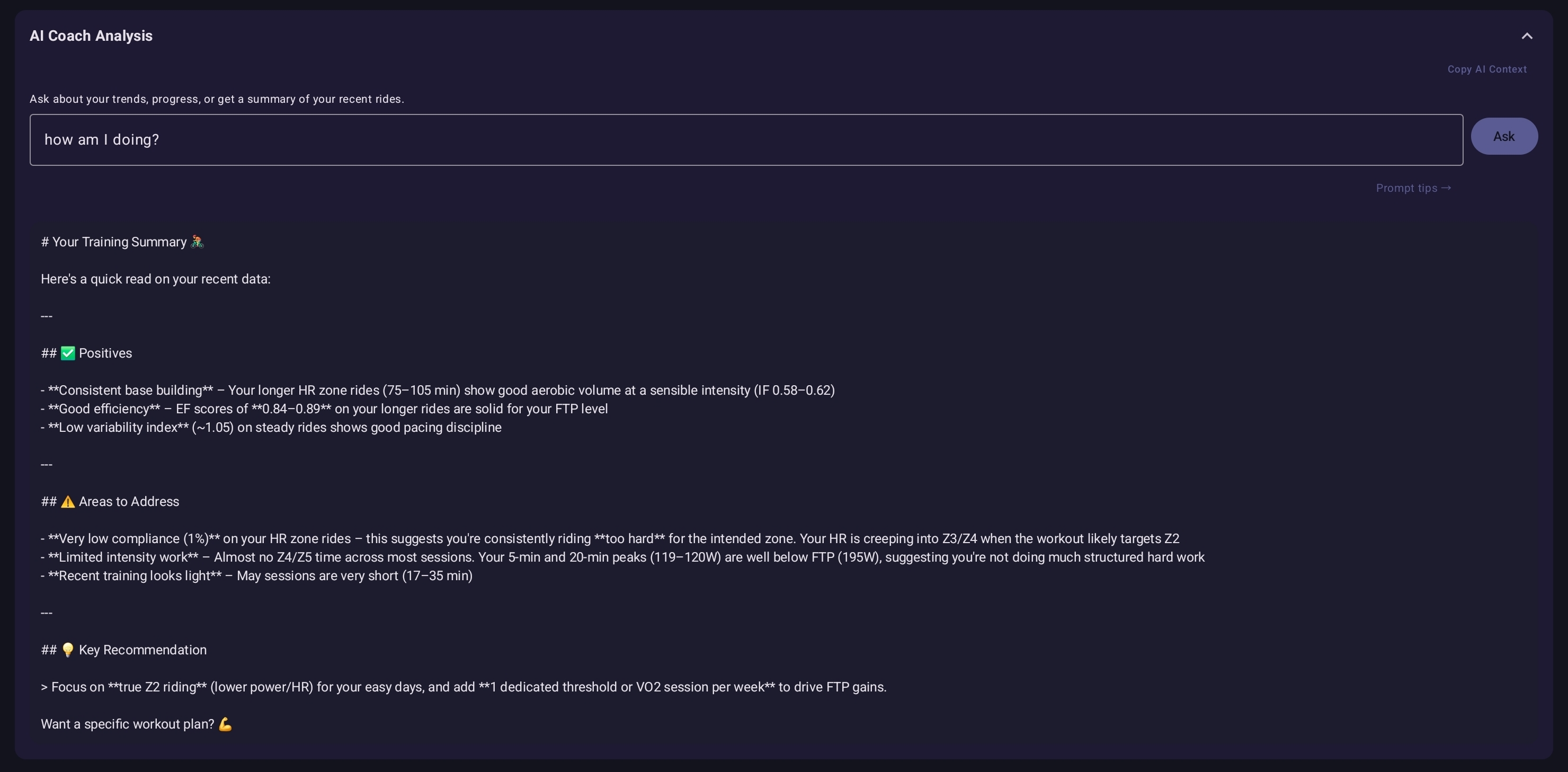
- „Was war diesen Monat meine härteste Fahrt?“
- „Werde ich bei den Schwellen-Workouts besser?“
- „Wie schneidet meine Z2-Durchschnittsleistung über die letzten vier Wochen ab?“
- „Zeig mir meine besten Strecken nach Effizienz.“
Was an den Anbieter geschickt wird. Der History Assistant schickt deine FTP, dein Gewicht (falls gesetzt), deine maximale Herzfrequenz (falls gesetzt) und deine Einheiten-Vorgabe, plus eine Zusammenfassung deiner letzten ~10 Sessions — Datum, Workout-Typ, Dauer, Distanz und Höhenmeter (falls erfasst), Durchschnittsleistung und HF, Gesamtarbeit sowie alle berechneten abgeleiteten Metriken (normalisierte Leistung, Intensitätsfaktor, Variabilitätsindex, TSS, Spitzenleistung über Standarddauern von 5 s bis 20 min, Effizienzfaktor, Zeit in jeder HF-Zone, Compliance- und Erholungs-Scores). Beschränkt auf den aktiven Fahrer. Wenn du das lieber komplett vom Anbieter fernhalten möchtest, nutze den History Assistant nicht.
Es ist nur lesend — die KI fasst zusammen, vergleicht und zeigt Trends, kann aber deine Daten nicht ändern, Sessions nicht löschen und Workouts nicht bearbeiten. Verfügbar in den Stufen Pro und Family.
KI-Ausgabe von Hand bearbeiten
Die KI-Ausgabe landet direkt im visuellen Workout-Editor — jedes Intervall, jeder Cue und jede Trittfrequenz-Vorgabe ist ein normaler Block, den du ziehen, duplizieren oder löschen kannst. Für aufwändigere Bearbeitungen speichere das Workout, exportiere es als .ytw und bearbeite das JSON direkt mit dem Workout-Schema als Referenz.
Ein gängiges Muster: Erzeuge ein Workout, das ungefähr passt, und tune dann ein oder zwei Intervalle von Hand (ein längeres Aufwärmen, eine etwas andere Erholungsform), ohne zur KI zurückzugehen. Schneller als zu versuchen, die exakte Session per Prompt-Engineering hinzubekommen.
Wenn die KI versagt
Ab v2.1.0 laufen die deterministischen Teile jedes KI-Ablaufs (Workout-Erstellung, Trainingslast-Berechnungen, Validierung) über den MCP-Server statt gegen rohe LLM-Ausgaben, sodass der ältere Modus „Konnte die KI-Antwort nicht als Workout parsen“ weitgehend Geschichte ist. Im Normalbetrieb bleiben zwei Fehlerarten:
- „Konnte den KI-Anbieter nicht erreichen.“ Netzwerk- oder Anbieter-Ausfall. Erneut versuchen; prüfe die Verbindung deines Tablets. Wenn es weiter besteht, probier einen anderen Anbieter — sie fallen unabhängig voneinander aus.
- „Die KI hat es abgelehnt, dieses Workout zu erzeugen.“ Ablehnung wegen Inhaltsrichtlinie. Bei Sport-Prompts selten; meist ausgelöst durch Sprache, die das Modell als Beschreibung von Schaden interpretiert. Neutral umformulieren.
Ein degradierter Modus: Ist der MCP-Server selbst nicht erreichbar, fällt der AI Workout Coach auf den älteren direkten LLM-Pfad zurück. Die Ausgabe ist meist trotzdem gültig, aber die seltene Meldung „Konnte nicht parsen“ kann wieder auftauchen, bis MCP zurück ist. Der Status des öffentlichen Servers wird auf der Integrator-Seite gemeldet.
Der vollständige Troubleshooting-Katalog liegt unter Fehlerbehebung → AI-Workout-Coach-Fehler.
Was hinter den AI-Funktionen steckt
Ab v2.1.0 leiten der AI Workout Coach, der History Assistant und Workout Translate ihre deterministische Arbeit — Workout-Datei-Erstellung, Trainingslast-Berechnungen, Fahrtanalyse, Formatkonvertierung — alle über Your Trainers öffentlichen MCP-Server unter mcp.your-applications.com/your-trainer. Das Modell schlägt eine Absicht vor; der MCP-Server baut die .ytw, rechnet die Maths und liefert ein validiertes Ergebnis zurück.
Diese Aufteilung löst die zwei seit Langem bekannten Zuverlässigkeitsprobleme:
- Format-Halluzinationen sind weg. Das Modell gibt kein
.ytw-JSON mehr direkt aus, sodass fast-gültige-aber-fehlerhafte Ausgaben gar nicht erst im Import-Pfad ankommen. Die 5–10 % der Workouts, die früher beim Parsen scheiterten, scheitern einfach nicht mehr. - Historie-Antworten driften nicht mehr. Wenn du den History Assistant zu Trainingslast-Trends fragst, läuft die eigentliche Zeitreihen-Arithmetik serverseitig gegen deine echten Zahlen. Zwei Fahrer, die dieselbe Frage zu derselben Historie stellen, bekommen dieselbe Antwort.
Der MCP ist zustandslos — keine Datenhaltung — und wird nur dann aufgerufen, wenn du ein Feature nutzt, das ihn braucht. Möchtest du lieber über deinen eigenen Server routen, dokumentiert die Integrator-Seite das Protokoll; baust du ein Tool, das mit Your-Trainer-Dateien spricht, kannst du dasselbe Backend selbst nutzen. Zur Integrator-Dokumentation →