
Habilidades de prompts de IA
Última actualización: 2026-06-14
Your Trainer es una app de ciclismo indoor para varios ciclistas en tabletas Android. Control de smart trainer con datos locales + control local. Compra única.
El AI Workout Coach genera un entrenamiento estructurado a partir de una descripción en texto plano. Cuanto más claro sea el prompt, mejor será el resultado. Un puñado de patrones te lleva la mayor parte del camino; el resto es cuestión de gusto.
.ytw file and runs the training-load math. Format-hallucination errors drop to near zero; history answers stop drifting between sessions.Lo que el AI Coach ve realmente
Esta sección cubre la generación de entrenamientos — el AI Workout Coach que abres desde una pestaña de entrenamiento. El History Assistant en la pantalla del historial de entrenamientos es un flujo aparte con entradas distintas; consulta Pregunta al AI Coach sobre tu historial más abajo.
Para la generación de entrenamientos, la IA ve, en este orden:
- El texto que escribiste.
- La pestaña desde la que lo lanzaste — Potencia o Frecuencia cardíaca. La pestaña de potencia devuelve intervalos expresados como porcentaje de FTP; la pestaña de frecuencia cardíaca devuelve intervalos anclados a zonas (Z1–Z5).
- Tu locale actual (para que elija el idioma de las etiquetas de los intervalos y los avisos).
Los entrenamientos de potencia vuelven como porcentajes de FTP (por ejemplo targetPowerPercent: 90 para un bloque de Sweet Spot); tu trainer aplica localmente tu FTP guardada en el momento de rodar para traducirlo a vatios. Por eso el mismo entrenamiento generado funciona correctamente para un ciclista de 200 W y para uno de 300 W — distintos vatios, mismo esfuerzo relativo. Pasa un archivo .ytw a un amigo y también le funcionará.
Si un entrenamiento debe encajar en un contexto — el entrenamiento de la semana pasada, tu estilo habitual de rodar, un plan de varias semanas que estás siguiendo — pon ese contexto en el prompt.
Anatomía de un buen prompt
Los prompts vagos producen entrenamientos genéricos. Los prompts específicos producen entrenamientos con propósito. Cinco componentes que vale la pena explicitar:

| Componente | Ejemplo | Por qué ayuda |
|---|---|---|
| Duración total | «60 minutos en total» | El modelo usa por defecto 45–60 minutos si no lo dices. Especifícalo siempre si quieres algo distinto. |
| Intensidad | «95–100 % FTP en los bloques de trabajo» | «Duro» es ambiguo. Un rango de vatios es concreto. |
| Estructura | «Dos intervalos de 20 minutos con 5 minutos de Recuperación entre medias» | Nombra directamente la forma del intervalo. |
| Objetivo de Cadencia | «Cadencia baja, 60–70 RPM» | Opcional. Útil para subidas a Cadencia baja o ejercicios a Cadencia alta. |
| Avisos de coaching | «Añade avisos de motivación durante los bloques de trabajo» | El modelo intercalará textos breves superpuestos dentro de los intervalos. |
Compara:
- Vago: «Un entrenamiento de Umbral.»
- Mejor: «60 minutos de trabajo de Umbral con dos intervalos de 20 minutos al 95–100 % FTP y un Calentamiento largo.»
Biblioteca de patrones
Prompts probados que producen un resultado razonable. Copia, pega y ajusta los números.
Resistencia Z2
90 minutes of steady Z2 endurance at 65–72 % FTP.
10-minute warm-up ramping from 50 % to 65 %, then steady,
with a 5-minute cooldown.
Sweet Spot
60 minutes total. 15-minute warm-up, then two 18-minute
sweet-spot blocks at 90 % FTP with 5 minutes of Z2 between.
Cool down for the rest.
Umbral (2×20, 4×8)
2×20 at threshold: 75 minutes total, 15-minute warm-up, two
20-minute intervals at 95–100 % FTP separated by 8 minutes
of recovery, then cool down.
4×8 at threshold: 60 minutes total, 12-minute warm-up,
four 8-minute intervals at 100 % FTP with 4 minutes recovery
between, cool down for the rest.Over-unders
Over-unders: 60 minutes total, 12-minute warm-up, three sets
of (3 minutes at 95 % FTP / 1 minute at 105 % FTP) with no
recovery within a set, 5 minutes Z2 between sets, cool down.
VO2max
VO2max session, 50 minutes total. 15-minute warm-up, then
five 3-minute intervals at 115 % FTP with 3 minutes of easy
spinning between. Cool down at the end.
Microbursts
Microbursts: 45 minutes total. 10-minute warm-up, then 20
minutes of 30 seconds at 130 % FTP / 30 seconds at 50 % FTP
back to back. 15-minute cool-down.
Pirámide
Pyramid: 60 minutes total. 12-minute warm-up, then 1, 2, 3,
4, 3, 2, 1 minute Z5 efforts at 115 % FTP with equal-duration
recovery between. Cool down for the rest.
Recuperación
30-minute recovery ride. Steady Z1 at 50 % FTP throughout,
high cadence (95–100 RPM). No intervals, no surges.
Test de FTP
FTP test, 20-minute protocol: 15-minute warm-up with three
1-minute openers at 110 % FTP near the end, 5 minutes easy,
then 20 minutes all-out at 100 % FTP, then 10-minute cooldown.
Para la variante más suave del Ramp Test, usa el entrenamiento incluido FTP Test (Ramp) desde la pestaña de Potencia — está calibrado para el flujo de actualización de FTP de la app.
Simulación de carrera
90-minute race simulation: 15-minute warm-up, then alternating
between Z2 base (70 % FTP) and unpredictable surges — random
20-second to 90-second efforts at 110–130 % FTP every few
minutes. Steady Z2 cooldown at the end.
Prompts de HR-Zone vs potencia
Para sesiones guiadas por la frecuencia cardíaca, genera desde la pestaña de Frecuencia cardíaca — el contexto de invocación del editor define la forma del resultado, así que obtendrás bandas de zona de FC en lugar de porcentajes de potencia. Usa números de zona en el prompt:
30 minutes of zone-2 endurance with two 3-minute zone-4
surges in the middle.
45 minutes total. Zone-2 base for 30 minutes, then 10 minutes
zone-3 tempo, then 5 minutes zone-2 cooldown.La salida de frecuencia cardíaca se estabiliza despacio comparada con la potencia, así que los entrenamientos de HR-Zone dan al ciclista más tiempo para asentarse en una zona — mantén la duración de los bloques en 3+ minutos para zonas estables, y 1+ minuto incluso para los picos.
Prompts de avisos de coaching
Los avisos de coaching son textos breves superpuestos que aparecen en el cockpit durante una rodada. Pídelos explícitamente:
Threshold intervals with motivation cues during the work
blocks — "stay smooth", "find your rhythm", that kind of
thing.
VO2max session with cadence and form reminders — call out
the start of each interval and remind me to stay relaxed in
the shoulders.Los avisos se guardan junto con el intervalo. Puedes editarlos en el editor visual después de generarlos si las elecciones de la IA no encajan con tu gusto.
Notas sobre proveedores
Your Trainer admite tres proveedores de IA. Todos producen JSON .ytw válido, pero cada uno tiene rarezas estructurales que conviene conocer.
Gemini (por defecto)
Gemini Flash es rápido y barato; Gemini Pro es más lento y más reflexivo. El modelo por defecto maneja bien la salida estructurada, así que el parseo de JSON rara vez falla. Rareza: Gemini a veces añade texto de relleno alrededor del JSON; el parser lo limpia, así que es invisible para el ciclista.
OpenAI
El modelo por defecto es gpt-4o. La calidad de la salida es consistente y la fiabilidad estructural es alta. Los límites de tokens hacen que los prompts muy largos (descripciones de semanas de entrenamiento de varios párrafos) sean más propensos a truncarse — mantén el prompt en unas pocas frases para obtener mejores resultados.
Claude
El modelo por defecto es claude-sonnet-4-6. Bueno con las partes en prosa de la salida (los textos de los avisos se leen de forma más natural) y bueno siguiendo restricciones elaboradas. Algo más lento que Gemini Flash; comparable a OpenAI.
Cambiar de proveedor
Ajustes → AI Coach → Proveedor. También puedes sobrescribir el nombre del modelo por defecto para cada proveedor — útil si se ha publicado un modelo nuevo y quieres probarlo antes de que se actualicen los valores por defecto de la app.
URL base de OpenAI personalizada (autoalojado)
Si ejecutas tú mismo un endpoint de API compatible con OpenAI — LM Studio, Ollama, llama.cpp, un proxy corporativo — Ajustes → AI Coach → OpenAI Base URL te permite apuntar Your Trainer a él. Pon el endpoint alternativo, deja la clave de API como espere tu endpoint (o en blanco para los que no la requieran), y los prompts irán allí en lugar de a openai.com. Útil para mantener la generación de IA enteramente en tu red local.
Traducción automática de entrenamientos importados
Cuando importas un entrenamiento creado en otro idioma — un archivo .ytw con etiquetas y avisos en inglés, pero ruedas la app en neerlandés — la pantalla de detalle del entrenamiento muestra un botón Traducir junto a las cadenas en el idioma original. Al pulsarlo se envían los nombres, descripciones, etiquetas y avisos a tu proveedor de IA configurado y se escribe la traducción en el bloque de strings del entrenamiento.
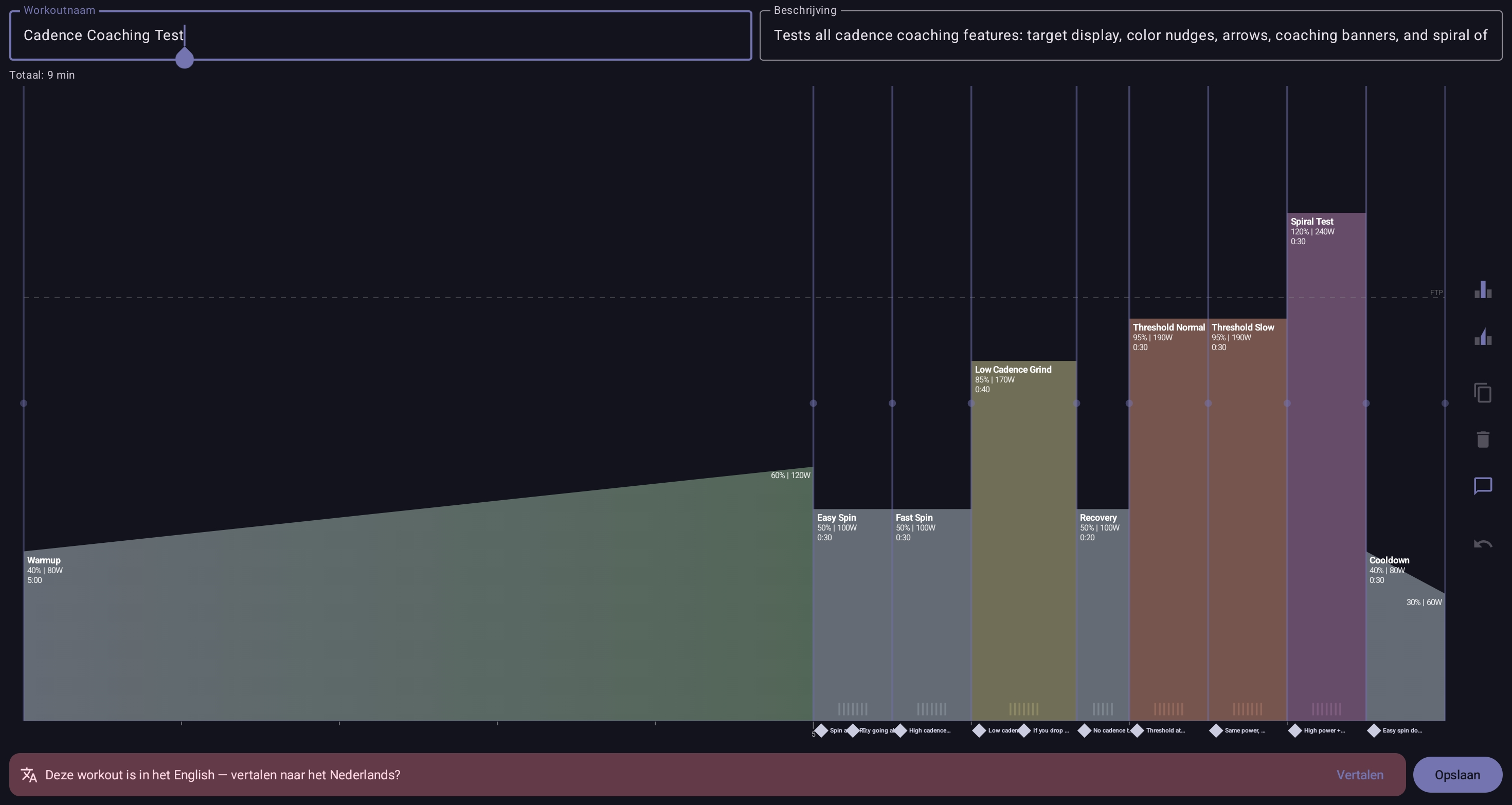
Las cadenas traducidas se conservan con el entrenamiento, así que la próxima vez que lo abras verás directamente la versión localizada. Las cadenas originales se preservan — la traducción añade un locale extra en lugar de reemplazar el origen. Requiere una clave de API de IA (Ajustes → AI Coach).
Pregunta al AI Coach sobre tu historial
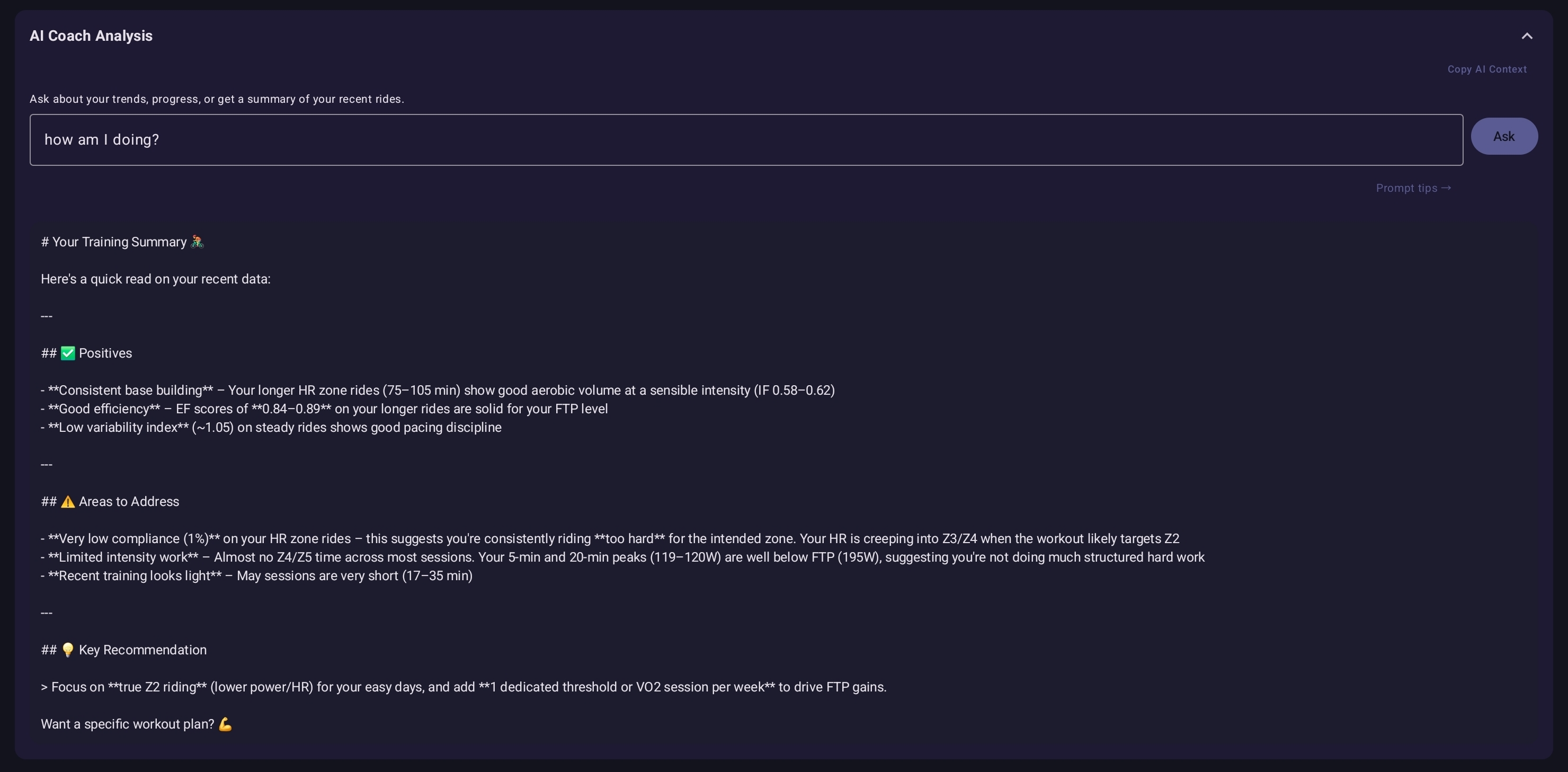
El mismo proveedor de IA que has configurado para la generación de entrenamientos también puede responder a una pregunta sobre tu historial de entrenamiento. Abre la pantalla Historial de entrenamientos y usa la entrada Ask AI Coach — escribe una pregunta y obtén una respuesta de texto que resume tus sesiones y récords personales. Prompts útiles:
- «¿Cuál ha sido mi rodada más dura este mes?»
- «¿Estoy mejorando en los entrenamientos de Umbral?»
- «¿Cómo se compara mi potencia media en Z2 a lo largo de las últimas cuatro semanas?»
- «Muéstrame mis mejores rutas por eficiencia.»
Lo que se envía al proveedor. El History Assistant envía tu FTP, peso (si lo has indicado), frecuencia cardíaca máxima (si la has indicado) y preferencia de unidades, más un resumen de tus últimas ~10 sesiones — fecha, tipo de entrenamiento, duración, distancia y desnivel cuando estén registrados, potencia y FC medias, trabajo total y cualquier métrica derivada que se haya calculado (NP, IF, índice de variabilidad, TSS, picos de potencia en duraciones estándar de 5 s a 20 m, factor de eficiencia, tiempo en cada zona de FC, puntuaciones de cumplimiento y de Recuperación). Limitado al ciclista activo. Si prefieres mantener todo esto fuera del proveedor, no uses el History Assistant.
Es de solo lectura — la IA resume, compara y muestra tendencias, pero no puede cambiar tus datos, borrar sesiones ni modificar entrenamientos. Disponible en los planes Pro y Family.
Editar a mano la salida de la IA
La salida de la IA cae directamente en el editor visual de entrenamientos — cada intervalo, aviso y objetivo de Cadencia es un bloque normal que puedes arrastrar, duplicar o borrar. Para ediciones más elaboradas, guarda el entrenamiento, expórtalo a .ytw y edita el JSON directamente usando como referencia el esquema de entrenamiento.
Un patrón habitual: generar un entrenamiento que sea más o menos correcto y después afinar a mano uno o dos intervalos (un Calentamiento más largo, una forma de Recuperación ligeramente distinta) sin volver a la IA. Más rápido que intentar diseñar el prompt para conseguir exactamente la sesión que quieres.
Cuando la IA falla
Desde v2.1.0 las partes deterministas de cada flujo de IA (creación de entrenamientos, cálculos de carga de entrenamiento, validación) se ejecutan a través del servidor MCP en lugar de contra la salida bruta del LLM, así que el antiguo modo «No se ha podido interpretar la respuesta de la IA como un entrenamiento» ha desaparecido en gran medida. Quedan dos modos de fallo en el uso normal:
- «No se ha podido contactar con el proveedor de IA.» Caída de red o del proveedor. Reintenta; comprueba la conexión de tu tablet. Si persiste, prueba con otro proveedor — fallan de forma independiente.
- «La IA se ha negado a generar este entrenamiento.» Rechazo por política de contenido. Es raro en prompts deportivos; suele dispararse por lenguaje que el modelo interpreta como descripción de daños. Reformula de forma neutra.
Un modo degradado: si el propio servidor MCP no es alcanzable, el AI Workout Coach recurre a la antigua ruta directa al LLM. La salida sigue siendo válida la mayor parte del tiempo, pero el raro mensaje «No se ha podido interpretar» puede reaparecer hasta que MCP vuelva a estar disponible. El estado del servidor público se informa en la página de integradores.
El catálogo completo de resolución de problemas está en Resolución de problemas → Errores del AI Workout Coach.
Qué hay detrás de las funciones de IA
Desde v2.1.0 el AI Workout Coach, el History Assistant y la Traducción de entrenamientos enrutan todo su trabajo determinista — creación de archivos de entrenamiento, cálculos de carga de entrenamiento, análisis de rodadas, conversión de formatos — a través del servidor MCP público de Your Trainer en mcp.your-applications.com/your-trainer. El modelo propone una intención; el servidor MCP construye el .ytw, hace las matemáticas y devuelve un resultado validado.
Esa separación resuelve los dos problemas de fiabilidad de toda la vida:
- Las alucinaciones de formato han desaparecido. El modelo ya no emite JSON
.ytwdirectamente, así que la salida casi válida pero malformada deja de llegar a la ruta de importación. Ese 5–10 % de entrenamientos que antes fallaban al parsearse simplemente ya no fallan. - Las respuestas sobre el historial dejan de desviarse. Cuando le preguntas al History Assistant sobre las tendencias de carga de entrenamiento, la aritmética real de series temporales ocurre en el servidor contra tus números reales. Dos ciclistas que hagan la misma pregunta sobre el mismo historial obtienen la misma respuesta.
El MCP no guarda estado — no se retiene ningún dato — y solo se invoca cuando usas una función que lo necesita. Si prefieres enrutar a través de tu propio servidor, la página de integradores documenta el protocolo; si construyes una herramienta que habla con los archivos de Your Trainer, puedes usar el mismo backend tú mismo. Consulta la documentación para integradores →