
Workout-Bibliothek
Zuletzt aktualisiert: 2026-05-07
Your Trainer ist eine Indoor-Cycling-App für mehrere Fahrer auf Android-Tablets. Smart-Trainer-Steuerung mit lokalen Daten + lokaler Kontrolle. Einmalkauf.
Your Trainer kommt mit einer mitgelieferten Bibliothek über die wichtigsten Trainingsreiz-Kategorien — Session auswählen und losfahren. Über die mitgelieferte Auswahl hinaus kannst du Workouts inline aus der Online Library durchstöbern und installieren, geplante Workouts und deine persönliche Bibliothek von intervals.icu synchronisieren, Community-Workouts importieren, eines vom AI Workout Coach erzeugen lassen oder per Hand aus dem Workout-Schema schreiben.
Workout-Quellen
Die Bibliothek speist sich aus vier Quellen, die alle auf demselben Workout-Auswahlbildschirm erscheinen:
- Mitgeliefert — Workouts, die mit der App ausgeliefert werden. Namen und Beschreibungen sind in jede unterstützte Sprache lokalisiert, und sie decken die wichtigsten Intervallformen sowohl für Power- als auch HR-Zone-Training ab. Mitgelieferte Workouts erscheinen nach einer Neuinstallation automatisch wieder.
- Online Library — über 300 kuratierte strukturierte Workouts, inline durchstöberbar und installierbar. Tipp auf ein Workout für die Vorschau; tipp auf den Download-Button, um es zu installieren. Details unten unter Online Library. Pro / Family.
- intervals.icu-Integration — geplante Workouts aus deinem intervals.icu-Kalender und deine persönliche intervals.icu-Bibliothek erscheinen inline neben dem mitgelieferten und Online-Set. Details unten unter intervals.icu-Integration. Pro / Family.
- Importiert — Workouts, die du hinzugefügt hast:
.ytw-Dateien von dieser Site oder von Freunden,.zwo-Importe aus Zwift sowie die Workouts, die du mit dem visuellen Editor oder dem AI Workout Coach erstellt hast. Importierte Workouts liegen in der Datenbank deines Fahrers; sie überleben App-Starts, gehen aber bei der Deinstallation verloren (nutze den Pro-Fahrer-Export, um sie zu sichern).
Online Library — inline durchstöbern und installieren
Eine Online Library mit über 300 strukturierten Workouts ist direkt auf dem Workout-Auswahlbildschirm verfügbar — ohne separaten Download- oder Import-Schritt. Der angepinnte Online Library-Bereich liegt im regulären Tab; tipp auf ein Workout für die Vorschau, tipp auf den kleinen Download-Button links in der Zeile, um es in dein lokales Set zu installieren. Einmal installiert, taucht das Workout neben den mitgelieferten auf und du fährst es genauso.
Zum Release umfasst die Online Library 280 Power-Workouts und 34 HR-Zonen-Workouts, jedes in 9 Sprachen, weitere kommen in Wellen dazu. Der Katalog liegt auch auf der Website — siehe die kuratierte Workout-Bibliothek für die vollständige Browse- + Pack-Builder-Ansicht.
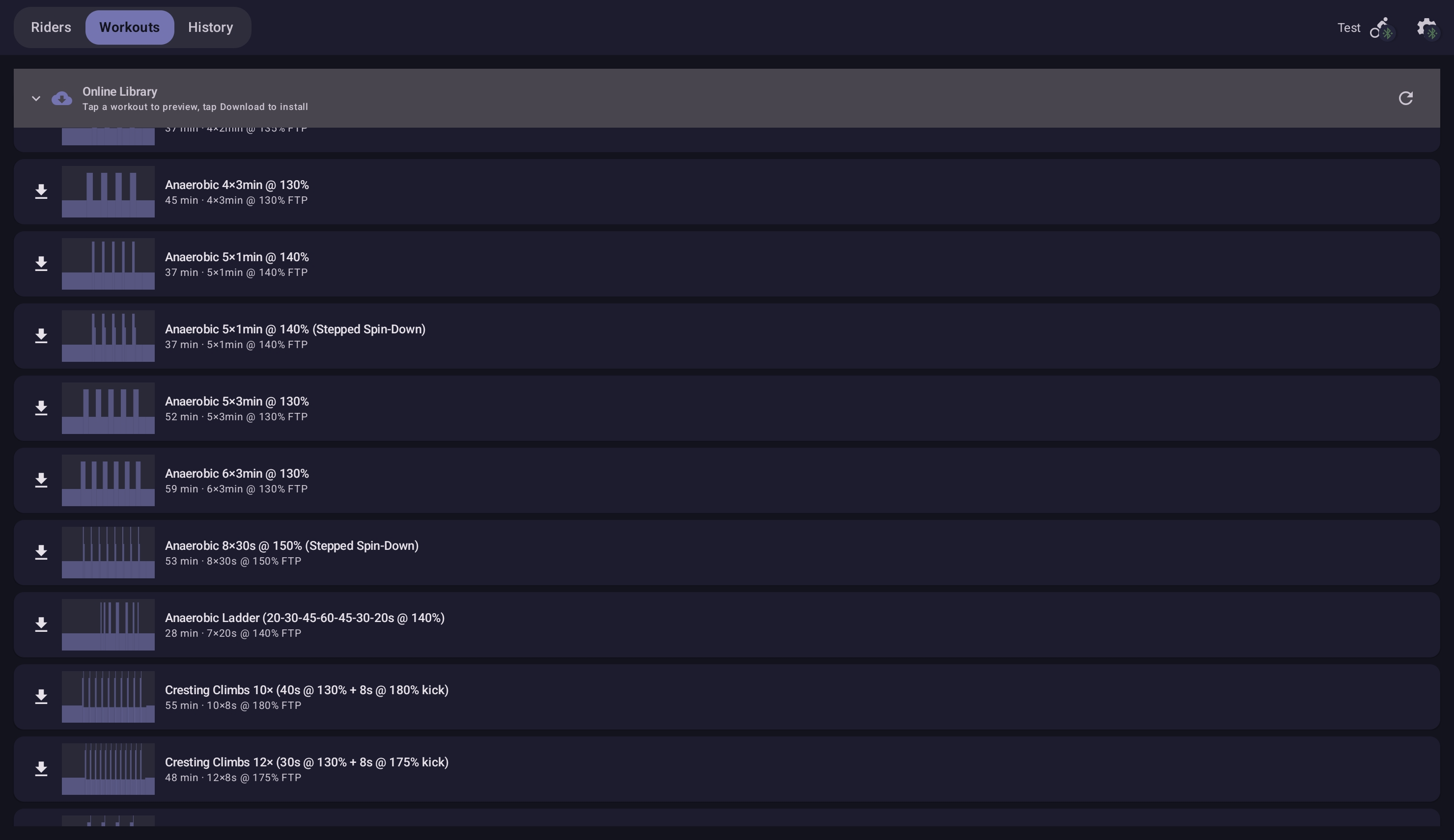
Online Library ist ein Pro- / Family-Feature; FREE-Fahrer sehen den Bereich im Vorschaumodus (tippen für die Beschreibung), die Installation erfordert aber Pro / Family.
intervals.icu-Integration
intervals.icu ist eine Trainings-Analytics-Plattform, die von einem kleinen Team unter der Leitung von David Tinker entwickelt wird. Wenn du ein Konto verbindest, kann Your Trainer deine geplanten Workouts und deine persönliche Bibliothek inline auf dem Workout-Auswahlbildschirm einblenden, Workouts zurück in deinen intervals.icu-Kalender publizieren und abgeschlossene Fahrten als FIT-Dateien hochladen. Pro / Family.
Verbinden
Öffne Profil → Verbunden und tipp auf die Zeile intervals.icu. Die App startet ein Browser-Login mit einem Tipp. Nach Autorisierung zeigt die Zeile Verbunden als <dein Name> und eine Unterzeile Von intervals.icu synchronisieren erscheint. Tipp auf Synchronisieren, um deine maximale HF, LTHR und FTP aus intervals.icu in das aktive Fahrerprofil zu ziehen — leere Felder werden gefüllt, bereits gesetzte Werte bleiben. Der Sync wird vom Fahrer angestoßen; nichts läuft im Hintergrund.
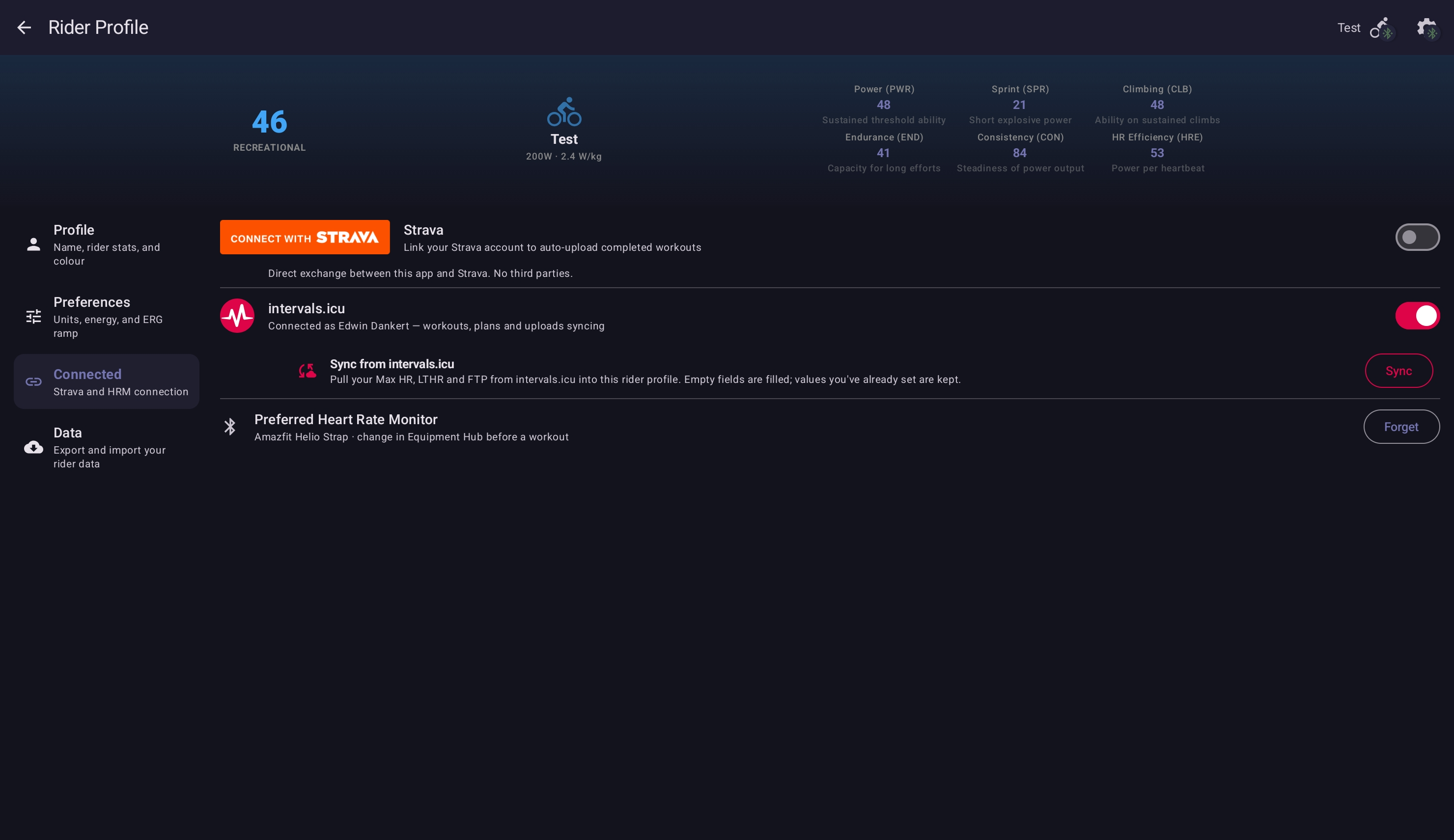
Jederzeit aus derselben Zeile trennen. Beim Trennen wird das Access-Token auf der Seite von intervals.icu widerrufen; lokal werden keine Workouts gelöscht.
Today's plan + Coming up
Der Workout-Auswahlbildschirm bekommt oben zwei intervals.icu-Bereiche in der Workout-Liste:
- Planned — bricht deinen intervals.icu-Kalender der aktuellen Woche auf Zeilen herunter. Heute anstehende Workouts erscheinen als Today's plan-Einträge mit Workout-Name und Dauer.
- Coming up — die nächsten sieben Tage geplanter Workouts, jeweils mit einem kleinen Datums-Chip (Morgen, Wochentag oder das Datum für eine Woche im Voraus). Workouts, die auch in der regulären Bibliothek auftauchen, werden dedupliziert.
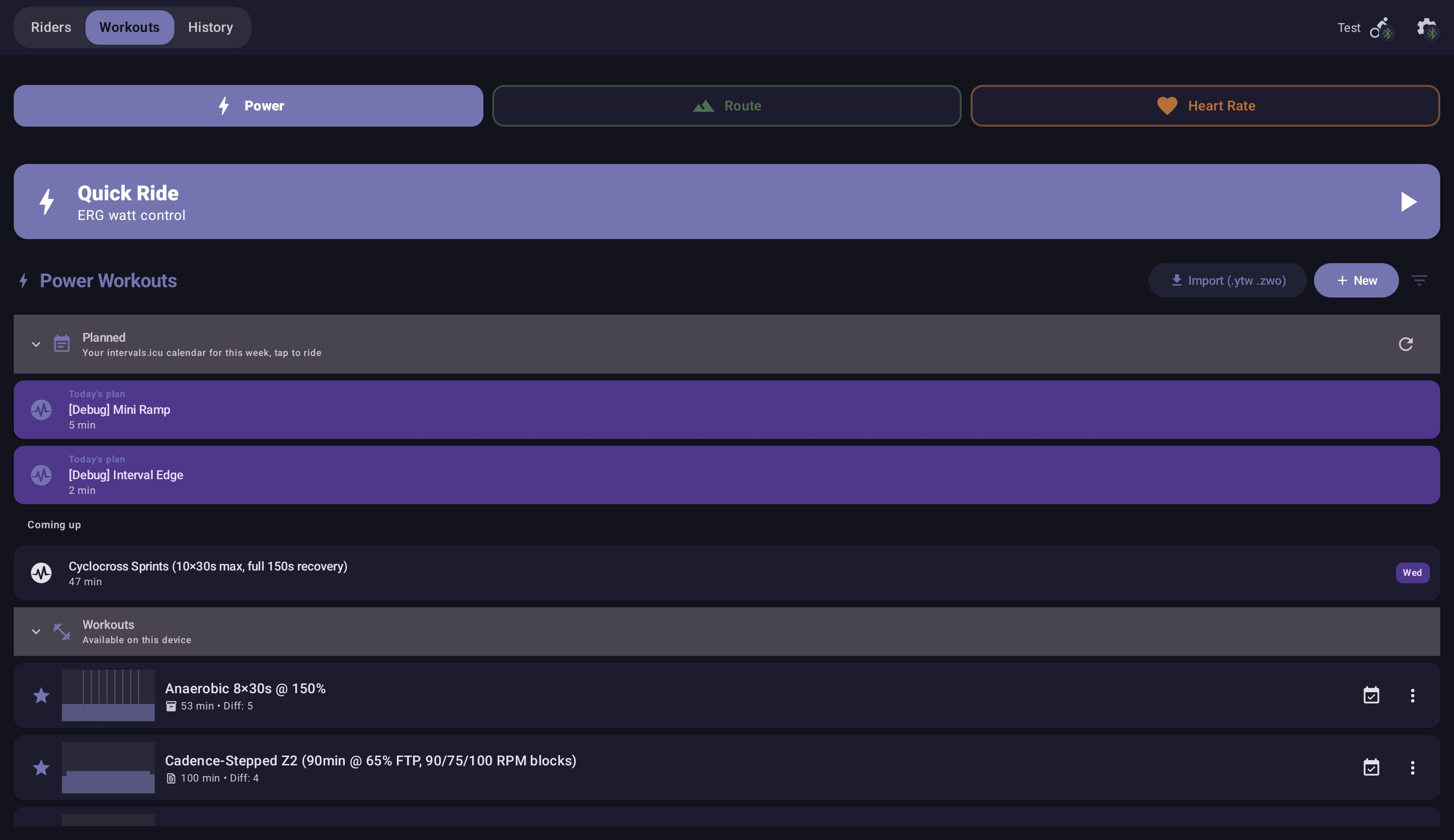
Tipp auf eine Zeile, um die Workout-Details zu öffnen. Cues und Struktur kommen aus dem intervals.icu-DSL; Cues mit offsetSec: 0 feuern beim Start des Intervalls und werden wieder aufgegriffen, wenn das Workout durch intervals.icu im Round-Trip läuft.
Plan- und Send-Aktionen
Das Kebab-Menü auf jedem lokalen Workout (mitgeliefert, online oder importiert) zeigt oben zwei intervals.icu-Aktionen:
- Plan — legt das Workout an einem gewählten Datum in deinen intervals.icu-Kalender. Die Plan-Aktion öffnet einen Datums-Picker; wähle einen Tag und tipp Schedule.
- Send — publiziert das Workout in deiner persönlichen intervals.icu-Bibliothek (ohne Kalenderdatum).
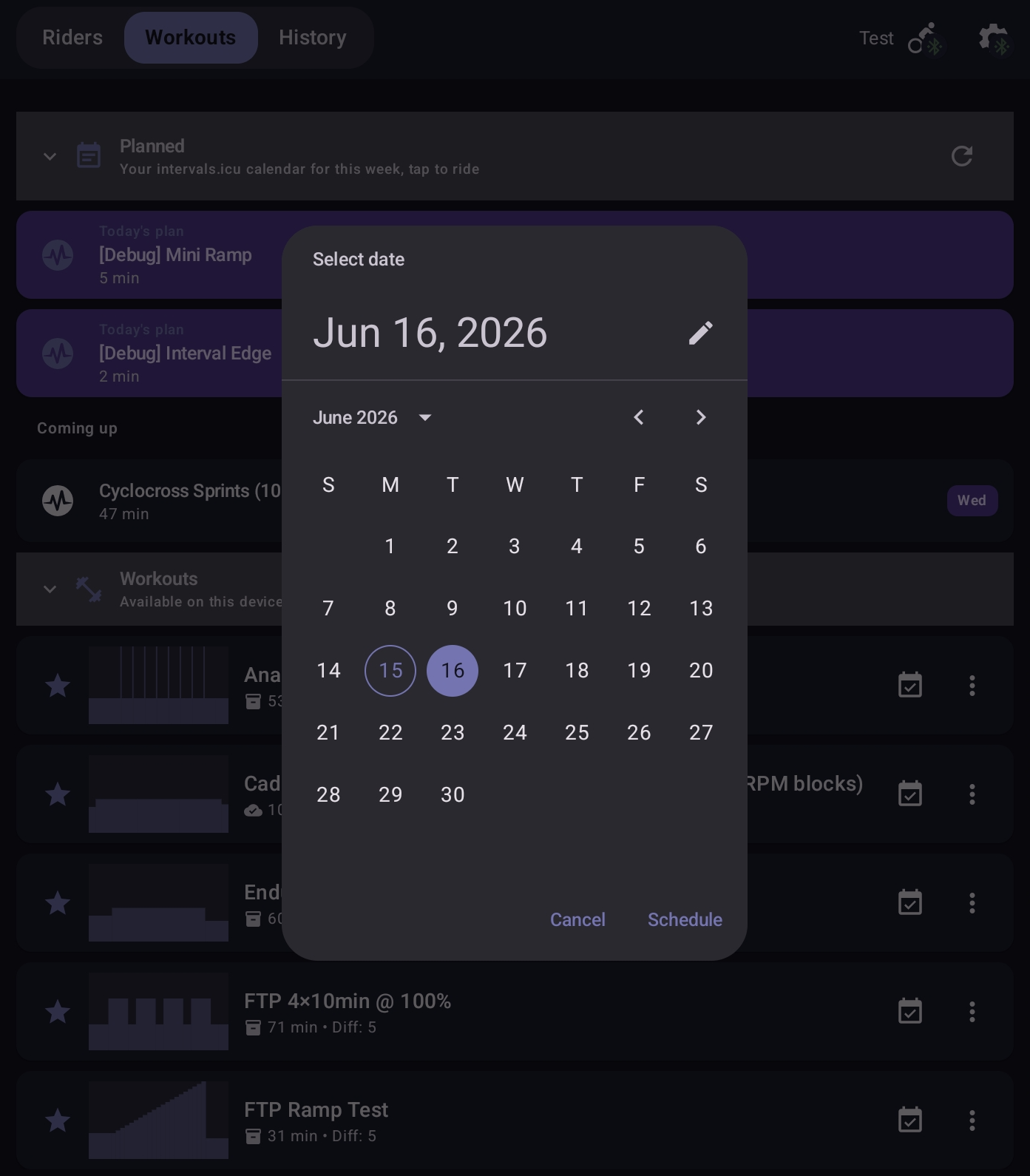
Eine Plan-Schnellaktion mit einem Tipp (das Kalender-Icon) sitzt auch zwischen dem Bestleistungs-Chip und dem Kebab in jeder Zeile, für den häufigen Planungsfall ohne Menü.
Abgeschlossene Fahrten → FIT-Upload
Wenn eine Session endet und intervals.icu verbunden ist, wird die Fahrt automatisch als FIT-Datei hochgeladen. Der Upload ist vom Fahrer über die Session-Historie steuerbar — du kannst eine Fahrt erneut hochladen oder überspringen.
LTHR und maximale HF
Wenn verbunden, ist intervals.icu die Quelle der Wahrheit für LTHR. Die Aktion Von intervals.icu synchronisieren zieht maximale HF, LTHR und FTP in den aktiven Fahrer; der Per-Tastendruck-Speicher im Fahrerprofil persistiert stabil, ohne die LTHR-Ableitung zu blockieren. Wie sich die sieben HF-Zonen aus LTHR ergeben, siehe Trainingszonen.
Datenschutz
Die Integration schickt nur die nötigen Mindestdaten: ein OAuth-Token beim Verbinden, deine Workout-/Event-Kennungen beim Lesen, die FIT-Datei beim Hochladen und die Workout-Absicht beim Planen oder Senden. Über das hinaus, was du ausdrücklich synchronisiert hast, verlässt kein Fahrerprofil-Datum das Gerät. Der Verbindungsstatus zu intervals.icu ist pro Fahrer — jeder Fahrer in einem Mehrfahrer-Haushalt hat seine eigene Verbindung.
Durchsuchen und filtern
Der Workout-Auswahlbildschirm hat drei Tabs: Power, Route und Heart Rate. Jeder Tab listet die mitgelieferten und importierten Workouts dieses Typs auf, und jeder Tab hat oben eine unstrukturierte Fahrtkarte — Quick Ride auf Power, Free Ride auf Route, Zone Ride auf Heart Rate. Siehe Quick / Free / Zone Ride für die unstrukturierten Modi.
Innerhalb jedes Tabs kannst du:
- Nach Dauer filtern (unter 30 min / 30–45 / 45–60 / 60+) — und auf dem Route-Tab nach Distanz (unter 5 km / 5–15 / 15–30 / 30 km+).
- Ein kleines Trophäen-Badge auf Workouts sehen, die du mindestens einmal abgeschlossen hast — das ist deine Anzeige für die Bestleistung.
- Auf ein Workout tippen, um seine Detailseite mit der vollständigen Intervallaufschlüsselung und deinem PB ganz oben zu öffnen.
Wie man ein Workout importiert
Sobald eine Workout-Datei auf deinem Tablet ist, ist der einfachste Weg, sie aus deinem Dateimanager (oder Drive oder Gmail) zu teilen und im Teilen-Menü Your Trainer zu wählen. Die App erkennt den Dateityp, legt sie in den passenden Tab und aktualisiert die Bibliothek.
Alternativer Weg: Öffne den passenden Tab im Workout-Auswahlbildschirm, tippe auf den Import-Button und wähle die Datei aus dem lokalen Speicher.
Akzeptierte Dateiformate
| Tab | Akzeptiert | Hinweise |
|---|---|---|
| Power | .ytw, .zwo | Natives und Zwift-Workout-Format. .zwo wird beim Import in .ytw umgewandelt. |
| Heart Rate | .ytw | HR-Zone-Workouts nutzen den Workout-Typ HR_ZONE und zielen auf Zonen statt auf Wattwerte. |
| Route | .gpx, .fit, .tcx | Jeder Trackpunkt braucht einen Höhenwert — siehe Routen-Guide. |
Base & Endurance
Z2-verankerte konstante Fahrten zur aeroben Entwicklung — die Workouts, die du in einer Grundlagenphase die meiste Zeit machst. Lang, im Plauderton, so angelegt, dass sie mehrmals pro Woche wiederholbar sind, ohne dich auszubrennen. Der AI Workout Coach erzeugt Z2-Einheiten beliebiger Dauer, falls die mitgelieferten Optionen nicht passen.
Tempo & Sweet Spot
Z3- und untere Z4-Intervalle — die meiste Fitness fürs Erholungsbudget. Sweet Spot (88–94 % FTP) ist das Arbeitspferd von Trainingsplänen mit mittlerem Volumen; Tempo (76–87 %) liegt etwas darunter. Einheiten dauern typischerweise 45–90 Minuten.
Threshold
Z4-Intervalle an und um die FTP. Die klassischen Formen — 2×20, 4×8, 5×6, Over-Unders — trainieren deine Fähigkeit, länger an der FTP zu sitzen, und ziehen letztlich die FTP selbst nach oben.
VO2 max
Kurze Z5-Intervalle (typisch 3–5 Minuten) für die aerobe Spitze. 5×3, 5×4, 30/30-Microbursts, Pyramidensitzungen. Hart, kurz, erholungshungrig; einmal pro Woche reicht meist.
HR-Zone
Einheiten, die HF-Zonen statt Wattwerte anvisieren — der Trainer passt die Leistung live an, um deine HF in den vorgeschriebenen Zonen zu halten. Dieselben Intensitätsleitern wie bei den Power-Workouts (Z2 Ausdauer, Z3 Tempo, Z4 Threshold), verankert an der LTHR statt an der FTP. Nützlich, wenn du nach Gefühl trainieren willst, wenn äußere Faktoren (Hitze, Müdigkeit, eine leichte Erkältung) eine feste Wattzahl falsch wirken lassen, oder wenn das Tagesziel kardiovaskuläre Belastung statt Leistungsabgabe ist. Der Heart Rate-Tab in der App enthält ein mitgeliefertes Set HR-Zone-Einheiten; KI-erzeugte HR-Zone-Workouts funktionieren genauso.
Routen
GPX-, FIT- und TCX-Routendateien für steigungsgesteuerte Simulationsfahrten. Such dir eine Route auf RideWithGPS, Komoot, Strava oder Garmin Connect, lade die Datei herunter und importiere sie über das Teilen-Menü. Your Trainer folgt dem Höhenprofil; du wählst Gangwahl und Trittfrequenz.
Routen unterstützen das Fahren mehrerer Runden — stelle jederzeit eine Rundenzahl ein, und das Cockpit zeigt die aktuelle Runde und die verbleibenden Runden während der Fahrt. Der Routen-Guide behandelt mehrere Runden ausführlich, einschließlich der Rundenzeiten und wie der Ghost Rider bei jeder Runde deine bisherige Bestleistung wiederholt.
Das ganze Workout wiederholen
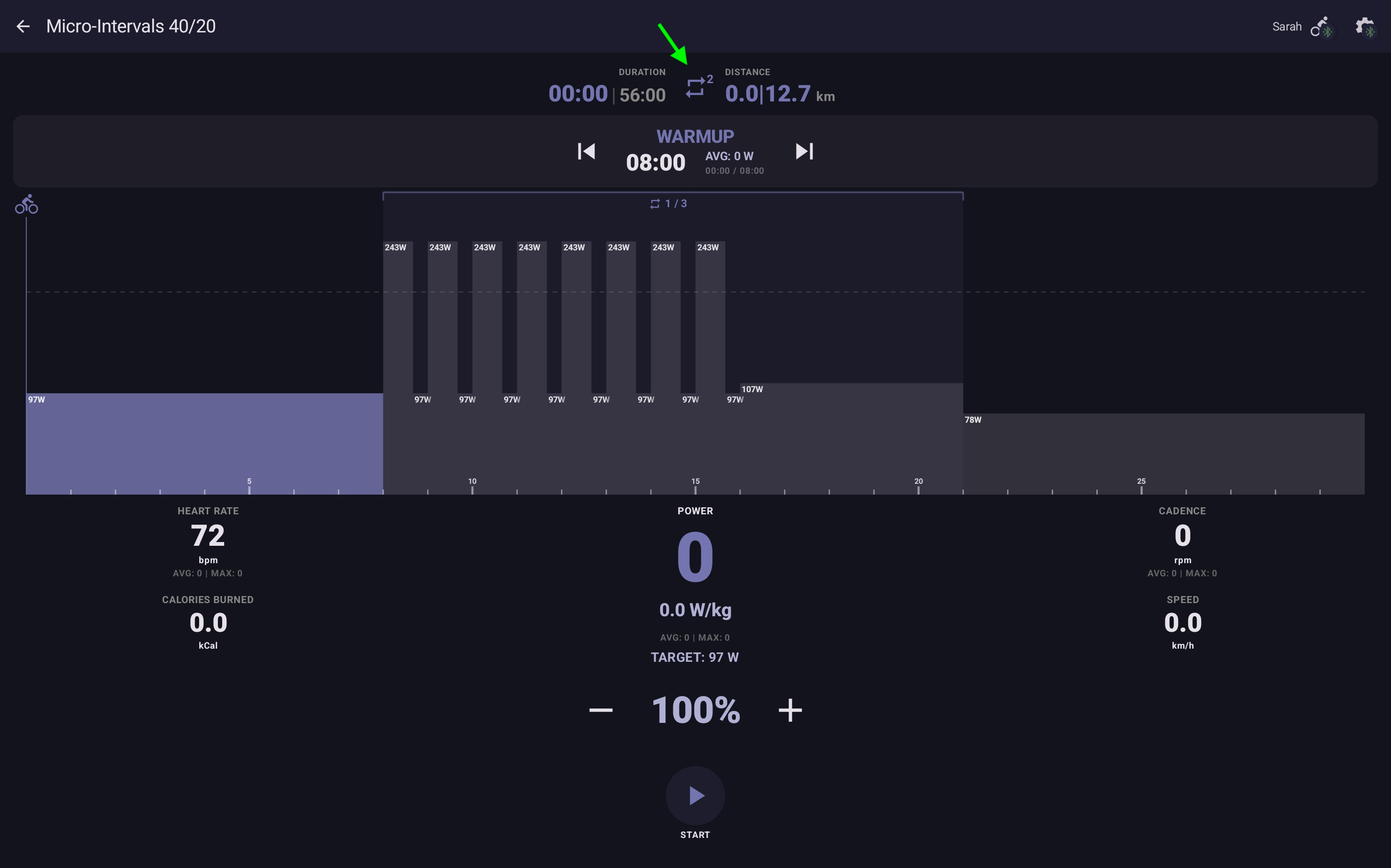
Das Cockpit hat einen Wiederholen-Button — das Workout-Äquivalent mehrerer Runden bei Strecken. Tippe ihn während der Fahrt, um zusätzliche Durchläufe der Hauptintervalle zu aktivieren: Off → 1× → 2× → 3× → ∞ → Off. Der Badge auf dem Button zeigt die verbleibende Anzahl (oder ∞).
Was wiederholt wird, ist der Haupt-Intervallblock des Workouts. Das Aufwärmen läuft einmal zu Beginn, die Hauptintervalle spielen so oft ab, wie der Badge angibt, und das Auslaufen läuft einmal am Ende nach dem letzten Durchlauf — eine 1×-Einheit ist also Aufwärmen + Körper + Auslaufen, eine 3×-Einheit ist Aufwärmen + Körper + Körper + Körper + Auslaufen.
Nutze es, wenn du deine liebste 20-minütige Sweet-Spot-Einheit für einen 40-Minuten-Tag zweimal machen willst, oder wenn du dich gut fühlst und spontan noch einen Block dranhängen möchtest. Die Einstellung ist umschaltbar, solange die Hauptintervalle laufen.
Quick / Free / Zone Ride (unstrukturiert)
Keine Lust auf ein strukturiertes Workout? Jeder Tab hat oben eine unstrukturierte Fahrtkarte. Quick Ride (Power-Tab) hält eine Wattzahl im ERG-Modus; Free Ride (Route-Tab) gibt dir Steigung und virtuelle Gänge im Simulationsmodus; Zone Ride (Heart Rate-Tab) hält dich über das HR Zone-Lock-Thermostat in einer Ziel-HF-Zone. Siehe Quick / Free / Zone Ride für die vollständige Anleitung.
Eigene erstellen
Drei Wege zu einem Workout, das nicht in der Bibliothek ist:
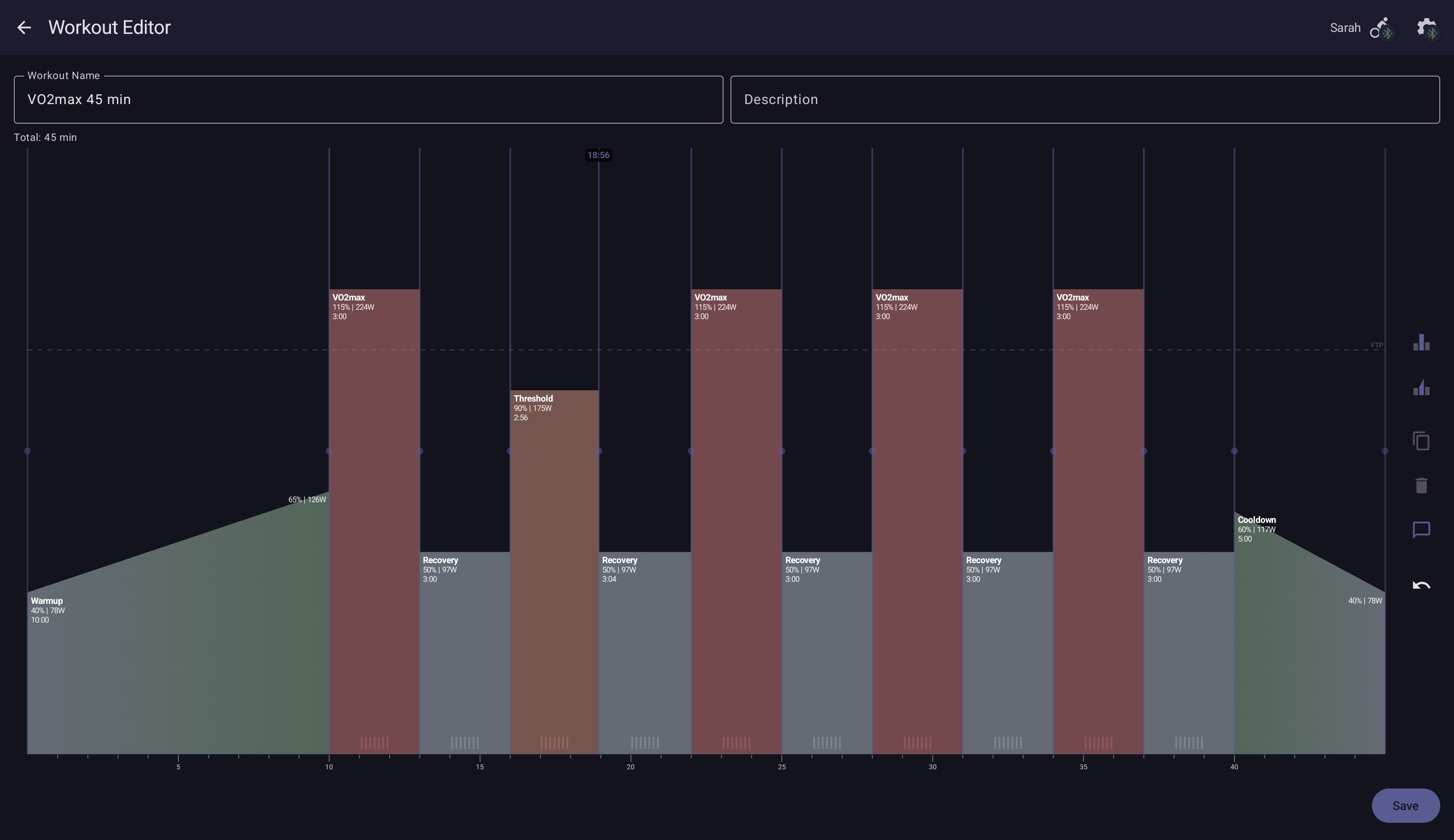
- Der visuelle Editor — Workout-Auswahlbildschirm → + → ziehe Blockhöhen für die Leistung, ziehe Blockkanten für die Dauer, tippe, um Labels und Coaching Cues zu setzen. Preset-Vorlagen (Sweet Spot, Threshold, Pyramid usw.) liefern gängige Formen, die du dann verfeinern kannst. Am besten für ad-hoc-Strukturen, die die mitgelieferten Optionen nicht abdecken.
- Der AI Workout Coach — beschreibe in normalem Text, was du willst, und erhalte ein strukturiertes Workout zurück. Am besten, wenn du ein Ziel im Kopf hast ("60 Minuten Schwellenarbeit mit zwei 20-Minuten-Intervallen bei 95 % FTP und einem langen Aufwärmen"), aber nicht jeden Block einzeln klicken willst.
- Per Hand mit dem Workout-Schema — schreibe eine
.ytw-Datei in einem Texteditor und teile sie in die App. Am besten für aufwendige Cue-Skripte, mehrsprachige Workouts und die Massenerzeugung.